سوال درجهبندی به پاسخدهنده این امکان را میدهد تا ارزیابی خود را درباره یک موضوع، با دادن امتیاز ثبت کند. برای مثال، اگر میخواهید میزان رضایت مشتریان از خدمات پس از فروش، رفتار کارمندان فروش یا مشاوره پیش از خرید را ارزیابی کنید، استفاده از سوال درجهبندی گزینه مناسبی است.
چطور سوال درجهبندی را به پرسشنامه اضافه کنیم؟
برای شروع، پرسشنامه موردنظر خود را از بخش «پرسشنامههای من» انتخاب کنید یا یک پرسشنامه جدید بسازید.
سپس از فاز «ایجاد» و از میان دسته سوالهای موجود ، نوع سوال «درجهبندی» را انتخاب کنید.
برای افزودن این سوال به فرم، میتوانید روی آن کلیک کنید یا با استفاده از درگ و دراپ، آن را به پرسشنامه اضافه کنید.
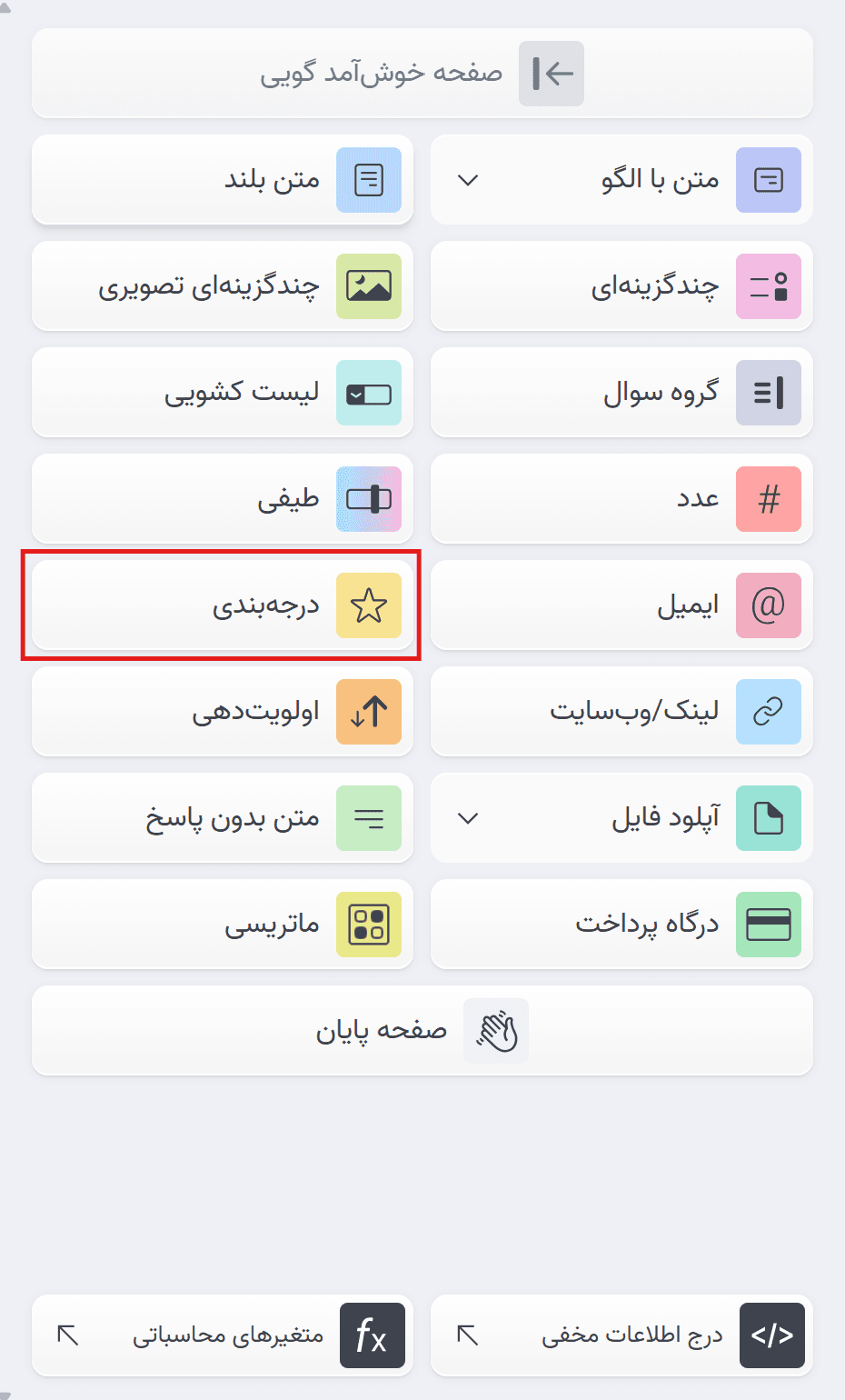
چطور عنوان سوال درجهبندی را تنظیم کنیم؟
در قسمت عنوان، متن سوال درجهبندی را وارد کنید. با تایپ علامت @ میتوانید از پاسخ سوال های قبلی و متغیرها استفاده کنید و با نمایش این اطلاعات، پرسشنامهای شخصیسازیشدهتر بسازید.
برای آشنایی بیشتر با این قابلیت، ویدیوی «پایپینگ پاسخ و امتیاز» را مشاهده کنید.
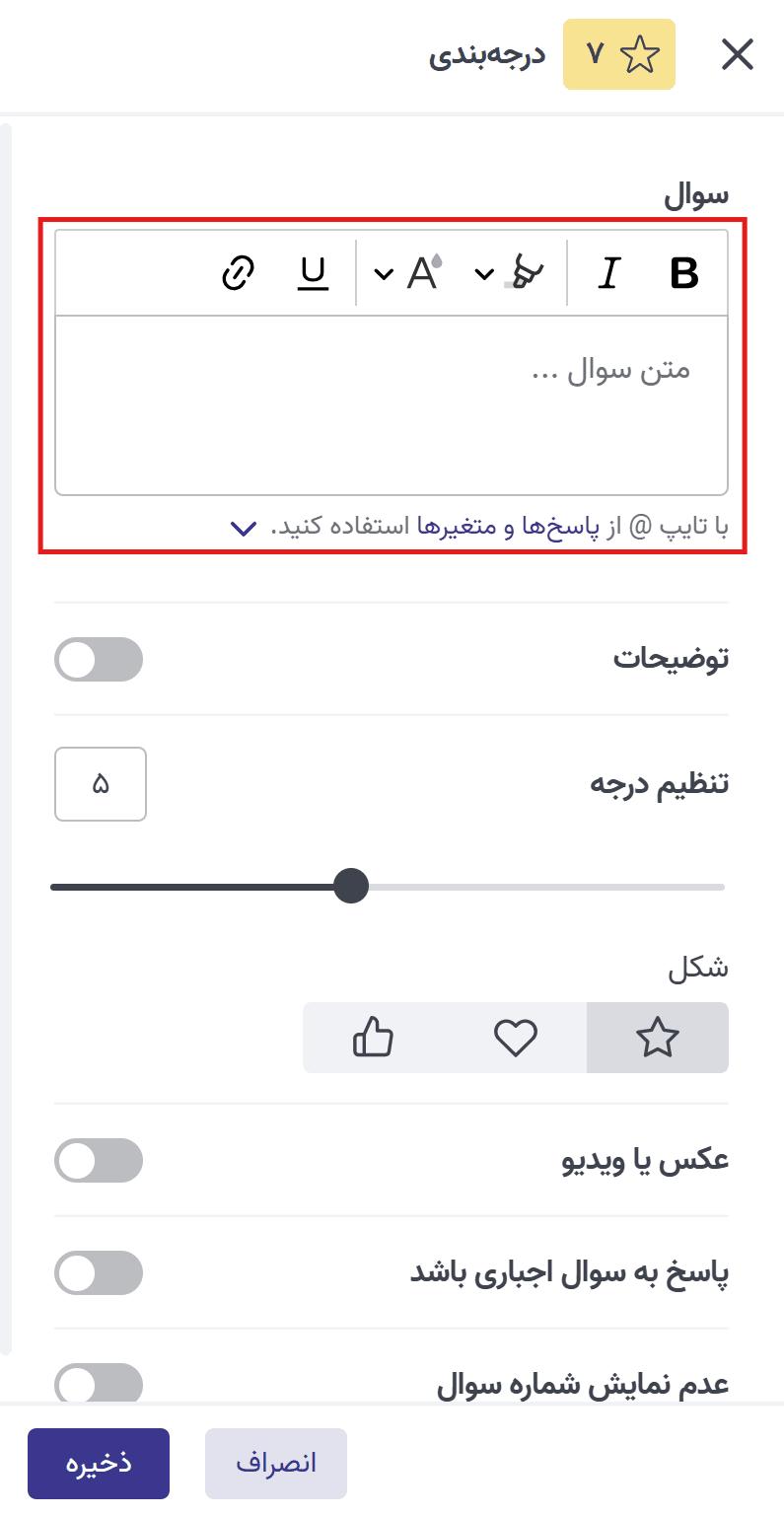
توضیحات در نوع سوال درجهبندی چه کاربردی دارد؟
با افزودن توضیحات، میتوانید به پاسخدهنده کمک کنید تا بداند هر شکل چه مفهومی دارد و بر چه اساسی باید امتیاز بدهد.
برای مثال اگر در سوال پرسیدهاید به خدمات ما چه امتیازی میدهید، میتوانید در توضیحات بنویسید: منظور از خدمات، مشاوره قبل از خرید و پشتیبانی
در بخش توضیحات، مانند عنوان سوال، امکان استفاده از پایپینگ و نمایش پاسخ سوالهای قبلی و متغیرهای تعریفشده وجود دارد.
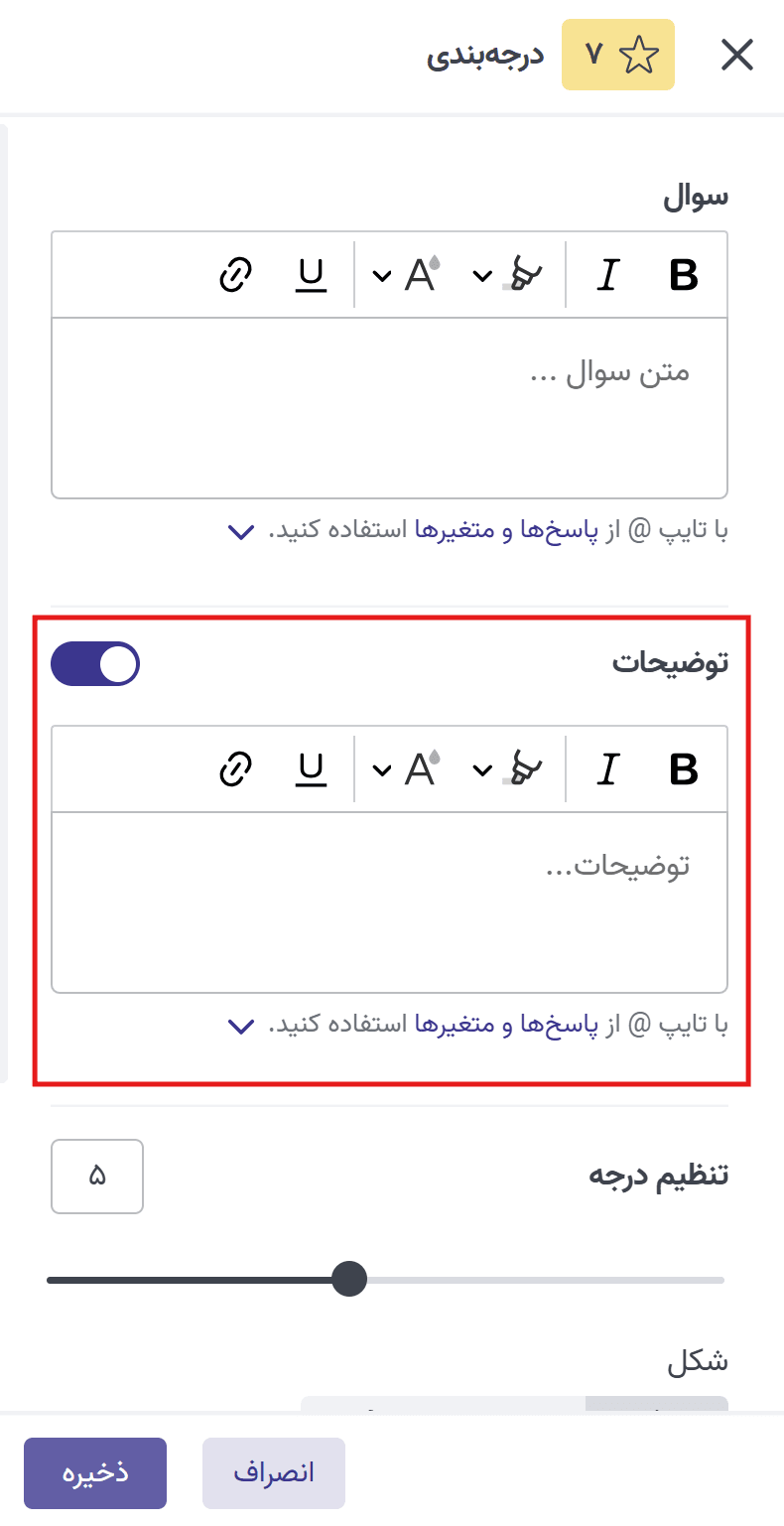
تنظیم درجه
از این بخش میتوانید تعداد درجههای سوال درجهبندی را مشخص کنید. تعداد درجهها میتواند بین ۱ تا ۱۰ متغیر باشد.
پس از انتخاب تعداد درجهها، امکان تغییر شکل نمایش درجهها به یکی از حالتهای ستاره، قلب یا شست وجود دارد.
چطور به سوال درجهبندی عکس یا ویدیو اضافه کنیم؟
برای افزودن عکس یا ویدیو به سوال درجهبندی، گزینه «عکس یا ویدیو» را فعال کنید.
برای افزودن عکس، روی گزینه «عکس» و سپس «بارگذاری» کلیک کنید. تصویر موردنظر باید با فرمت JPG، PNG یا GIF و حداکثر حجم ۲ مگابایت باشد.
برای افزودن ویدیو، روی گزینه «ویدیو» کلیک کنید. میتوانید ویدیوی موردنظر خود را در سرویسهایی مانند آپارات یا دراپ باکس بارگذاری کرده و لینک دانلود مستقیم آن را در قسمت آدرس ویدیو وارد کنید.
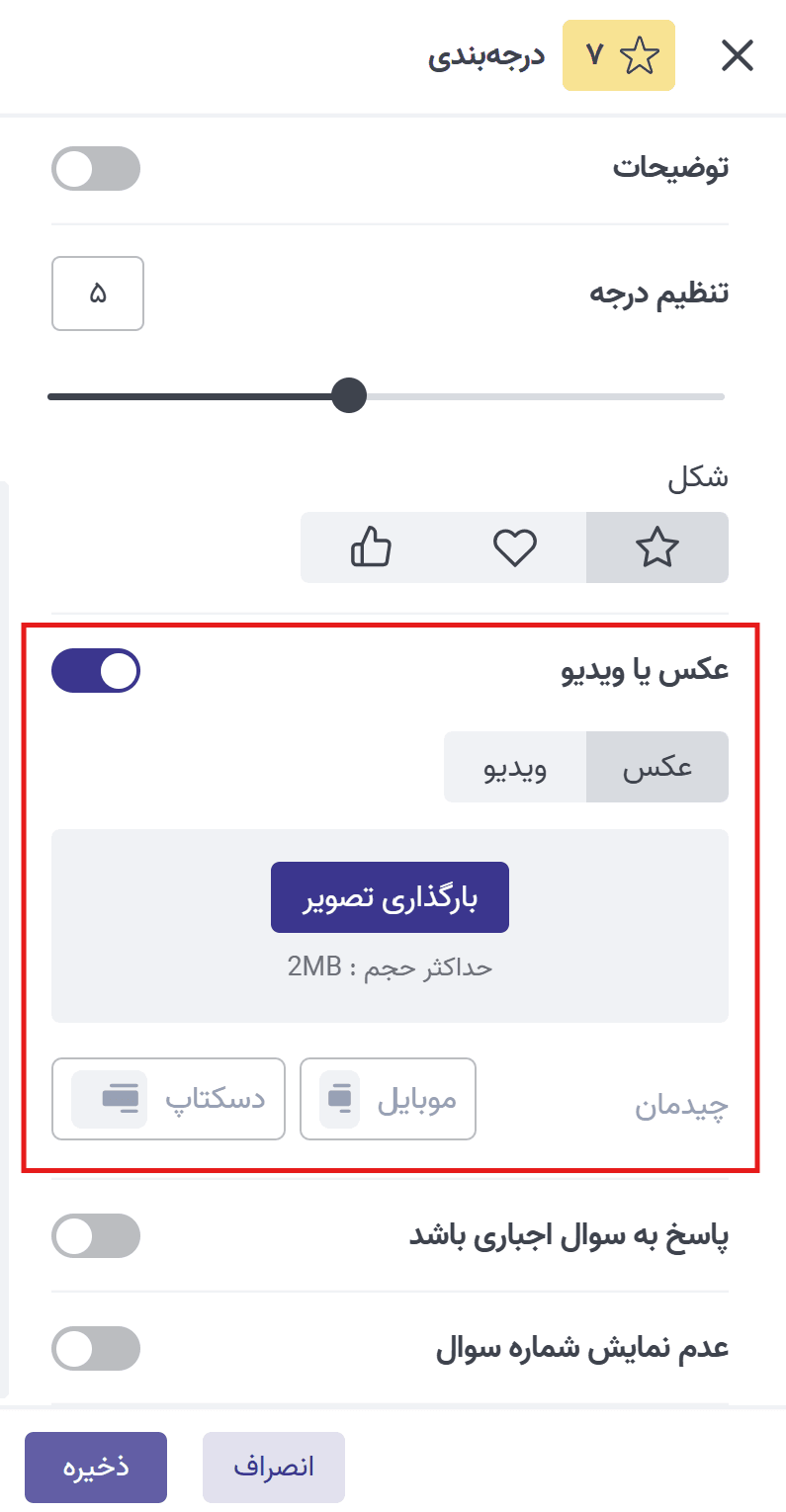
چطور چیدمان سوال درجهبندی را در موبایل و دسکتاپ تنظیم کنیم؟
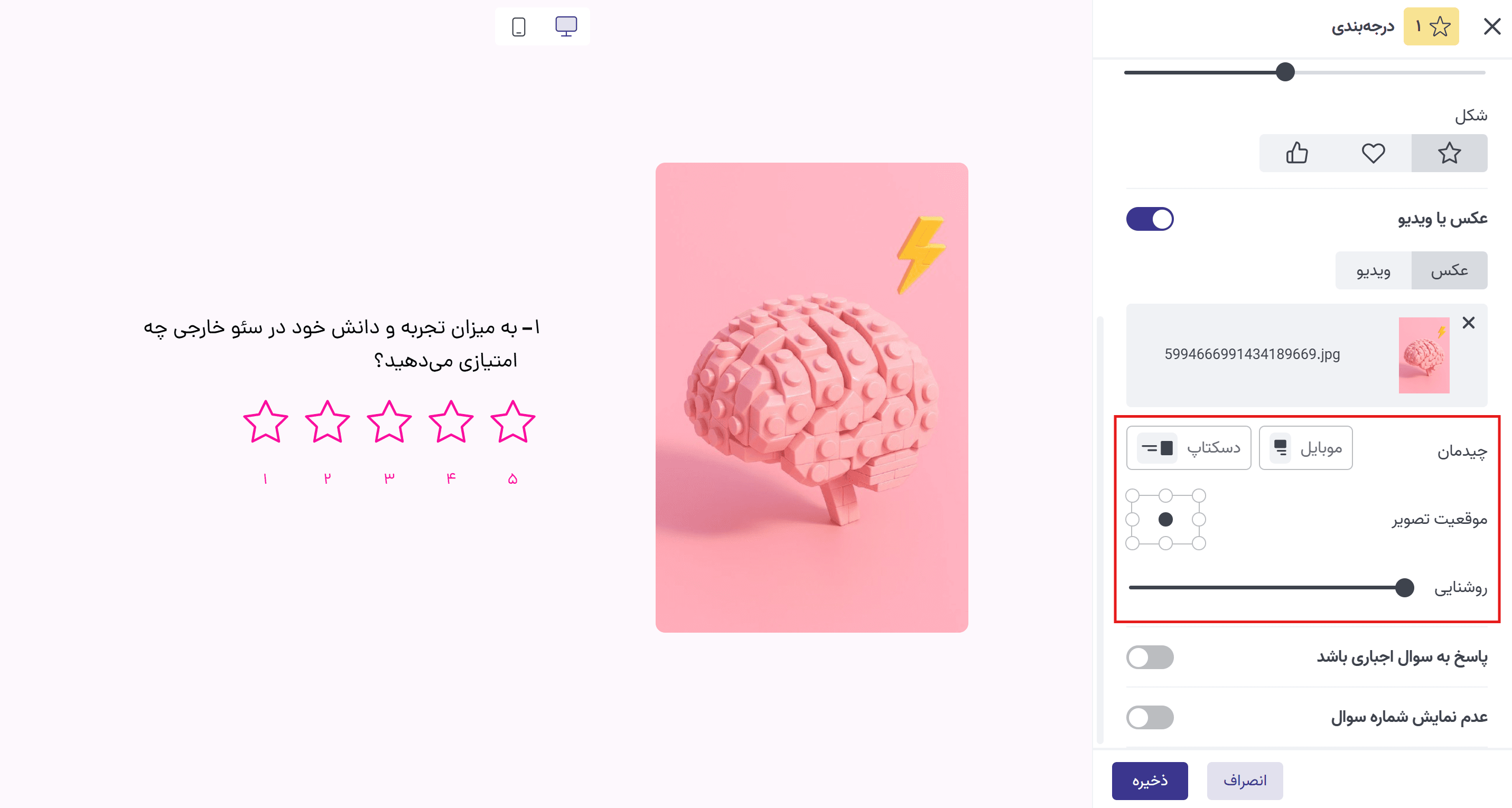
با امکان چیدمان برای هر سوال درجهبندی، میتوانید ظاهر اختصاصی برای پرسشنامه خود ایجاد کنید!
هر سوال پرسلاین بخشی از گفتگوی شما با مخاطبانتان است. با فعال کردن گزینه عکس یا ویدیو، میتوانید یک تصویر اختصاصی در سوال درجهبندی بارگذاری کنید و نحوه نمایش آن را به صورت جداگانه .برای موبایل و دسکتاپ تنظیم کنید
چطور پاسخ به سوال درجهبندی را اجباری کنیم؟
با فعالکردن گزینه «پاسخ به سوال اجباری باشد»، پاسخدهنده بدون پاسخ به سوال درجهبندی نمیتواند پاسخ نهایی پرسشنامه را ارسال کند.
در این حالت در انتهای فرم دکمه «بازبینی» نمایش داده میشود و پاسخدهنده به سوالهای اجباری پاسخدادهنشده هدایت میشود.
چطور شماره سوال درجهبندی را مخفی کنیم؟
اگر نمیخواهید شماره سوال در فرم یا پرسشنامه نمایش داده شود، میتوانید گزینه «عدم نمایش شماره سوال» را فعال کنید.
چطور گزارش سوال درجهبندی را مشاهده و خروجی بگیریم؟
در فاز «گزارش» پرسشنامه و از بخش «جدول نتایج»، میتوانید پاسخهای ثبتشده نوع سوال درجهبندی را مشاهده کرده و با کلیک روی دکمه «خروجی»، نتایج را با فرمت اکسل یا CSV دریافت کنید.
در بخش تحلیل و نمودارها برای سوال درجهبندی چهار نوع نمودار به شما نمایش داده میشود. در کنار نمودارهای دادهشده، میانگین، واریانس و انحرافمعیار نیز به تفکیک داده میشود. برای آشنایی بیشتر با تعاریف این شاخص ها مطلب شاخصهای پرکاربرد آماری را مطالعه کنید.
اگر سوالی دارید یا نیاز به راهنمایی بیشتری دارید از طریق ایمیل آدرس support@porsline.ir با ما در ارتباط باشید.