اگر مجموعه یا سازمانی هستید که به دنبال جمعآوری هفتگی سفارش غذا از کارکنان، مهمانان، شرکتکنندگان برنامههای آموزشی، دانشآموزان یا سایر گروهها هستید، میتوانید با ساخت یک فرم سفارش غذای هفتگی آنلاین این فرایند را ساده و مدیریت کنید.
در این مقاله، مراحل ساخت و پیادهسازی یک پرسشنامه سفارش غذای هفتگی در پُرسلاین را از طراحی سوالها و نمایش هوشمند منوی غذا تا اشتراکگذاری فرم، مدیریت ظرفیت سفارشها و دریافت گزارش نهایی بررسی میکنیم.
راهنمای گامبهگام طراحی سوالهای سفارش غذا آنلاین
برای ساخت این فرم، میتوانید از قابلیت ساخت پرسشنامه با هوش مصنوعی پُرسلاین استفاده کنید. کافی است سناریوی موردنظر خود را توضیح دهید تا هوش مصنوعی پرسلاین در کمتر از یک دقیقه سوالهای پرسشنامه را ایجاد کند. سپس میتوانید فرم ایجادشده را ویرایش کرده و بخشهایی مانند شرطگذاری، طراحی ظاهری، محدودیت تعداد انتخابها و اطلاعرسانی خودکار را مطابق نیاز خود تنظیم کنید.
همچنین میتوانید پرسشنامه سفارش غذای هفتگی را بهصورت دستی از ابتدا و مرحله به مرحله طراحی کنید. در ادامه، مراحل ساخت این فرم را از ابتدا تا دریافت گزارش سفارشها بررسی میکنیم.
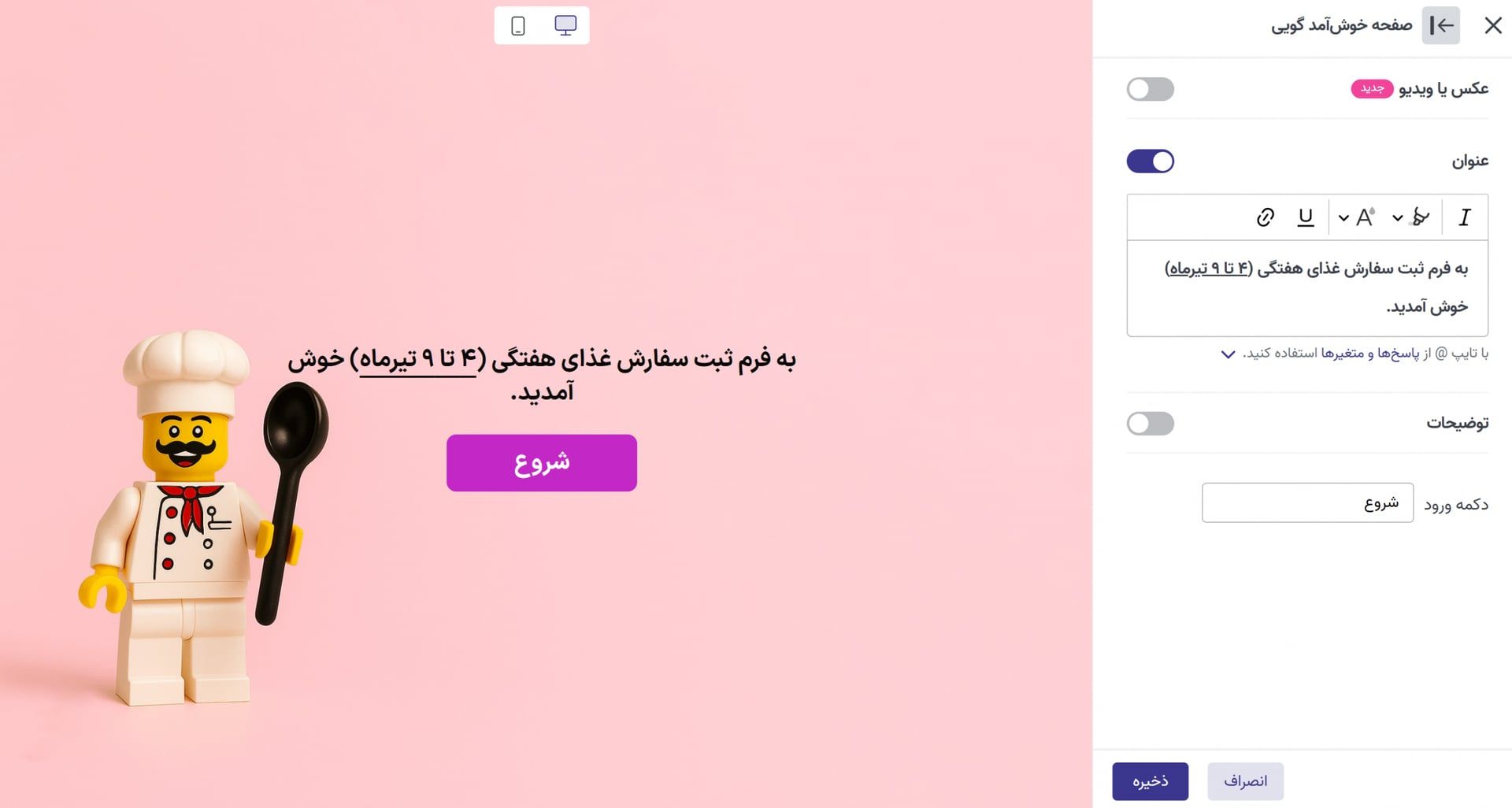
برای شروع پس از کلیک روی ساخت پرسشنامه جدید، نامی برای پرسشنامه انتخاب کنید. حال صفحه خوش آمدگویی را ایجاد کنید.
صفحه خوشآمدگویی فرصت مناسبی است تا اطلاعات ضروری مانند:
بازه زمانی ثبت سفارش
قوانین سفارش غذا
مهلت ثبت پاسخ
توضیحات مربوط به منو
را قبل از شروع فرم به پاسخدهنده نمایش دهید.
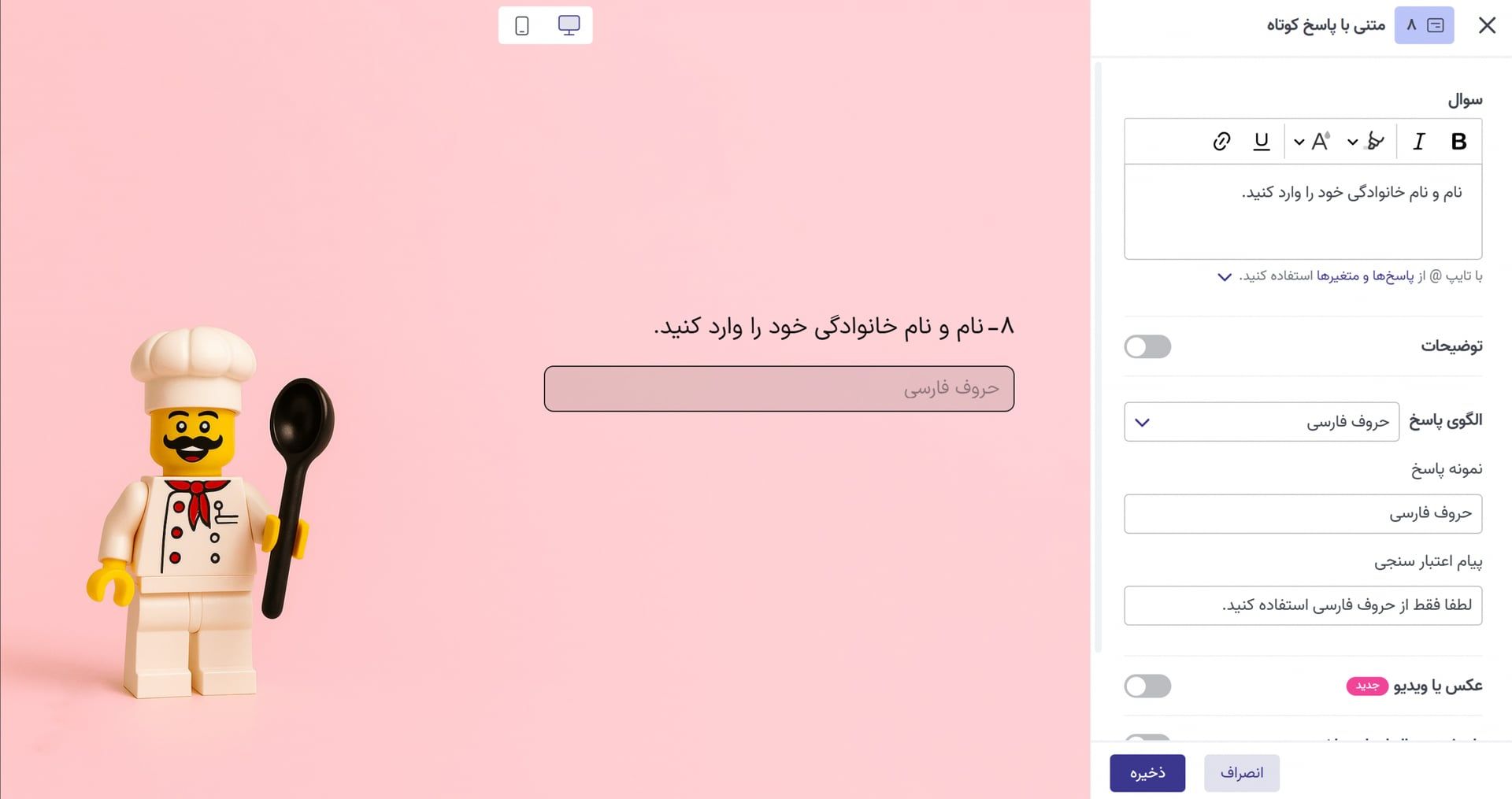
سپس برای دریافت نام و نام خانوادگی نوع سوال متن با الگوی حروف فارسی را ایجاد کنید.
چطور منوی غذای هر روز را به فرم سفارش غذا اضافه کنیم؟
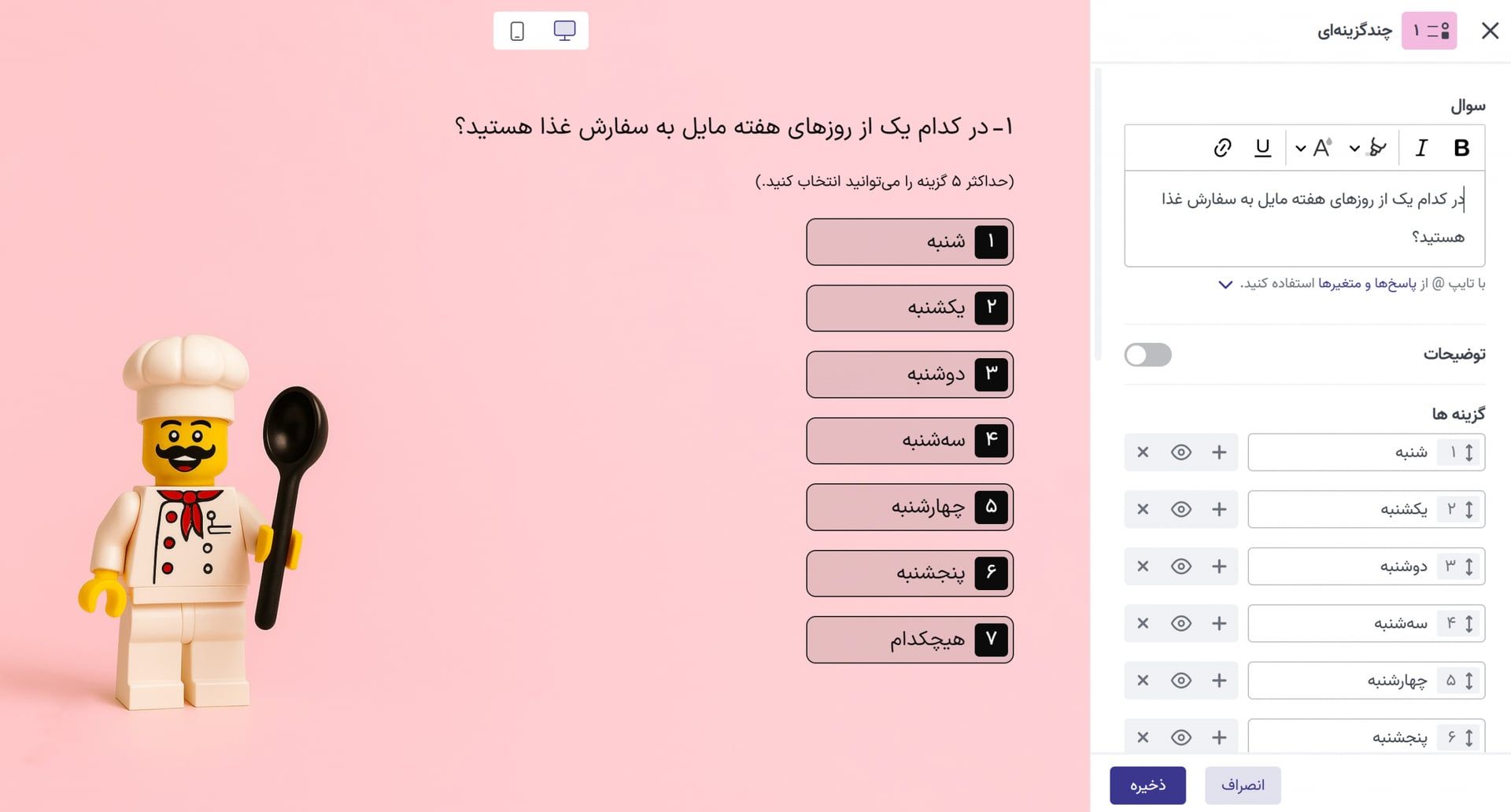
برای دریافت سفارش غذا ابتدا باید مشخص کنید پاسخدهنده برای کدام روزهای هفته قصد سفارش دارد، یک سوال چندگزینهای اضافه میکنیم و از بخش گزینههای آماده، روزهای هفته را انتخاب میکنیم.
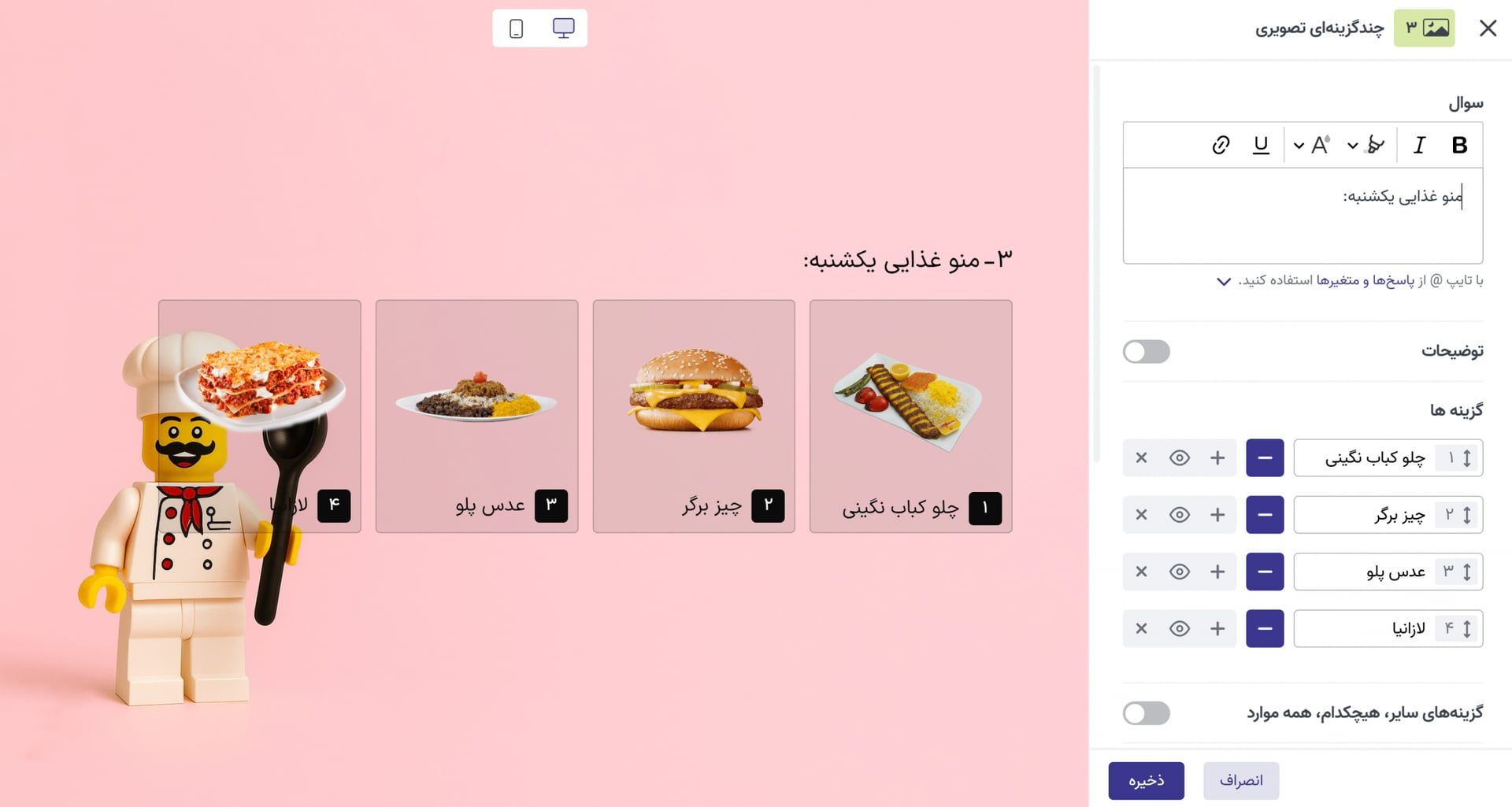
برای نمایش بهتر منوی غذایی، میتوانید از سوال چندگزینهای تصویری استفاده کنید.
در این حالت برای هر گزینه میتوانید:
تصویر غذا
نام غذا
توضیحات تکمیلی مانند قیمت یا مواد تشکیلدهنده
را نمایش دهید.
نمایش تصویری منو باعث میشود تجربه پاسخدهنده سادهتر شود و احتمال خطا در انتخاب غذا کاهش پیدا کند.
چطور منوی غذا را فقط برای روزهای انتخابشده نمایش دهیم؟
یکی از مهمترین بخشهای ساخت فرم سفارش غذا، نمایش هوشمند منوی هر روز بر اساس انتخاب پاسخدهنده است.
برای مثال اگر فرد فقط روزهای «شنبه» و «سهشنبه» را انتخاب کرده باشد، نباید منوی سایر روزها را مشاهده کند.
برای انجام این کار از قابلیت شرطگذاری در پرسشنامه استفاده میکنیم.
مراحل کار:
روی سوال انتخاب روزهای هفته شرط ایجاد کنید.
برای هر گزینه، مسیر مربوط به همان روز را مشخص کنید.
تعیین کنید که انتخاب هر روز، پاسخدهنده را به سوال منوی همان روز هدایت کند.
برای مثال:
اگر پاسخدهنده گزینه «شنبه» را انتخاب کرد → نمایش منوی غذای شنبه
اگر گزینه «دوشنبه» را انتخاب کرد → نمایش منوی غذای دوشنبه
نکته مهم: شرطها را مطابق ترتیب گزینههای سوال تنظیم کنید تا مسیر نمایش سوالها درست اجرا شود.
بعد از تعریف شرطها، به سراغ اولین گزینه میرویم.
فرض میکنیم که پاسخدهنده اولین گزینه یعنی «شنبه» را انتخاب کرده است. حال بعد از انتخاب آیتم غذایی روز شنبه، باید مسیر بعدی پاسخدهنده را مشخص کنیم. به عبارت دیگر، باید ببینیم که پاسخدهنده پس از انتخاب شنبه، چه روزهای دیگری را انتخاب کرده تا دقیقاً به منوی همان روزها هدایت شود. پس روی سوال منوی غذایی روز شنبه، تمامی گزینهها غیر از خودش را بررسی کرده و برای هرکدام شرط تعریف میکنیم. همین روند را برای گزینههای بعدی نیز ادامه میدهیم. یعنی روی منوی غذایی روز «دوشنبه» باید تمامی گزینهها به جز شنبه و یکشنبه را چک کرده و برای هرکدام شرط تعریف کنیم. همینطور که به سمت گزینههای بعدی میرویم، از تعداد شرطهایی که باید تعریف کنیم کم میشود، به طوری که روی گزینه آخر شرطی برای چک کردن باقی نمیماند و پاسخدهنده به صفحه تشکر هدایت میشود.
اگر از بخش «نمونه پرسشنامهها»، فرم سفارش غذای هفتگی آماده را به حساب پرسلاین خود اضافه کنید، تمام شرطها از پیش تعریف شدهاند و نیازی نیست آنها را از ابتدا تنظیم کنید.
چگونه ظاهر فرم سفارش غذا را حرفهای و متناسب با برند طراحی کنیم؟
پس از ساختاردهی سوالها و تنظیم منطق فرم، نوبت به طراحی ظاهر پرسشنامه میرسد. در پُرسلاین، بخش طراحی فرم به شما امکان میدهد ظاهر فرم سفارش غذا را مطابق هویت بصری سازمان خود شخصیسازی کنید.
در این بخش میتوانید:
رنگبندی فرم را تغییر دهید.
لوگوی سازمان را اضافه کنید.
تصویر پسزمینه دلخواه قرار دهید.
نحوه نمایش سوالها را تنظیم کنید.
همچنین برای هر سوال میتوانید با فعالکردن گزینه تصویر/ویدیو، عکس غذاها یا محتوای مرتبط را اضافه کنید. با استفاده از قابلیت چیدمان سوال نیز میتوانید محل نمایش تصویر را بهصورت جداگانه برای موبایل و دسکتاپ تنظیم کنید تا تجربه کاربری بهتری برای پاسخدهندگان ایجاد شود.
چطور ثبت سفارش غذا را به یک بازه زمانی مشخص محدود کنیم؟
در بسیاری از سازمانها، ثبت سفارش غذا باید فقط در یک بازه زمانی مشخص فعال باشد؛ برای مثال کارکنان تنها تا پایان روز چهارشنبه فرصت دارند سفارش هفته آینده خود را ثبت کنند.
برای این کار، در بخش تنظیمات > تنظیمات عمومی، زمان شروع و پایان خودکار فرم را فعال کنید.
با این تنظیم، فرم فقط در بازه زمانی تعیینشده در دسترس پاسخدهندگان خواهد بود و پس از پایان زمان مشخص، بهصورت خودکار از دسترس خارج میشود و امکان ثبت پاسخ نخواهد داشت.
چگونه فقط افراد مجاز امکان ثبت سفارش داشته باشند؟
اگر میخواهید فقط افراد مشخصی بتوانند وارد فرم سفارش غذا شوند یا هر فرد فقط یکبار سفارش ثبت کند، میتوانید از قابلیت احراز هویت پاسخدهندگان استفاده کنید.
در بخش تنظیمات پیشرفته، امکان احراز هویت را فعال کنید و بسته به نیاز خود، لیست اطلاعات مجاز را وارد کنید. این اطلاعات میتواند شامل موارد زیر باشد:
کد پرسنلی
کد عضویت
کد ملی
شماره موبایل
ایمیل
همچنین میتوانید گزینه یکبارمصرف بودن هر شناسه را فعال کنید تا از ثبت چندباره سفارش جلوگیری شود.
در این مثال، احراز هویت با کد انتخاب شده و لیست کدهای پرسنلی مجاز بارگذاری شده است.
توجه داشته باشید اطلاعاتی که پاسخدهنده هنگام ورود وارد میکند، در جدول نتایج ذخیره میشود و میتوان از آن بهعنوان جایگزین سوال دریافت نام و نام خانوادگی استفاده کرد.
چگونه در فرم سفارش غذا، برای هر آیتم محدودیت تعیین کنیم؟
از آنجا که معمولا هر آیتم غذایی ظرفیت مشخصی برای سفارش دارد، برای اعمال این محدودیت در فرم از ویژگی «محدودیت تعداد پاسخها» در فاز تنظیمات، تنظیمات پیشرفته استفاده میکنیم. گزینه «محدودیت انتخابهای هر گزینه» را فعال میکنیم و تعداد مجاز برای هر آیتم را وارد میکنیم.
در ادامه نیز مشخص میکنیم که پس از تکمیل ظرفیت، گزینه مربوط به آن غذا غیرفعال شود یا از لیست نمایش حذف شود.
چطور امکان ویرایش سفارش را برای پاسخدهنده فعال کنیم؟
اگر میخواهید پاسخدهنده امکان ویرایش پاسخهای خود را داشته باشد، گزینه پاسخها قابل ویرایش باشند را در فاز تنظیمات پیشرفته فعال کنید. برای راهنمایی بیشتر پیشنهاد میکنیم ویدیو ویرایش پاسخها را مشاهده کنید.
چطور سفارش نهایی غذا را به پاسخدهنده ارسال کنیم؟
پس از ثبت سفارش، میتوانیم لیست آیتمهای انتخابشده را از طریق ایمیل یا پیامک برای پاسخدهنده ارسال کنیم. به این منظور، در بخش «تنظیمات پیشرفته» روی «اطلاعرسانی» کلیک میکنیم. بسته به نیاز، ایمیل یا پیامک اطلاعرسانی را انتخاب و در متن آن، با تایپ @ لینک پاسخنامه را پایپ میکنیم.
چطور لینک پرسشنامه را بهدلخواه شخصیسازی کنیم؟
اگر برای حساب خود زیردامنه اختصاصی فعال کردهاید، میتوانید بخش پایانی لینک پرسشنامه را نیز مطابق محتوای فرم تغییر دهید. برای مثال، در فرم «سفارش غذای تابستان – شعبه تهران» میتوانید بخش پایانی لینک را از فاز ارسال به این صورت ویرایش کنید و با عبارتی مرتبط جایگزین کنید تا لینک نهایی حرفهایتر و متناسب با محتوای فرم باشد.
حال تنها لازم است پرسشنامه را فعال کنیم و از فاز ارسال لینک را کپی و به اشتراک بگذاریم.
چطور از گزارش هفتگی سفارش غذا خروجی بگیریم؟
در فاز گزارش، بخش «جدول نتایج»، میتوانیم پاسخ هر پاسخدهنده را مشاهده و با کلیک روی «خروجی»، فایل اکسل را دریافت کنیم. از آنجا که فرمهای ثبت سفارش غذا بهصورت هفتگی تکمیل میشوند، برای دریافت گزارش مربوط به یک هفته مشخص، روی گزینه «انتخاب بازه زمانی» کلیک میکنیم و خروجی را محدود به همان بازه زمانی دریافت میکنیم.
با کلیک روی «فیلترهای پیشرفته» میتوانیم جستجوی چندسطحی روی دادهها انجام دهیم. برای مثال، میتوانیم بررسی کنیم که در سفارش غذای یکشنبه در هفته دوم تیرماه، چه افرادی آیتم «سالاد» را انتخاب کردهاند. به این ترتیب، آمار دقیقتری از تعداد سفارش هر آیتم در اختیار داریم. در بخش «تحلیل و نمودارها» هم با اعمال فیلتر زمانی، میتوانیم تعداد انتخاب هر آیتم غذایی را به تفکیک مشاهده کنیم.
تمام ویژگیهایی که در این آموزش اشاره کردیم، در نمونه پرسشنامه آمادهی سفارش غذا اعمال شدهاند. همین حالا با یک کلیک این نمونه پرسشنامه را به حساب پُرسلاین خود اضافه کنید و جمعآوری سفارشها را شروع کنید.
با حساب سازمانی پُرسلاین، همه امکانات لازم برای طراحی یک فرایند حرفهای، یکپارچه و موثر در سفارش غذا در اختیار شماست.
اگر سوالی دارید یا نیاز به راهنمایی دارید کافیست، از طریق ایمیل پشتیبانی به نشانی support@porsline.ir با ما در ارتباط باشید.