پرسشنامههای روانشناسی برای ارزیابی ویژگیهای شخصیتی، نگرشها، مهارتها و سایر مؤلفههای روانشناختی استفاده میشوند. با استفاده از پُرسلاین میتوانید پرسشنامههایی طراحی کنید که امتیاز هر مؤلفه را بهصورت جداگانه محاسبه کرده و پس از تکمیل فرم، نتیجه و تفسیر مرتبط را به پاسخدهنده نمایش دهند.
در این راهنما یاد میگیرید چگونه یک پرسشنامه روانشناسی در پُرسلاین ایجاد کنید، برای سوالها امتیاز تعریف کنید، نمره هر مؤلفه را محاسبه کنید و نتیجه نهایی را بهصورت شخصیسازیشده به پاسخدهنده نمایش دهید.
راهنمای گامبهگام طراحی سوالهای روانشناسی آنلاین
برای ساخت پرسشنامه روانشناسی در پرسلاین:
میتوانید فرم را از ابتدا طراحی کرده و سوالهای موردنظر خود را بهسادگی با کشیدن و رها کردن (Drag & Drop) اضافه کنید.
ازنمونه پرسشنامه روانشناسی نئو ۶۰ سوالی آماده استفاده کرده و تنها با یک کلیک آن را به حساب کاربری خود اضافه کنید.
یا با هوش مصنوعی پرسلاین نیازمندی خود را شرح دهید تا در کمتر از یک دقیقه فرم روانشناسی نئو بهصورت خودکار برای شما ایجاد شود.
در هر سه روش، پس از ایجاد فرم میتوانید سوالها، ظاهر، تنظیمات، اطلاعرسانیها و سایر جزئیات را مطابق نیاز سازمان و مجموعه خود ویرایش کنید.
در این آموزش قصد داریم مراحل ساخت پرسشنامه روانشناسی نئو ۶۰ سوالی را مرحلهبهمرحله توضیح دهیم. این پرسشنامه سطوح شخصیتی پاسخدهنده را از پنج جنبه بررسی میکند.
برای طراحی سوالها، نوع سوال «طیفی» را انتخاب میکنیم تا پاسخدهنده میزان موافقت یا مخالفت خود را با هر جمله مشخص کند.
چگونه پیش از پاسخدهی به پرسشنامه، از پاسخدهنده هزینه دریافت کنیم؟
اگر نیاز دارید پیش از شروع تست مبلغی از پاسخدهنده دریافت شود، میتوانید در ابتدای فرم یک سوال از نوع «درگاه پرداخت» اضافه کنید تا کاربر مستقیما به درگاه پرداخت متصل شده و مبلغ مورد نظر را پرداخت کند.
چگونه نمره هر مولفه شخصیتی را در فرم روانشناسی محاسبه کنیم؟
پس از طراحی سوالها، روی ویژگی «متغیرهای محاسباتی» کلیک میکنیم. در پنجرهای که مشاهده میکنید، باید به تعداد مولفههای موردنظر، متغیر تعریف کنیم تا امتیاز هر بُعد روانشناختی بهصورت جداگانه محاسبه شود.
در پرسشنامه ۶۰سوالی نئو، پنج مولفه شخصیتی مورد ارزیابی قرار میگیرند. بنابراین، پنج متغیر عددی ایجاد و آنها را ذخیره میکنیم.
تجربهگرایی
وظیفهشناسی
برونگرایی
توافقپذیری
روانآزردگی
پس از ایجاد متغیرها، روی گزینه «محاسبات» در هر سوال کلیک میکنیم و تعریف میکنیم که امتیاز هر گزینه انتخابشده، به کدام متغیر اضافه شود.
در نوع سوال طیفی چون پاسخ از نوع عدد هست میتوانیم به ازای تمام حالات ممکن برای پاسخ سوال، مقدار متغیر را با عدد انتخاب شده جمع کنیم.
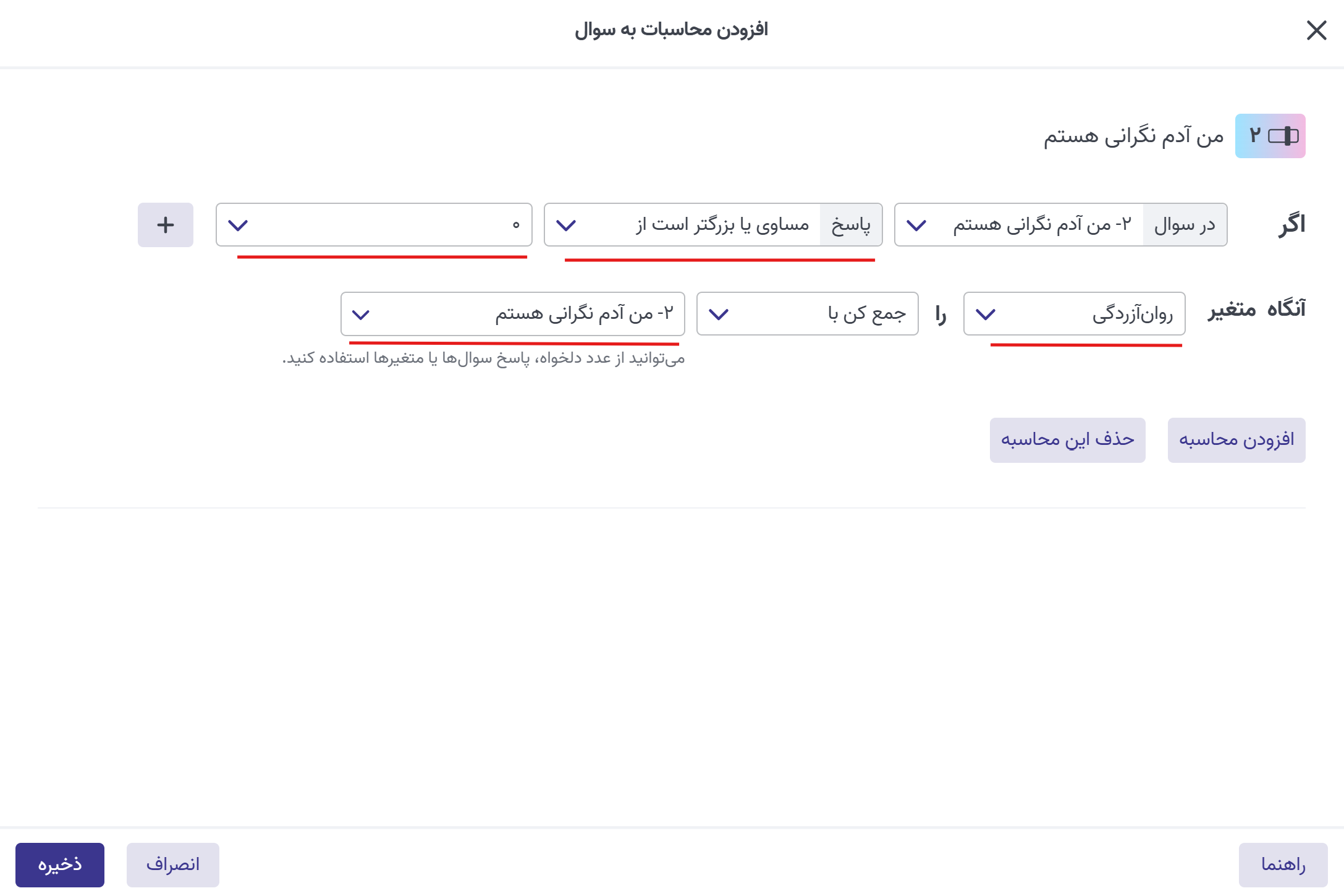
دقت داشته باشید اگر نوع سوال های شما از نوع چندگزینهای هست باید برای هر یک از گزینه ها محاسبات تعریف کنید که با انتخاب آن چه امتیازی به متغیر مربوطه اضافه شود.
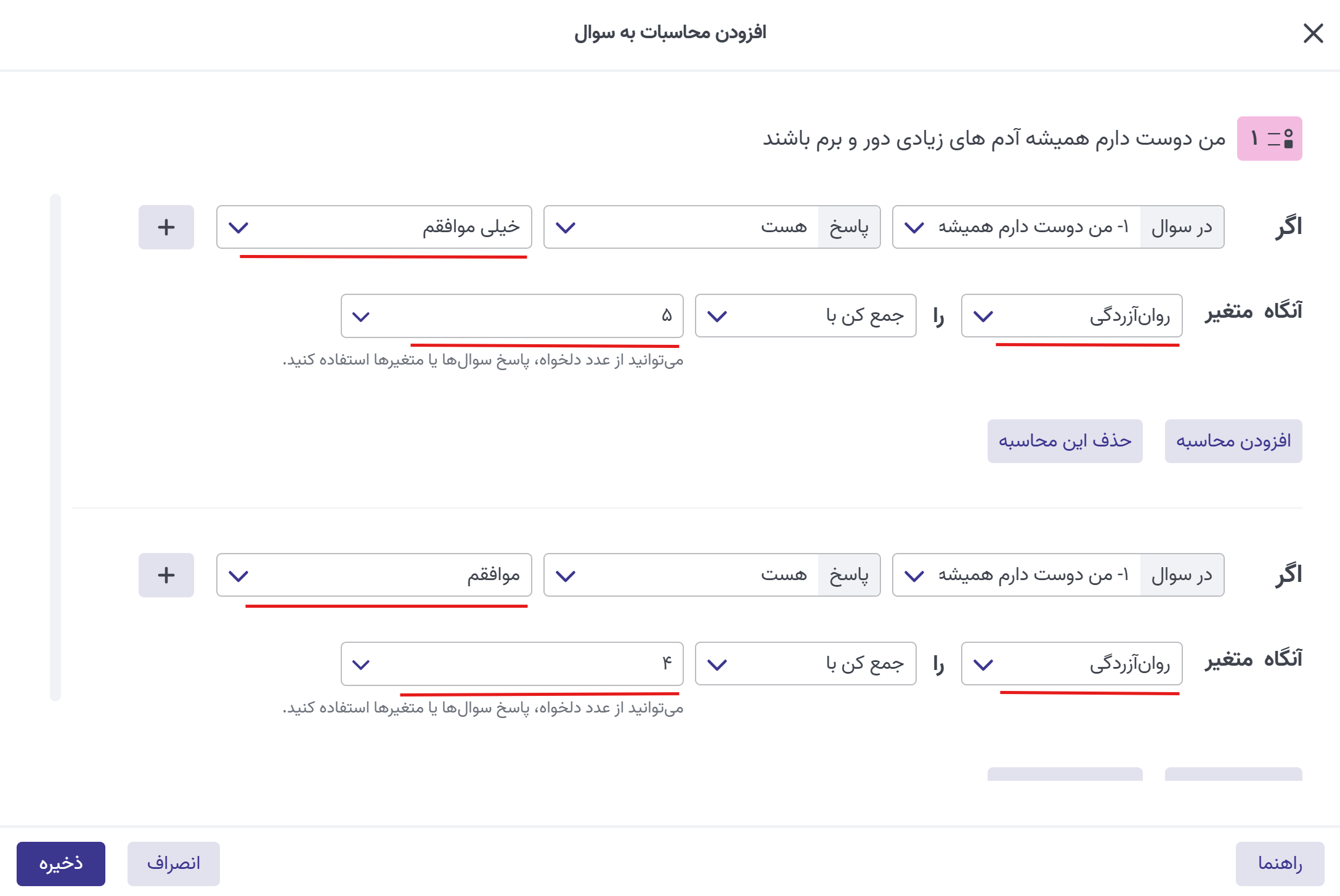
فراموش نکنیم که امتیاز هر سوال باید دقیقا به متغیر مربوط به همان مؤلفه روانشناختی اضافه شود.
یعنی امتیاز سوالهای مرتبط با «تجربهگرایی» باید به متغیر تجربهگرایی افزوده شود، امتیاز سوالهای «روانآزردگی» به متغیر روانآزردگی، و به همین ترتیب برای سایر مولفهها.
این فرآیند را برای تمام سوالهای پرسشنامه ادامه میدهیم تا محاسبهی جداگانهی هر مولفه بهطور کامل تعریف شود.
چگونه تفسیر هر مؤلفه را به پاسخدهنده نمایش دهیم؟
حال که نمرهی هر بُعد روانشناختی را محاسبه کردهایم، نوبت به نمایش تفسیر هر مولفه رسیده است.
به این منظور، دوباره به بخش «متغیرهای محاسباتی» برمیگردیم و به تعداد متغیرهای عددی که قبلا تعریف کردهایم، اینبار متغیرهایی از نوع متنی اضافه میکنیم.
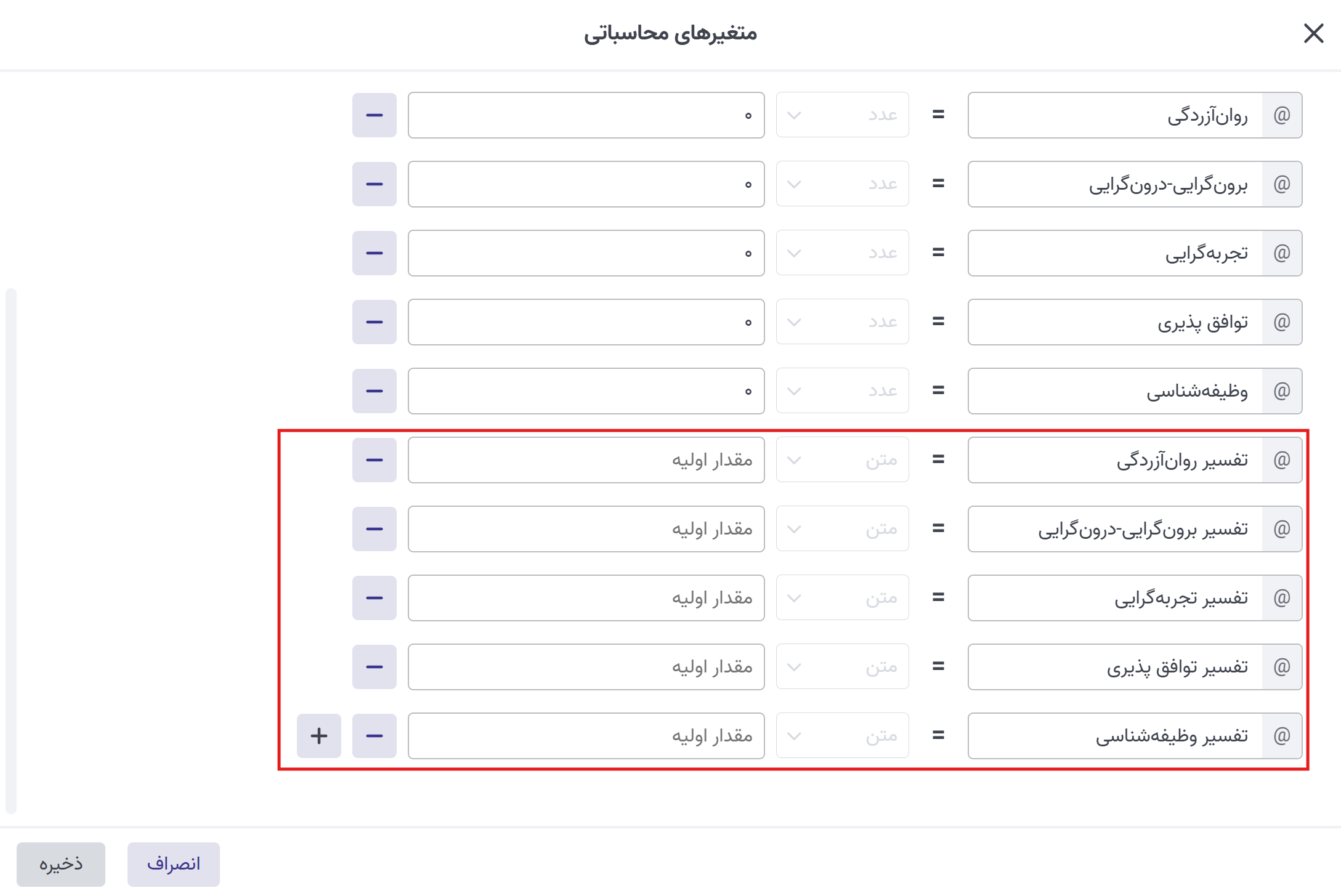
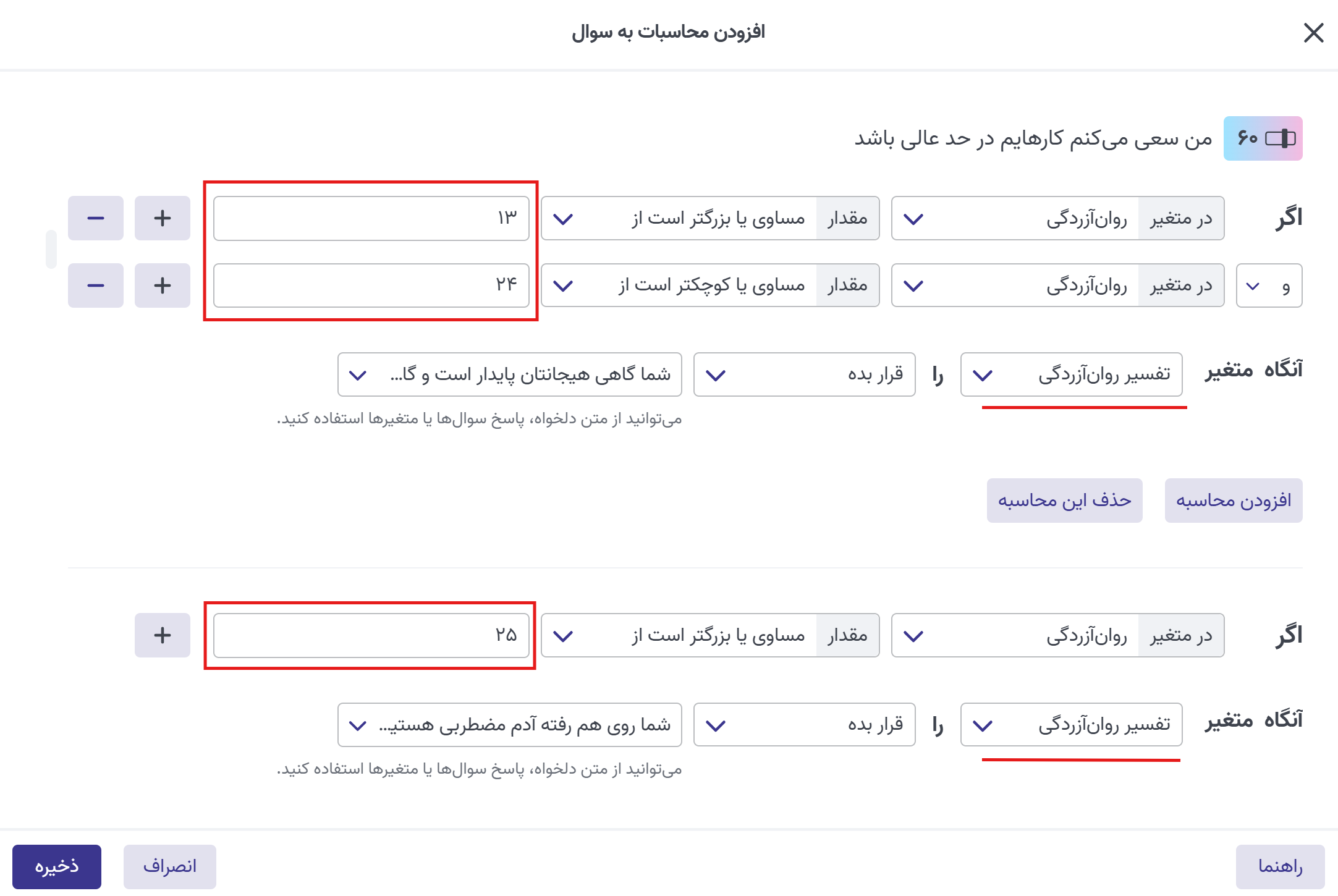
سپس روی گزینه «محاسبات» در آخرین سوال پرسشنامه کلیک میکنیم و با افزودن محاسبهی جدید، تعریف میکنیم که اگر نمرهی متغیر «روانآزردگی» در یک بازه مشخص قرار داشت، متغیر متنی روانآزردگی چه تفسیری را نمایش دهد. متن تفسیر را در کادری که در تصویر به آن اشاره کردهایم وارد میکنیم.
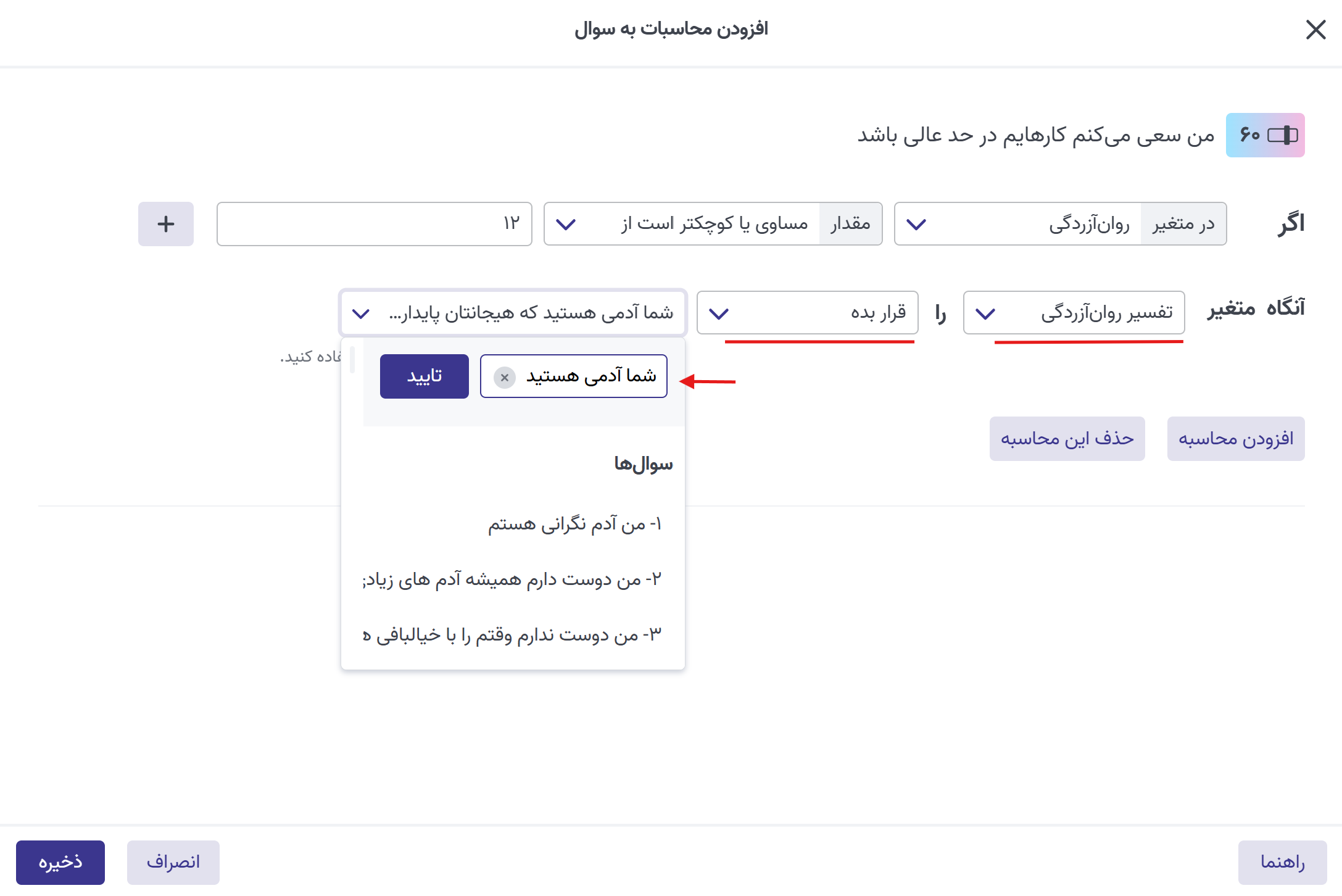
در این مثال، برای متغیر روانآزردگی سه بازه تعریف کردهایم که بسته به امتیاز نهایی پاسخدهنده، یکی از تفسیرهای متناظر نمایش داده میشود. به همین ترتیب، برای سایر متغیرها نیز این فرایند را تعریف میکنیم تا تفسیر هر بُعد روانشناختی تکمیل شود.
چگونه تفسیر پرسشنامه روانشناسی را در پایان پرسشنامه نمایش دهیم؟
برای نمایش نمره و تفسیر هر بُعد روانشناختی بعد از ثبت پاسخ، در صفحه پایان با تایپ @، متغیر عددی و متنی مربوط به هر مؤلفه را پایپ میکنیم. به این ترتیب، نمره و تفسیر هر بُعد بهصورت شخصیسازیشده برای هرپاسخدهنده نمایش داده میشود.
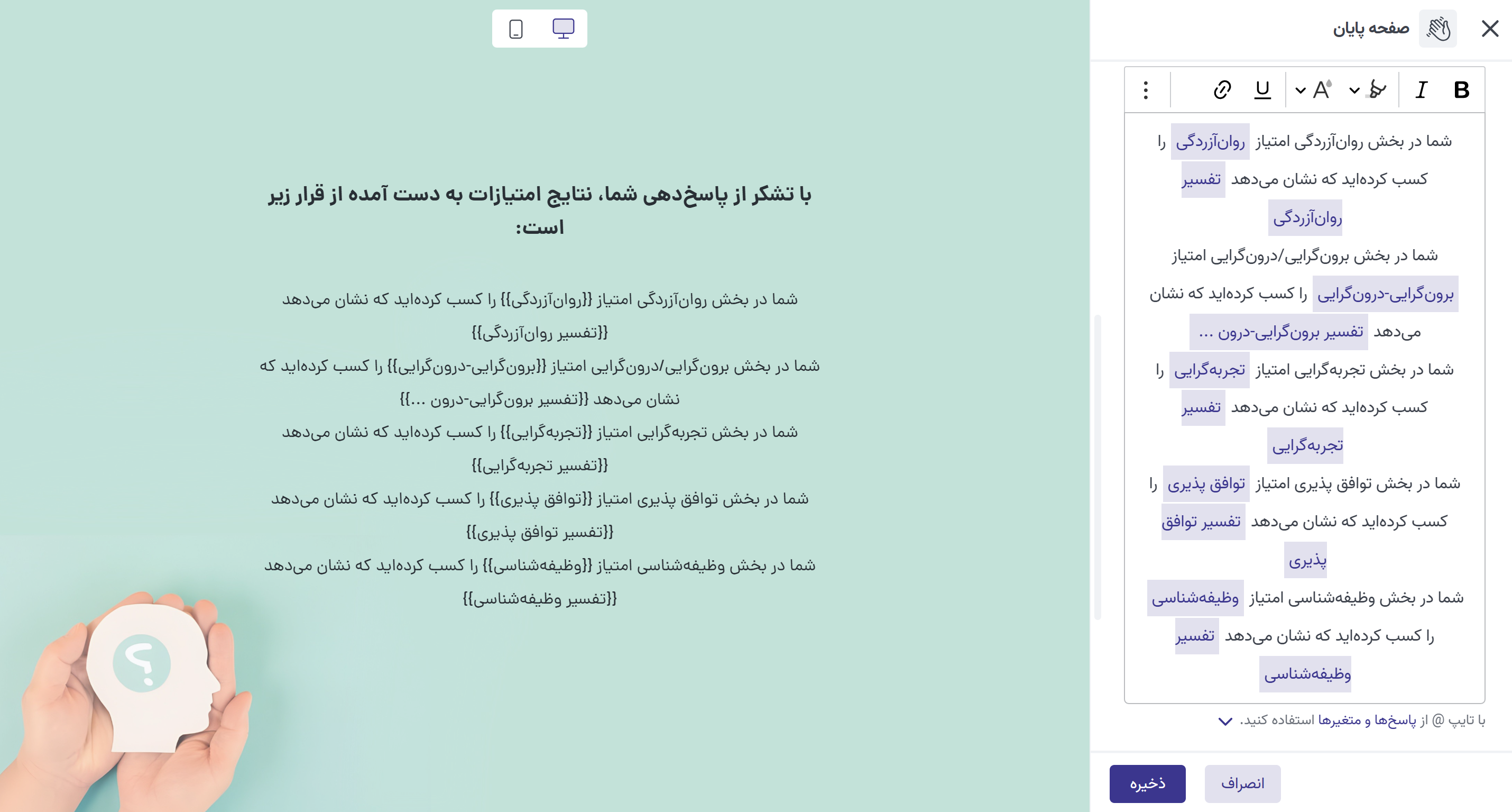
همچنین با استفاده از ویژگی اطلاعرسانی از طریق ایمیل یا پیامک، میتوانیم نتایج را برای پاسخدهنده هم ارسال کنیم.
چگونه ظاهر فرم را حرفهای طراحی کنیم؟
فاز «طراحی» یکی از بخشهای جذاب ساخت فرم در پُرسلاین است که به ما امکان میدهد با رنگبندیهای متنوع، درج لوگو و عکس پسزمینه تا آخرین پیکسل فرم را طراحی کنیم. همچنین در هر سوال، میتوانیم با فعالکردن عکس/ویدیو و استفاده از ویژگی «چیدمان»، تصویر دلخواه را بارگذاری و موقعیت نمایش آن را بهصورت مجزا در موبایل و دسکتاپ تنظیم کنیم.
چگونه فقط یک بار به هر پاسخدهنده اجازه ثبت پاسخ بدهیم؟
برای فعالسازی محدودیت یکبار پاسخدهی، وارد فاز «تنظیمات» بخش تنظیمات پیشرفته میشویم و ویژگی احراز هویت پاسخ دهندهها را فعال میکنیم . با فعالسازی این امکان میتوانیم ورود پاسخ دهندهها را به وارد کردن کد موجود در پیامک اعتبارسنجی ارسال شده محدود کنیم و یا اگر پاسخ دهنده دارای کد یا شناسهای اختصاصی هست احراز هویت با کد را انتخاب و لیستی از کدهای مجاز به ورود بارگذاری میکنیم.
اگر از نرمافزارهای CRM برای مدیریت مراجعهکنندگان استفاده میکنید میتوانید از درج اطلاعات مخفی در لینک برای ساخت لینکهای اختصاصی استفاده کرده به این ترتیب هر مراجعه کننده یک لینک اختصاصی خواهد داشت که با اطلاعاتی که شما تعیین کردهاید مقداردهی شده است.
در این حالت نیز پیشنهاد میکنیم گزینه «یکبار مصرف بودن لینک» را فعال کنید تا هر پاسخدهنده فقط یکبار بتواند فرم را کامل کند.
پیشنمایش لینک چه نقشی در کاهش سوگیری و افزایش مشارکت دارد؟
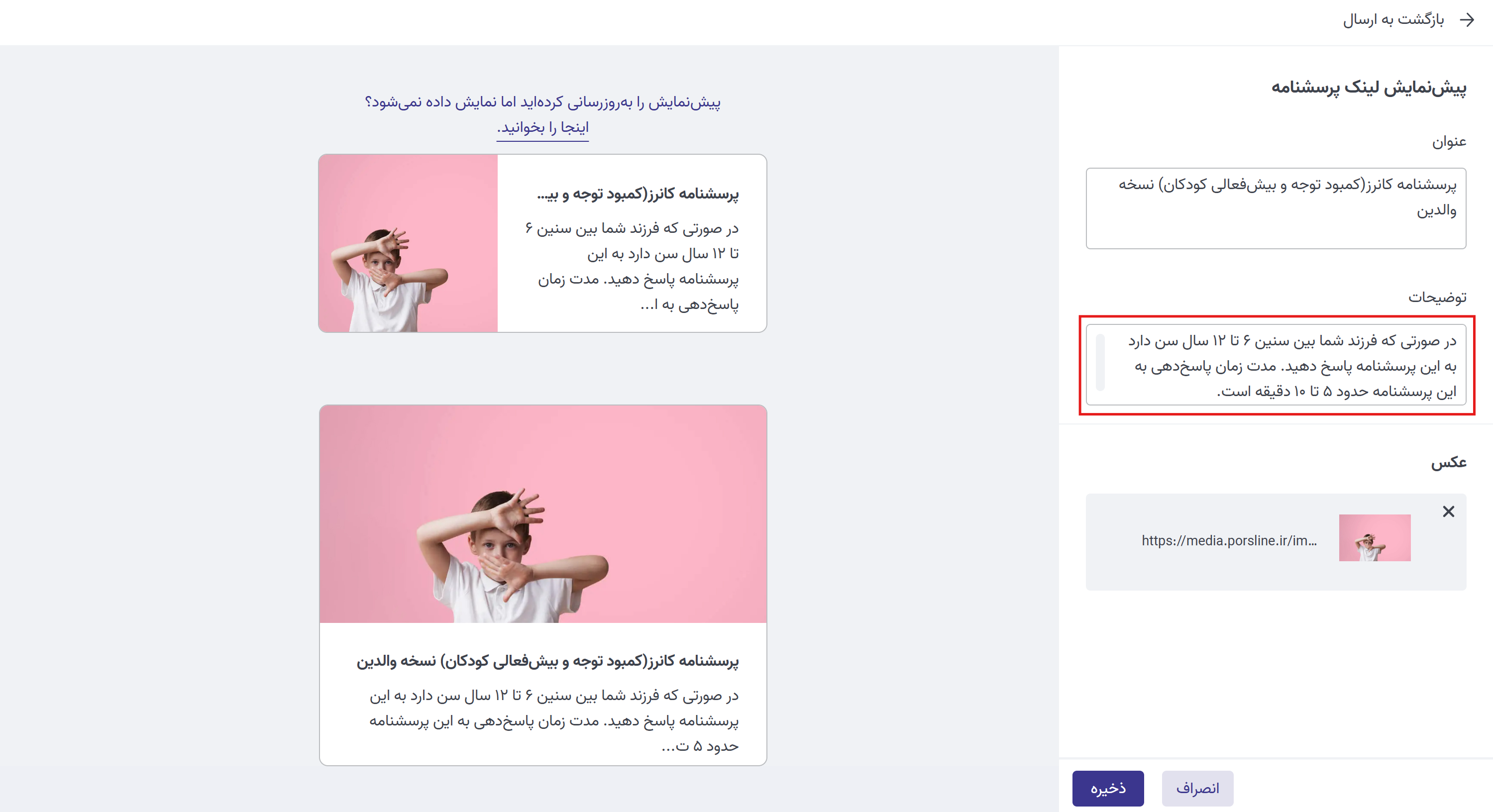
در فاز «ارسال»، با کلیک روی «شخصیسازی پیشنمایش لینک»، میتوانیم تصویر و توضیح دلخواه را به لینک فرم اضافه کنیم. برای مثال، میتوانیم لوگوی سازمان یا تصویری مرتبط با موضوع فرم رو نمایش بدهیم و یک توضیح کوتاه درباره محتوای فرم بنویسیم.
اگه در پیشنمایش لینک، توضیح کوتاهی درباره موضوع پرسشنامه، زمان مورد نیاز برای پاسخگویی و اهمیت مشارکت در اون بدهیم، کمک میکنیم فقط مخاطبهای هدف وارد فرم شوند و احتمال بروز سوگیری در پاسخها کمتر شود.
چگونه پرسشنامه را در سایت خود نمایش دهیم؟
اگه سایت دارید، میتوانید فرم روانشناسی که طراحی کردهاید را بهصورت مستقیم داخل سایت خودتون نمایش دهید. برای اینکار در فاز ارسال یکی از شکلهای نمایش در صفحات وب را انتخاب و سپس کد را کپی کرده و در HTML سایت خود قرار دهید.
اگر سایت وردپرسی دارید پیشنهاد میکنیم افزونه/پلاگین Porsline را جستجو، نصب و فعالسازی کنید و با قرار دادن شورت کد در صفحه موردنظر پرسشنامه را در سایت خود نمایش دهید.
چگونه نتایج پرسشنامه را خروجی بگیریم و در SPSS تحلیل کنیم؟
پس از فعالسازی و بهاشتراکگذاری لینک پرسشنامه، در فاز «گزارش» و از بخش «جدول نتایج»، میتوانیم پاسخهای ثبتشده را مشاهده و با کلیک روی گزینه «خروجی»، فایل اکسل نتایج را دریافت کنیم. اگر نیاز دارید نتایج را در نرمافزار SPSS تحلیل کنید، کافیست خروجی را با فرمت اکسل دانلود و از مسیر مشخصشده در SPSS، آن را ایمپورت کنید.
در بخش تحلیل و نمودارها میتوانیم نمودارهای هریک از سوالها و متغیرهای محاسباتی تعریف شده را ببینیم و از آنها در گزارشهای خود استفاده کنیم.

چگونه دادههای کیفی پرسشنامه را به دادههای کمی تبدیل کنیم؟
اگر سوالهایی که در پرسشنامه طراحی کردهاید کیفی هستند اما میخواهید خروجی نتایج بهصورت کمی باشد، در سوالهای چندگزینهای، چندگزینهای تصویری یا ماتریسی، گزینه «برچسب دوم» را فعال کنید.
با این کار میتوانید برای هر گزینه یک کد عددی تعریف کنید. این کد به پاسخدهنده نمایش داده نمیشود، اما در فایل خروجی اکسل، دادهها بهصورت کمی ثبت خواهند شد.
تمام ویژگیهایی که در این آموزش اشاره کردیم،در نمونه پرسشنامه آمادهی تست نئو اعمال شده اند. همین حالا با یک کلیک این نمونه پرسشنامه رو به حساب پُرسلاین خود اضافه کنید و جمعآوری دادهها را شروع کنید.
با حساب سازمانی پُرسلاین، همه امکانات لازم برای طراحی و تحلیل حرفهای پرسشنامههای روانشناسی در اختیار شماست!
اگر سوالی دارید یا نیاز به راهنمایی دارید کافیست، از طریق ایمیل پشتیبانی به نشانی support@porsline.ir با ما در ارتباط باشید.