بخش «شاخصها» در پرسلاین، نمایی از نحوه تعامل پاسخدهندگان با پرسشنامه ارائه میدهد. با استفاده از این بخش میتوانید تعداد بازدیدها، وضعیت پاسخدهی و میانگین زمان تکمیل پرسشنامه را بررسی کنید. همچنین میتوانید روند تغییرات شاخصها را در بازههای زمانی مختلف مشاهده کنید و سوالهایی را که بیشترین ریزش پاسخدهنده را دارند شناسایی کنید.
چه شاخصهایی در پرسلاین قابل مشاهده است؟
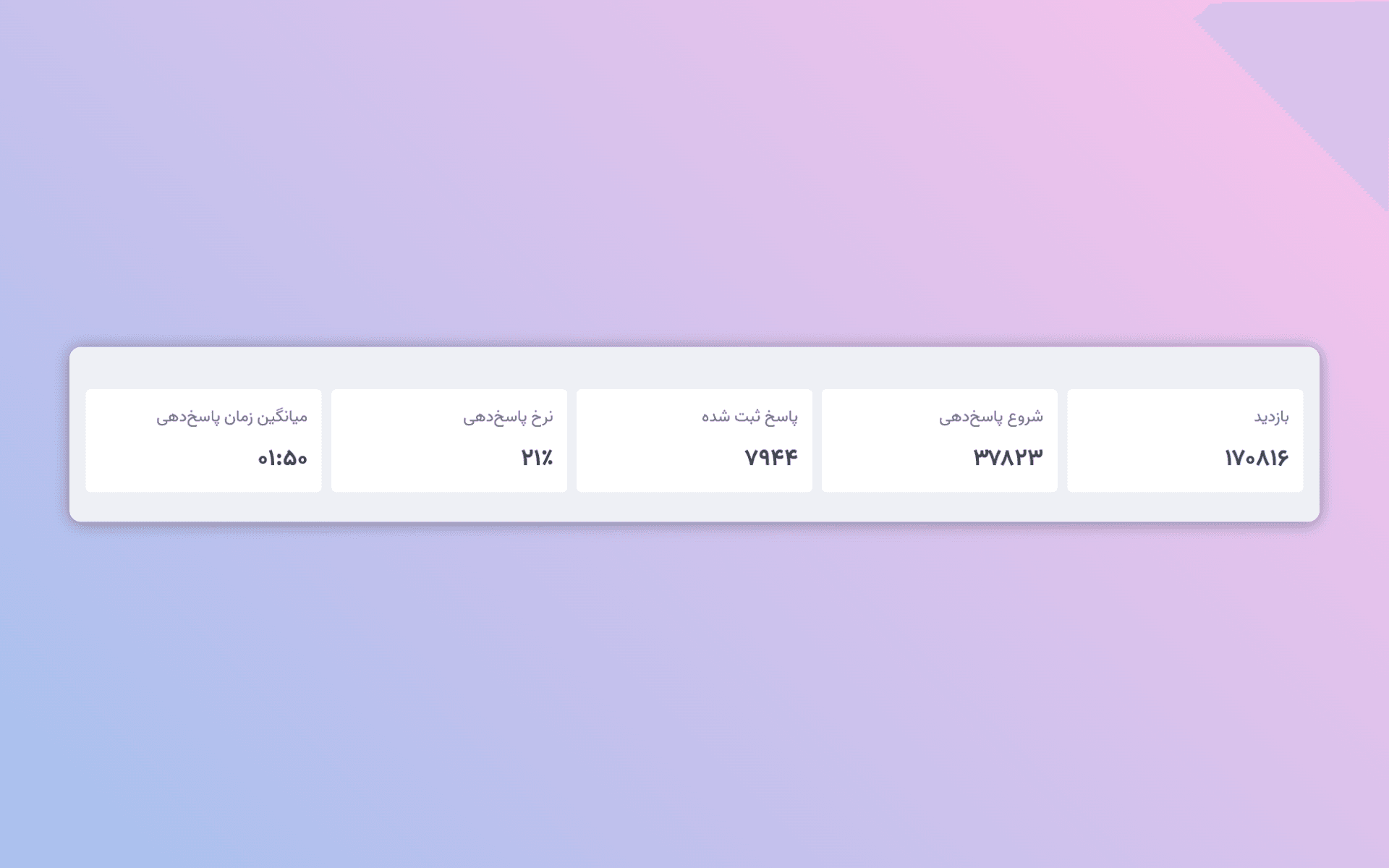
در بخش شاخصها، پنج معیار اصلی برای بررسی عملکرد پرسشنامه نمایش داده میشود:
تعداد بازدیدها: تعداد دفعاتی که پاسخدهندگان روی لینک پرسشنامه کلیک میکنند. هر بار کلیک روی لینک، یک بازدید محسوب میشود؛ بنابراین ممکن است یک پاسخدهنده چند بازدید ثبت کند.
شروع پاسخدهی: تعداد پاسخدهندگانی را نشان میدهد که فرایند پاسخگویی به پرسشنامه را آغاز کردهاند، اما پیش از تکمیل و ارسال پاسخ، آن را نیمهکاره رها کردهاند.
پاسخهای ثبتشده: تعداد پاسخهایی را نشان میدهد که پاسخدهندگان با کلیک روی دکمه «ارسال»، با موفقیت در پرسشنامه ثبت کردهاند.
نرخ پاسخدهی: نسبت تعداد پاسخدهندگانی است که پاسخ پرسشنامه را ارسال کردهاند به تعداد افرادی که فرایند پاسخدهی را آغاز کردهاند.
میانگین زمان پاسخگویی: میانگین زمانی را نشان میدهد که پاسخدهندگان از لحظه کلیک روی لینک پرسشنامه تا کلیک روی دکمه «ارسال» برای تکمیل و ثبت پاسخ صرف میکنند.
چطور روند تغییرات شاخصهای پرسشنامه را بررسی کنیم؟
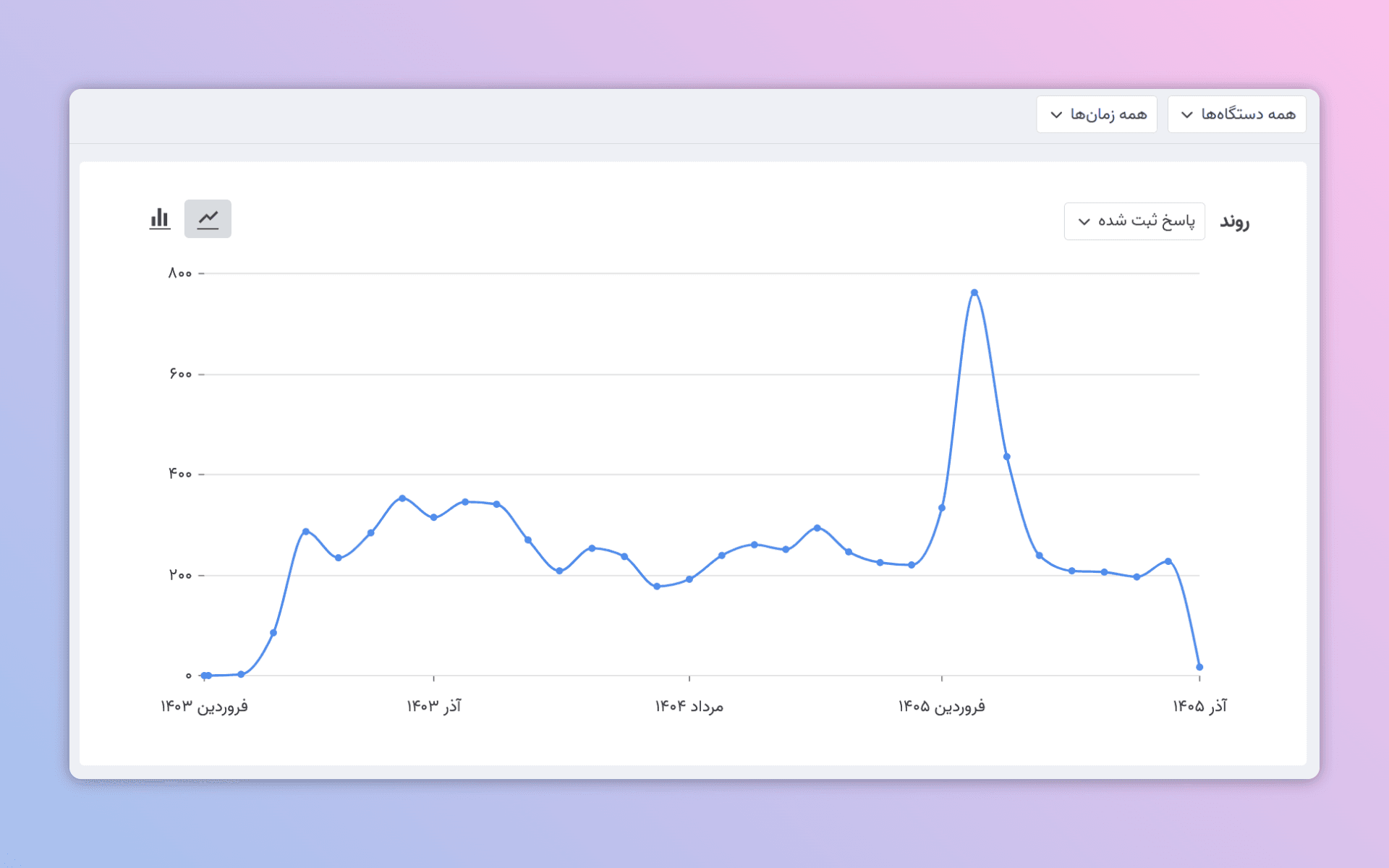
در بخش «روند»، میتوانید تغییرات شاخصهای پرسشنامه را در بازههای زمانی مختلف و به تفکیک دستگاه بررسی کنید. برای فیلتر کردن اطلاعات، از دو فهرست کشویی بالای صفحه استفاده کنید:
بازه زمانی: میتوانید روند تغییرات را در یک روز اخیر، هفته اخیر، ماه اخیر، سال اخیر یا همه زمانها بررسی کنید.
نوع دستگاه: میتوانید اطلاعات مربوط به موبایل، تبلت، کامپیوتر، سایر دستگاهها یا همه دستگاهها را مشاهده کنید.
پس از انتخاب فیلترها، از فهرست کشویی کنار عنوان «روند» شاخص موردنظر را انتخاب کنید:
بازدید
شروع پاسخدهی
پاسخ ثبتشده
نمودار، روند تغییرات شاخص انتخابشده را بر اساس بازه زمانی و نوع دستگاه انتخابشده نمایش میدهد.
چطور شاخصهای پرسشنامه را به تفکیک دستگاه بررسی کنیم؟
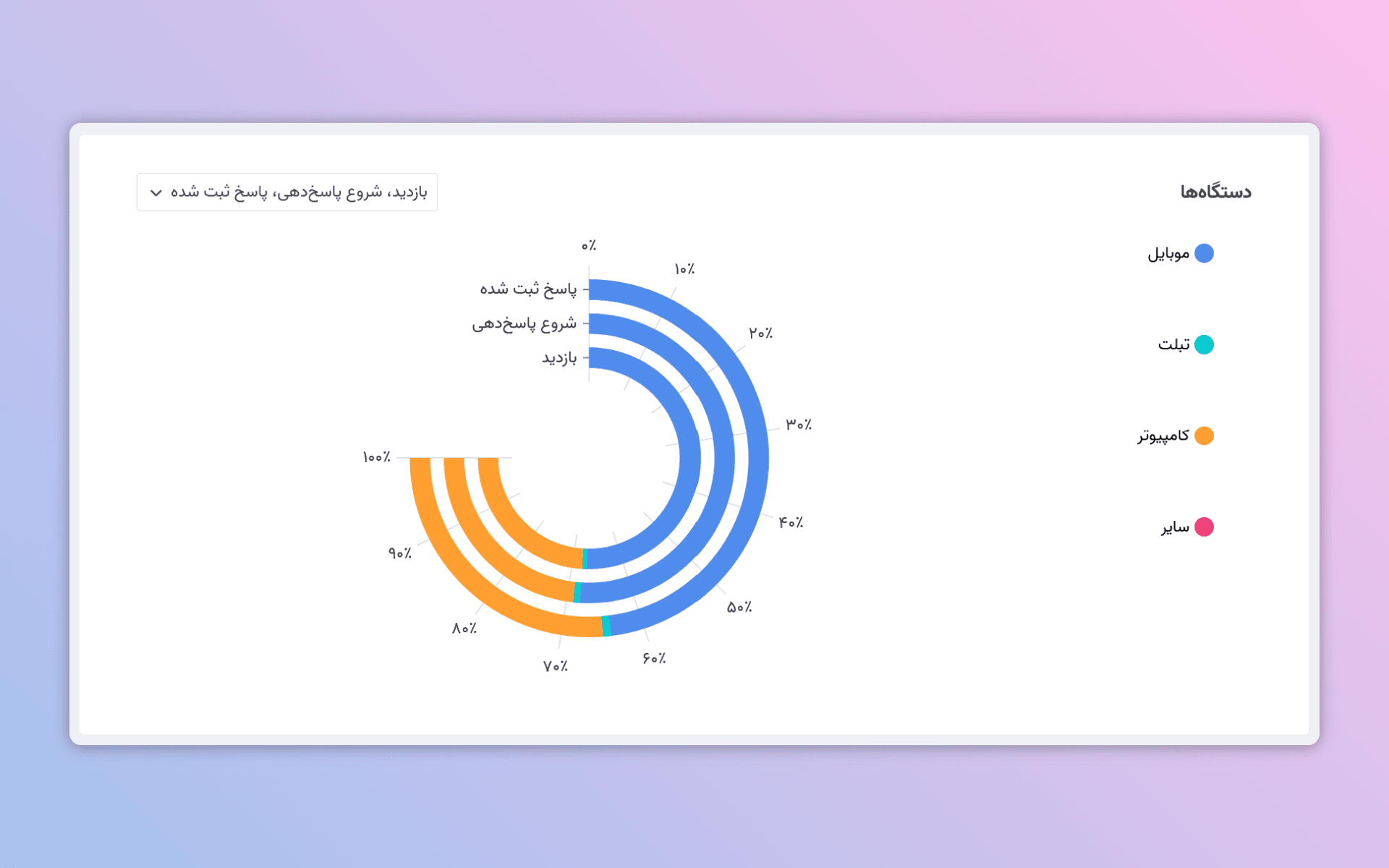
در بخش «دستگاهها»، میتوانید شاخصهای بازدید، شروع پاسخدهی و پاسخهای ثبتشده را به تفکیک دستگاه بررسی کنید.
برای انتخاب شاخصهای موردنظر، از فهرست کشویی بالای نمودار استفاده کنید. امکان انتخاب یک یا چند شاخص بهصورت همزمان وجود دارد:
بازدید
شروع پاسخدهی
پاسخ ثبتشده
با انتخاب شاخصها، میتوانید اطلاعات مربوط به دستگاههای مختلف را با یکدیگر مقایسه کنید.
تحلیل افت پاسخدهی چیست و چطور نقاط ریزش را شناسایی کنیم؟
با استفاده از تحلیل افت پاسخدهی میتوانید شناسایی کنید که پاسخدهندگان از کدام سوال، پرسشنامه را ترک کرده و از پاسخدهی منصرف شدهاند. این گزارش به شما کمک میکند سوالهایی را که بیشترین میزان ریزش پاسخدهنده را دارند شناسایی کنید و از نتایج آن برای بهبود ترتیب سوالها، کاهش تعداد سوالها و سادهسازی سوالهای پیچیده استفاده کنید.
در این بخش، سوالهای پرسشنامه به همراه آمار افت پاسخدهی نمایش داده میشوند. اگر چند سوال را در قالب یک گروه سوال و در یک صفحه نمایش داده باشید، آن گروه در گزارش بهعنوان یک مورد در نظر گرفته میشود. در این گزارش، افت پاسخدهی هر فرد به آخرین سوالی نسبت داده میشود که به او نمایش داده شده، اما پاسخی برای آن ثبت نکرده است. به این ترتیب، هر پاسخدهنده فقط در آمار افت یک سوال محاسبه میشود. برای مثال، اگر پاسخدهنده به دو سوال اول پاسخ دهد و در سوال سوم پرسشنامه را ترک کند، افت پاسخدهی او فقط به سوال سوم نسبت داده میشود.
در محاسبه افت، فقط سوالهایی در نظر گرفته میشوند که به پاسخدهنده نمایش داده شدهاند. بنابراین، اگر از منطق شرطی برای نمایش سوالها استفاده کرده باشید، محاسبه افت بر اساس سوالهایی انجام میشود که در مسیر پاسخدهی همان فرد نمایش داده شدهاند. توجه داشته باشید که گزارش تحلیل افت پاسخدهی، اطلاعات ۱۰۰ روز گذشته را نمایش میدهد.
قابلیت تحلیل افت پاسخدهی در کاربری سازمانی در دسترس است و برای استفاده از آن باید این قابلیت را از بخش تنظیمات پیشرفته پرسشنامه فعال کنید. همچنین، برای نمایش نتایج تحلیل افت پاسخدهی، پرسشنامه باید حداقل ۵ سوال و ۲۰ پاسخ ثبتشده داشته باشد.
چطور از تحلیل افت پاسخدهی برای بهبود پرسشنامه استفاده کنیم؟
شناسایی سوالهایی که بیشترین ریزش پاسخدهنده را دارند، به شما کمک میکند بخشهای نیازمند بازبینی را پیدا کنید. برای بهبود پرسشنامه، میتوانید موارد زیر را بررسی کنید:
بازبینی ترتیب سوالها: اگر در یک بخش از پرسشنامه ریزش بیشتری مشاهده میشود، ترتیب سوالها را بررسی کنید. ممکن است جابهجایی بعضی سوالها به حفظ مشارکت پاسخدهندگان کمک کند.
بازبینی سوالهای غیرضروری یا حساس: اگر پاسخدهندگان در سوالهای مربوط به اطلاعات هویتی یا شخصی بیشتر پرسشنامه را ترک میکنند، بررسی کنید که دریافت این اطلاعات تا چه اندازه ضروری است. در صورت امکان، میتوانید این سوالها را حذف یا پاسخگویی به آنها را اختیاری کنید.
سادهسازی سوالهای پیچیده: اگر یک سوال با افت بیشتری همراه است، متن و گزینههای پاسخ آن را بازبینی کنید. ابهام یا پیچیدگی در بیان سوال ممکن است پاسخگویی را دشوار کند.
با بررسی شاخصها و تحلیل افت پاسخدهی، میتوانید نقاط قابل بهبود پرسشنامه را شناسایی کنید و تجربه پاسخگویی را برای مخاطبان سادهتر کنید.