یکی از قابلیتهای پرکاربرد و مورد توجه کاربران در پرسلاین، امکان افزودن محاسبات و امتیاز به پاسخهاست. با استفاده از این ویژگی، میتوانید برای گزینههای انتخابی کاربران مقادیر عددی تعیین کنید، فرمولهای محاسباتی بسازید و بر اساس نتایج بهدستآمده، لیبلهای متنی اختصاص دهید.
فرقی نمیکند در حال طراحی یک آزمون آنلاین باشید، فرم ثبت سفارش محصولات ایجاد کرده باشید یا یک تست شخصیتشناسی و روانشناسی برگزار کنید؛ اگر در فرم شما قرار است به پاسخها امتیاز یا مقدار عددی اختصاص داده شود و در پایان یک عدد نهایی بهصورت خودکار محاسبه شود، مطالعه این مقاله برای شما کاربردی خواهد بود.
چطور برای فرم ثبت سفارش محاسبات قیمت تعریف کنیم؟
فرض کنید قصد دارید با استفاده از پرسلاین یک فرم ثبت سفارش آنلاین برای فروشگاه خود طراحی کنید. در این فرم، هر محصول قیمت متفاوتی دارد و مشتری نیز تعداد دلخواه خود را وارد میکند. بر اساس این دو مقدار، باید مبلغ نهایی محاسبه شده و پاسخدهنده به درگاه پرداخت هدایت شود.
در نهایت، در بخش «گزارش» و «جدول نتایج»، میتوانید علاوه بر پاسخهای ثبتشده، مجموع مبلغ نهایی هر سفارش را مشاهده کنید. همچنین با استفاده از پایپ پاسخ و متغیرها، میتوانید مبلغ قابل پرداخت را به پاسخدهنده نمایش دهید و سپس او را به درگاه پرداخت هدایت کنید. پس از ثبت پاسخ نیز میتوانید وضعیت پرداخت (موفق یا ناموفق) را در جدول نتایج مشاهده کنید.
برای شروع، پس از ورود به حساب کاربری و ایجاد یک پرسشنامه جدید، ابتدا باید سوالهای مربوط به کاتالوگ محصولات خود را طراحی کنید. پاسخدهنده پس از مشاهده گزینهها، کالای موردنظر را انتخاب کرده و به مراحل بعدی فرم هدایت میشود.
در مرحله اول، باید ارزش و هزینه هر کالا را مشخص کنید. برای این کار، در فاز «ایجاد»، نشانگر ماوس را روی سمت چپ سوال قرار داده و گزینه «محاسبات» را انتخاب کنید.

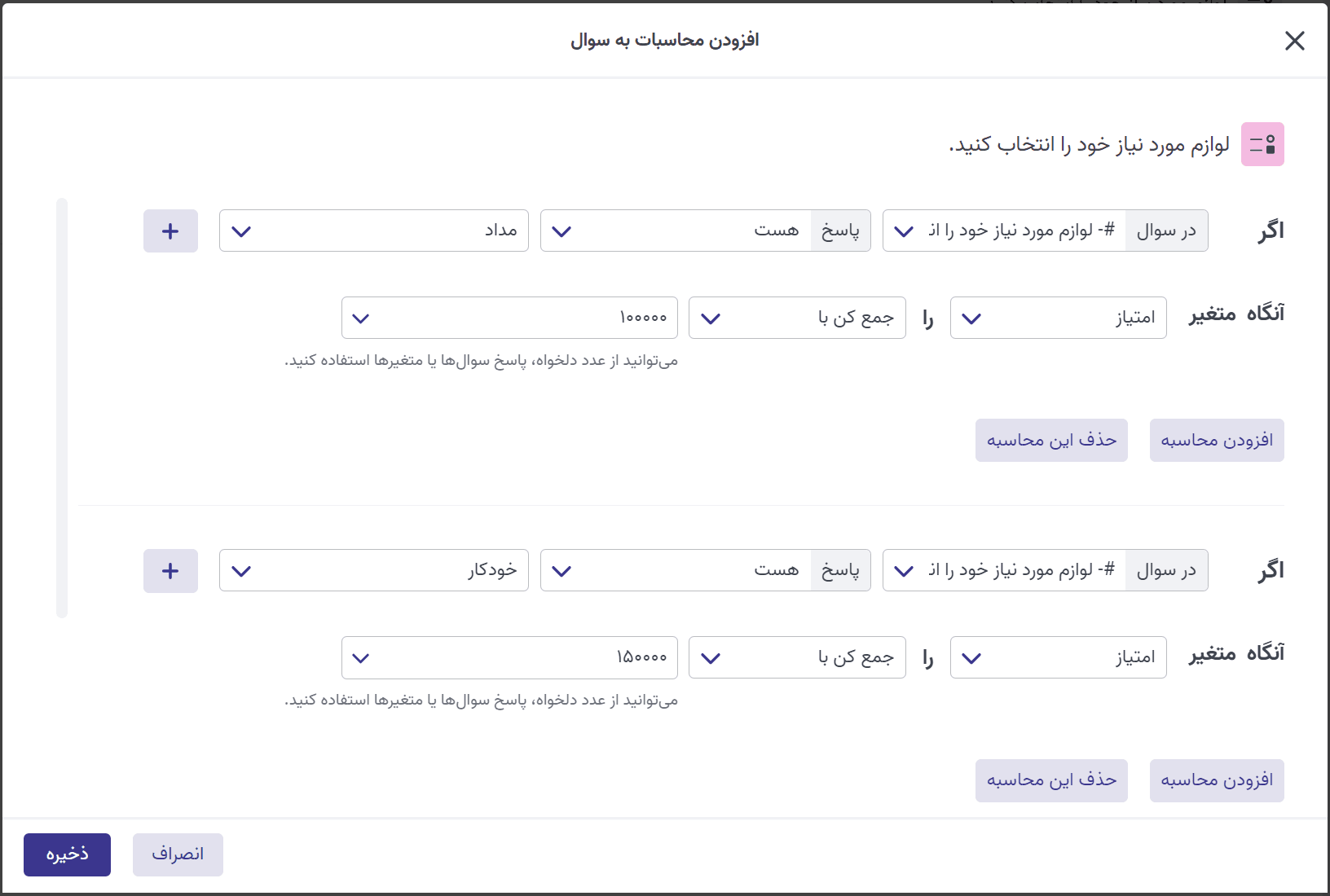
در صفحهای که نمایش داده میشود، لازم است برای هر گزینهای که پاسخدهنده میتواند انتخاب کند، یک محاسبه تعریف کنید. برای مثال، اگر قیمت یک «مداد» ۱۰۰٬۰۰۰ ریال باشد، این مقدار را طوری تنظیم کنید که با انتخاب گزینه «مداد»، عدد ۱۰۰٬۰۰۰ بهصورت خودکار به متغیر «امتیاز» اضافه شود. سپس برای سایر کالاها نیز با کلیک روی گزینه «افزودن محاسبات»، همین فرآیند را تکرار کنید.
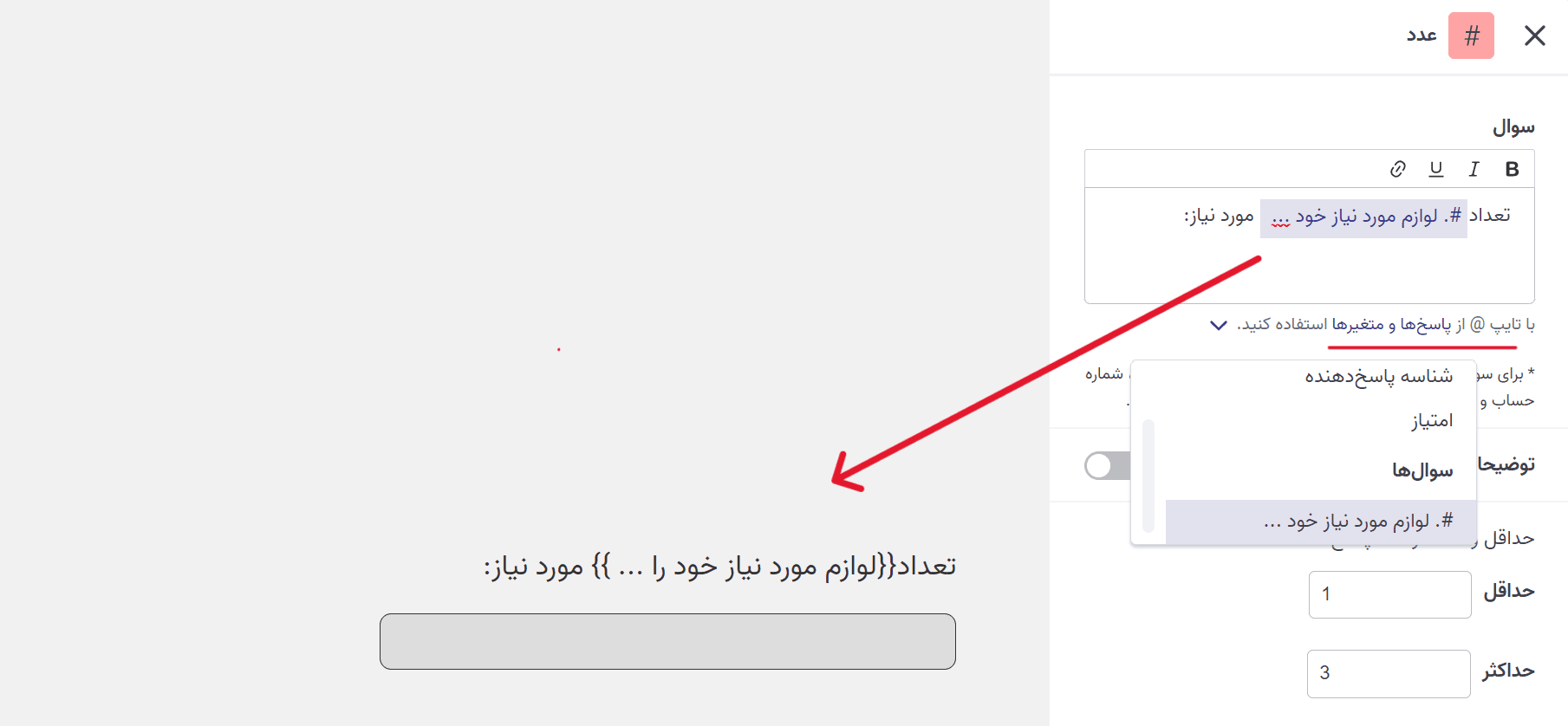
در مرحله بعد، از پاسخدهنده خواسته میشود تعداد کالای موردنظر خود را وارد کند. در این مرحله میتوانید از نوع سوال «عدد» استفاده کرده، عنوان سوال را وارد کنید و سپس در بخش حداقل و حداکثر، تعداد مجاز برای هر محصول را مشخص نمایید. همچنین با تایپ علامت @ میتوانید از پاسخها و متغیرها استفاده کرده و نام کالای انتخابشده در سوال قبلی را در متن سوال نمایش دهید.
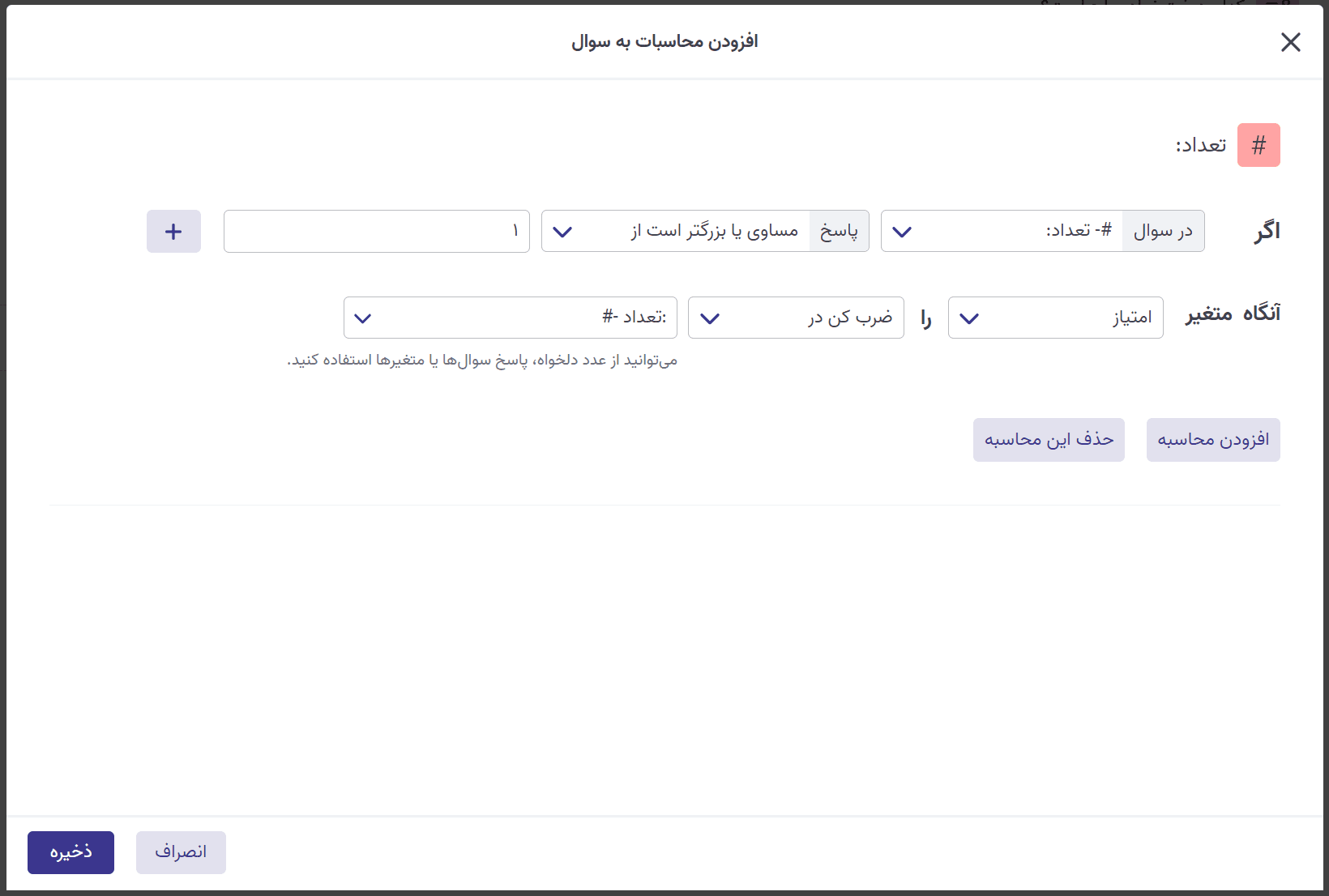
سپس برای محاسبه مبلغ نهایی بر اساس تعداد واردشده، روی گزینه «محاسبات» کلیک کنید. در این مرحله، بازه پاسخ را متناسب با حداقل و حداکثر تعداد مجاز تعیین کرده و متغیر «امتیاز» را در عدد واردشده ضرب کنید. به این ترتیب، مبلغ نهایی بهصورت خودکار محاسبه میشود.
برای مثال، اگر قیمت هر «مداد» ۱۰٬۰۰۰ ریال باشد و پاسخدهنده ۲ عدد مداد انتخاب کند، مبلغ قابل پرداخت برابر با ۲۰٬۰۰۰ ریال خواهد بود.
افزودن محاسبات و امتیاز در آزمونهای آنلاین
در سناریوی دیگری، فرض کنید در حال برگزاری آزمونی هستید که هر گزینه صحیح، بارم مشخصی دارد و در پایان آزمون باید امتیاز نهایی شرکتکننده بهصورت خودکار محاسبه شود. برای پیادهسازی این سناریو، کافی است در هر سوال روی گزینه «محاسبات» کلیک کرده و تنظیم کنید که در صورت انتخاب گزینه صحیح، مقدار دلخواه به متغیر «امتیاز» افزوده شود.
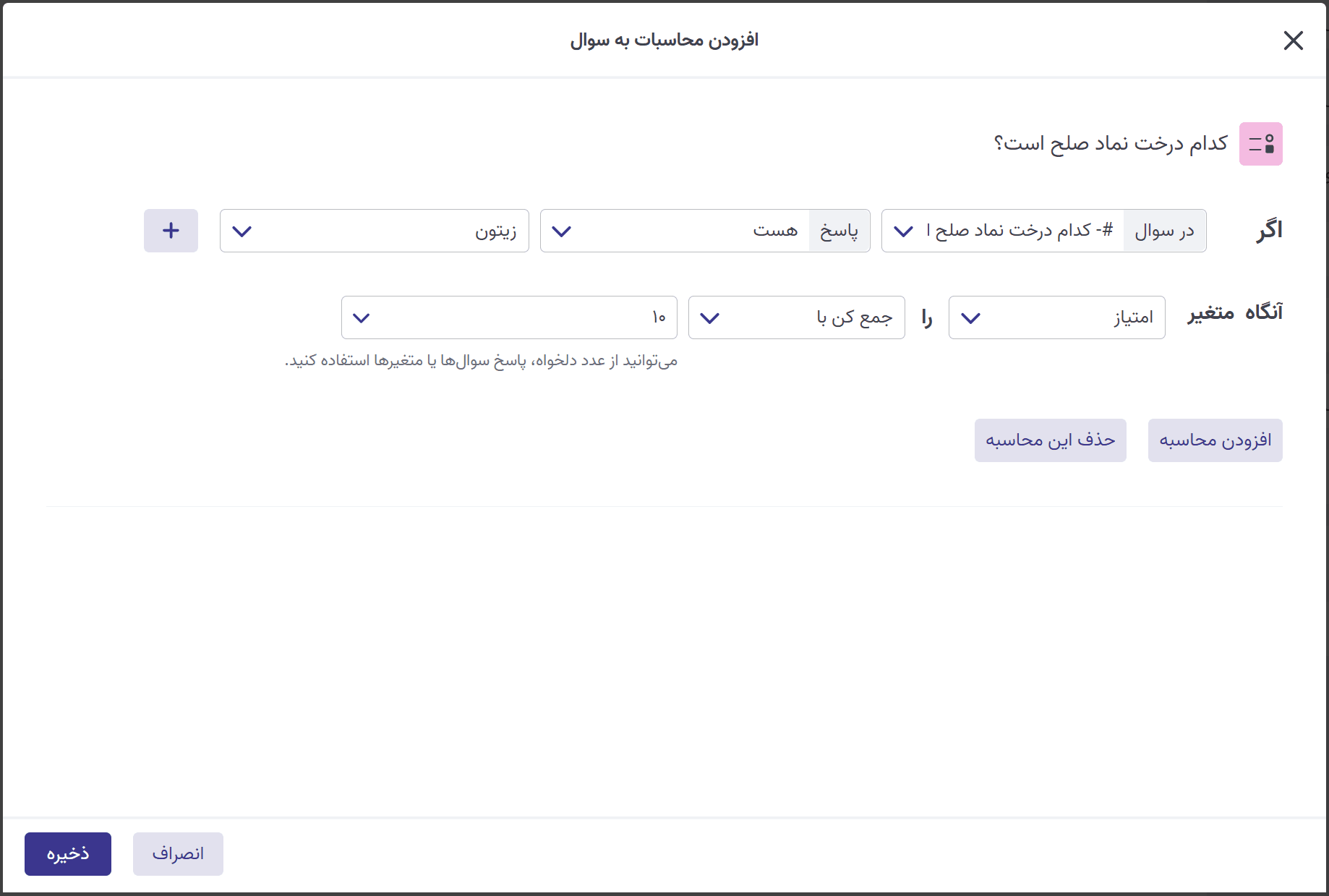
همچنین اگر نیاز دارید از پاسخ سوالهای قبلی استفاده کنید و در صورتی که پاسخدهنده دو سوال مشخص را بهدرستی پاسخ دهد، نمره کامل به او اختصاص داده شود، میتوانید محاسبات را به این شکل تنظیم کنید.
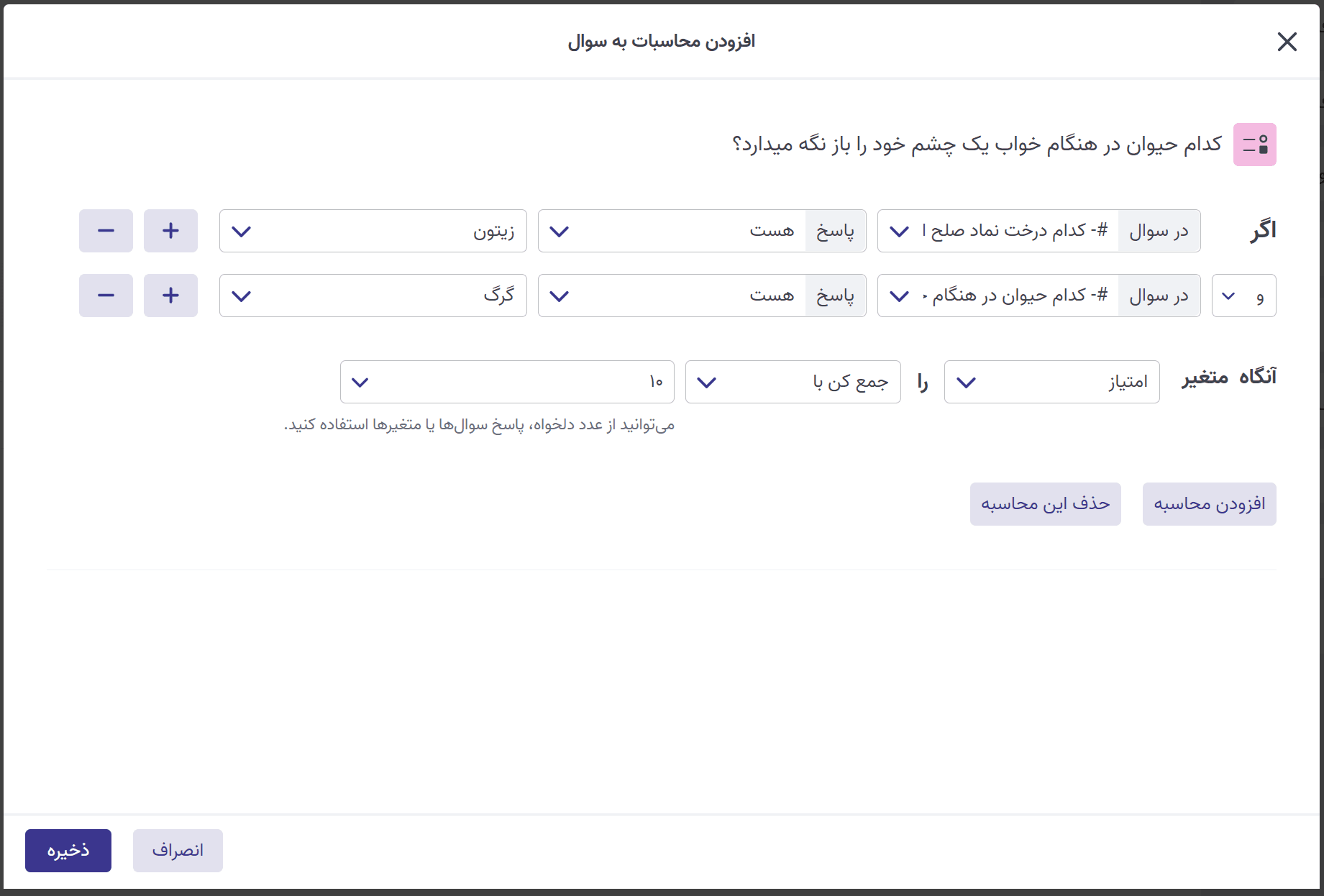
در پایان فرم، بر اساس مقادیر و محاسباتی که تعریف کردهاید، امتیاز نهایی بهصورت خودکار محاسبه میشود و پاسخدهنده یک امتیاز واحد دریافت میکند. این امتیاز علاوه بر نمایش در جدول نتایج، با استفاده از پایپ پاسخ و متغیرها قابل نمایش برای پاسخدهنده نیز هست.
اعمال محاسبات و امتیاز در سوالهای طیفی و درجهبندی
پرسشنامه سنجش رضایت شغلی کارکنان ابزاری است که با استفاده از آن میتوان میزان رضایت، نگرانیها، دغدغهها و چالشهای کارکنان را ارزیابی کرد و سطح تعلق سازمانی آنها را سنجید. در طراحی این نوع پرسشنامه، امتیاز نهایی که پاسخدهنده از مجموع پاسخهای خود دریافت میکند، نشاندهنده میزان رضایت او از شغل و شرایط کاری است.
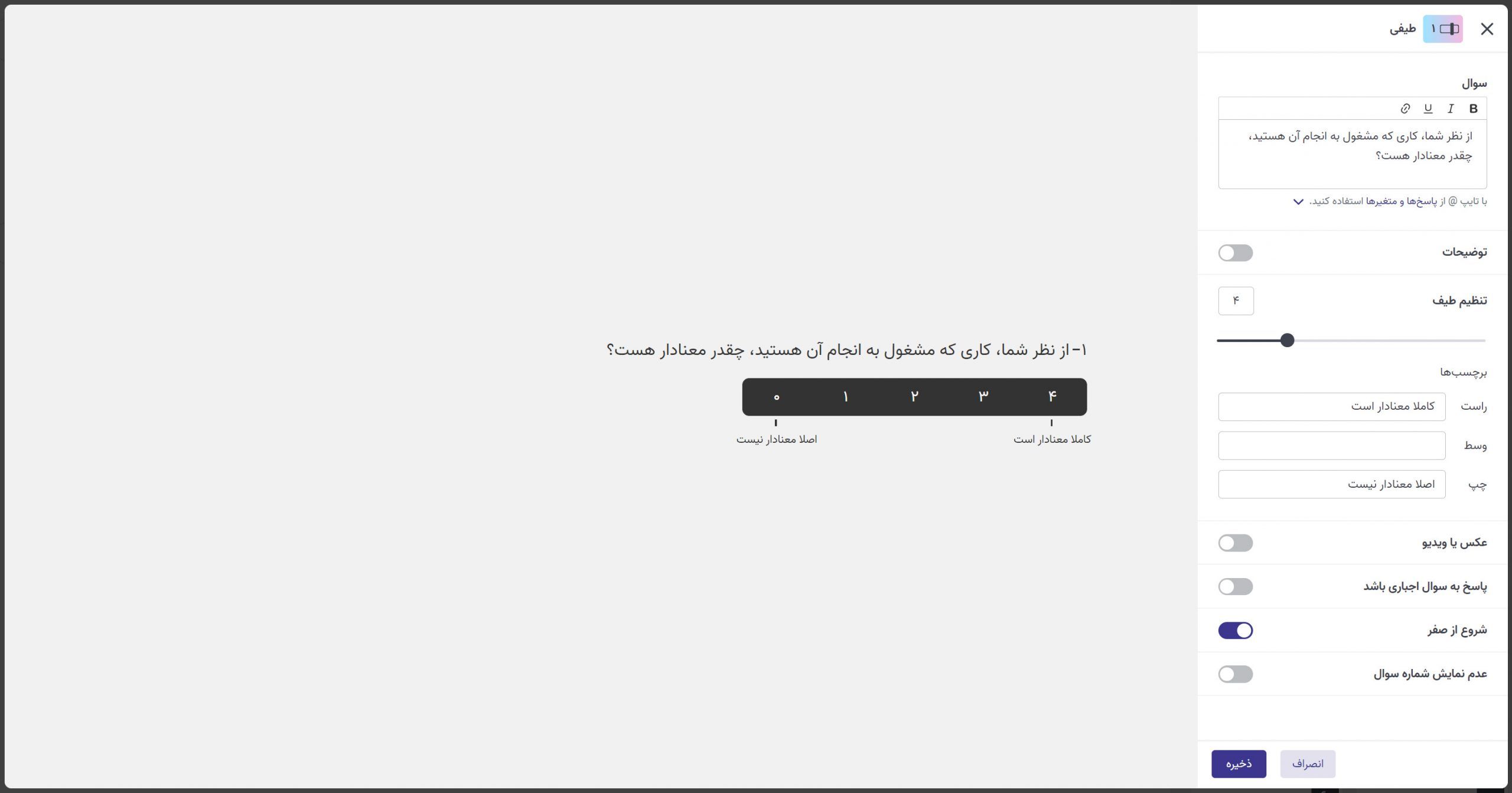
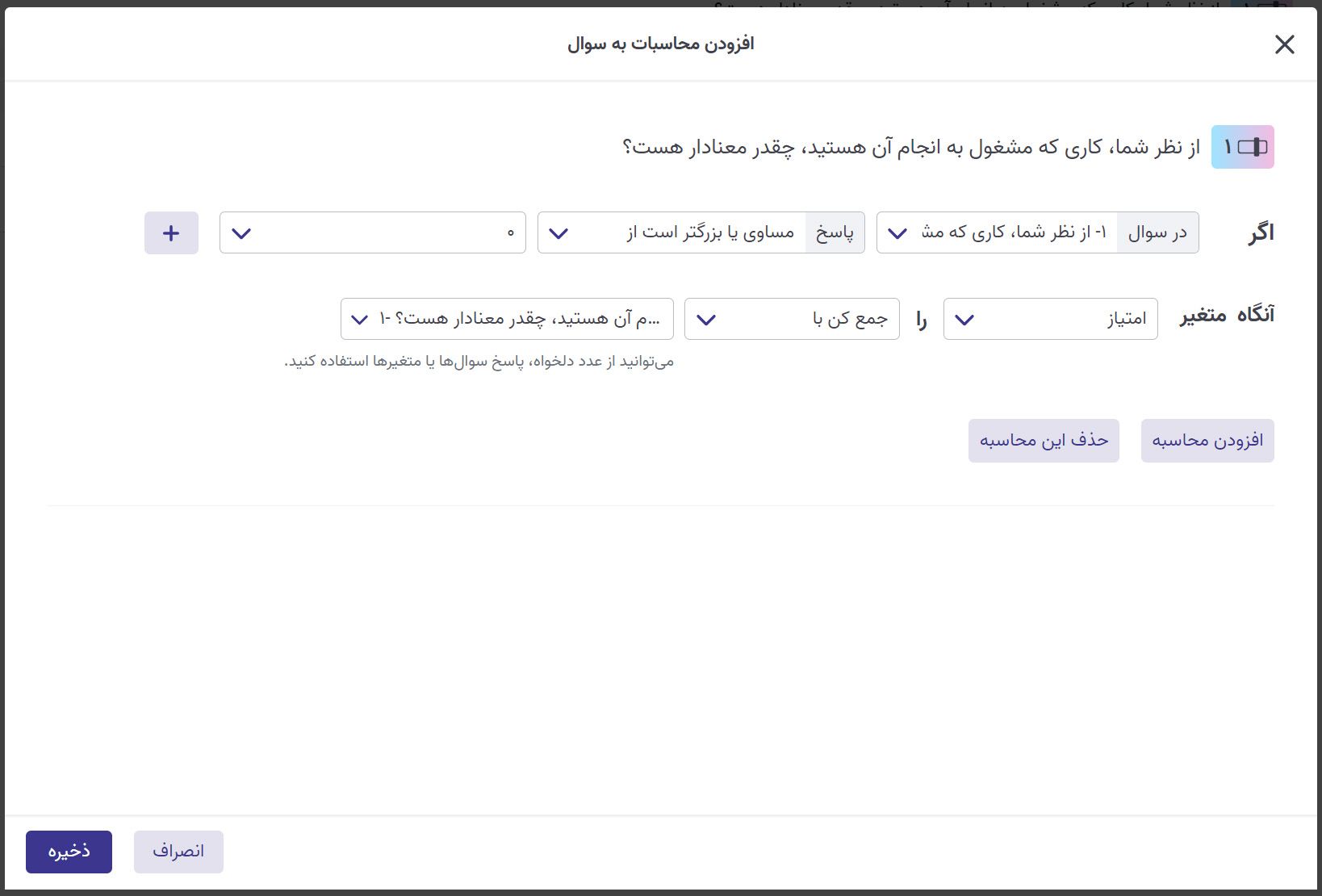
برای اعمال محاسبات روی سوالهای طیفی و درجهبندی، کافی است برای تمام حالتهای ممکن پاسخ، مقدار متغیر «امتیاز» را با عدد انتخابشده در سوال جمع کنید. بهعنوان مثال، میتوانید شرط پاسخ را مساوی یا بزرگتر از کمترین مقدار موجود در طیف تعریف کرده و سپس متغیر «امتیاز» را با مقدار پاسخ همان سوال جمع نمایید.
مشاهده و تحلیل امتیازها در جدول نتایج و نمودارها
همچنین در بخش «گزارش» و قسمت «تحلیل و نمودارها»، میتوانید نمودار مربوط به امتیاز پاسخدهندگان را مشاهده کرده و در صورت نیاز، با استفاده از فیلترهای چندسطحی، پاسخها را بر اساس امتیاز یا سایر معیارها بررسی کنید.
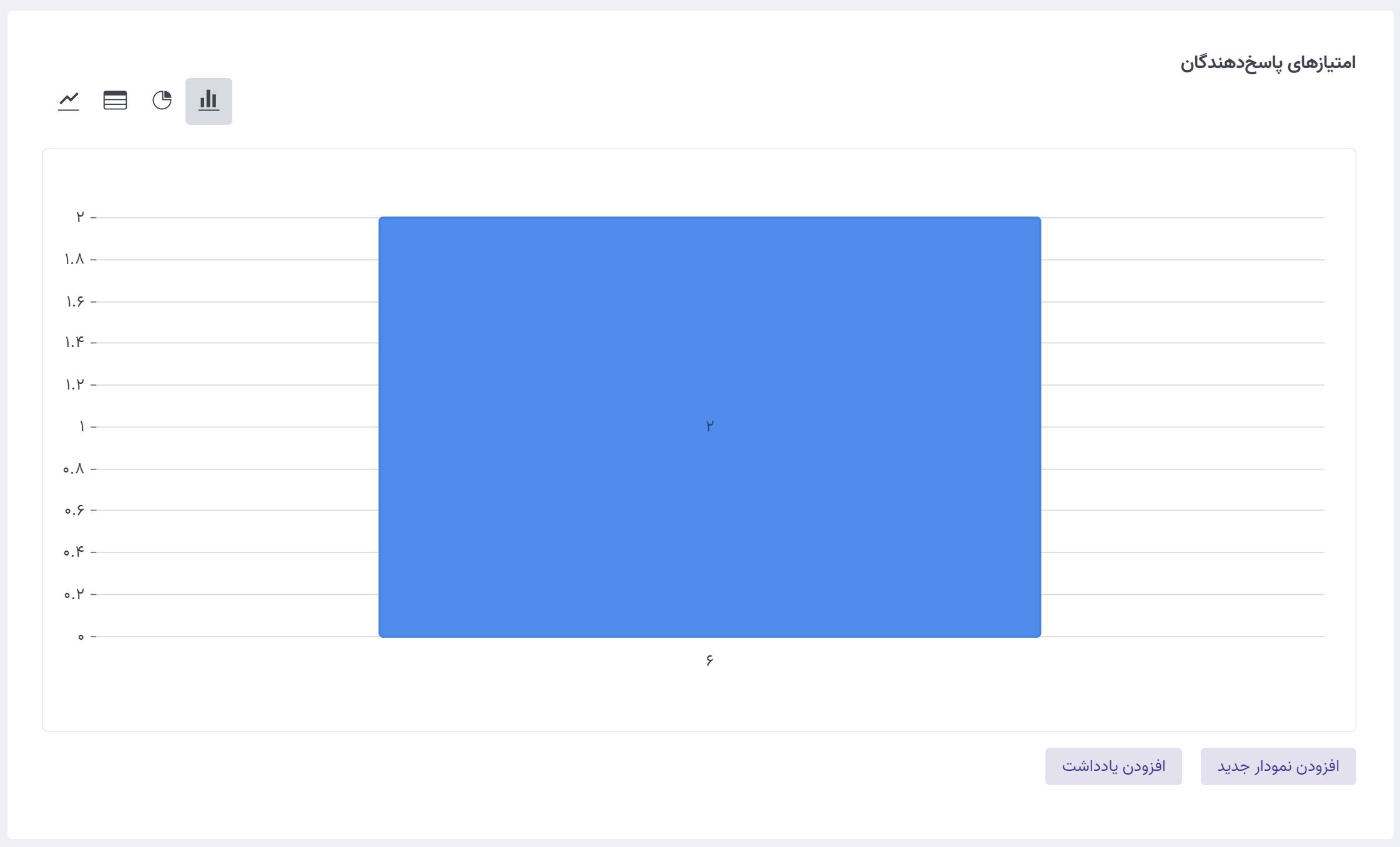
فرض کنید نمودار بدست آمده از امتیازهای بدست آمده پاسخدهندهها به این شکل باشد.
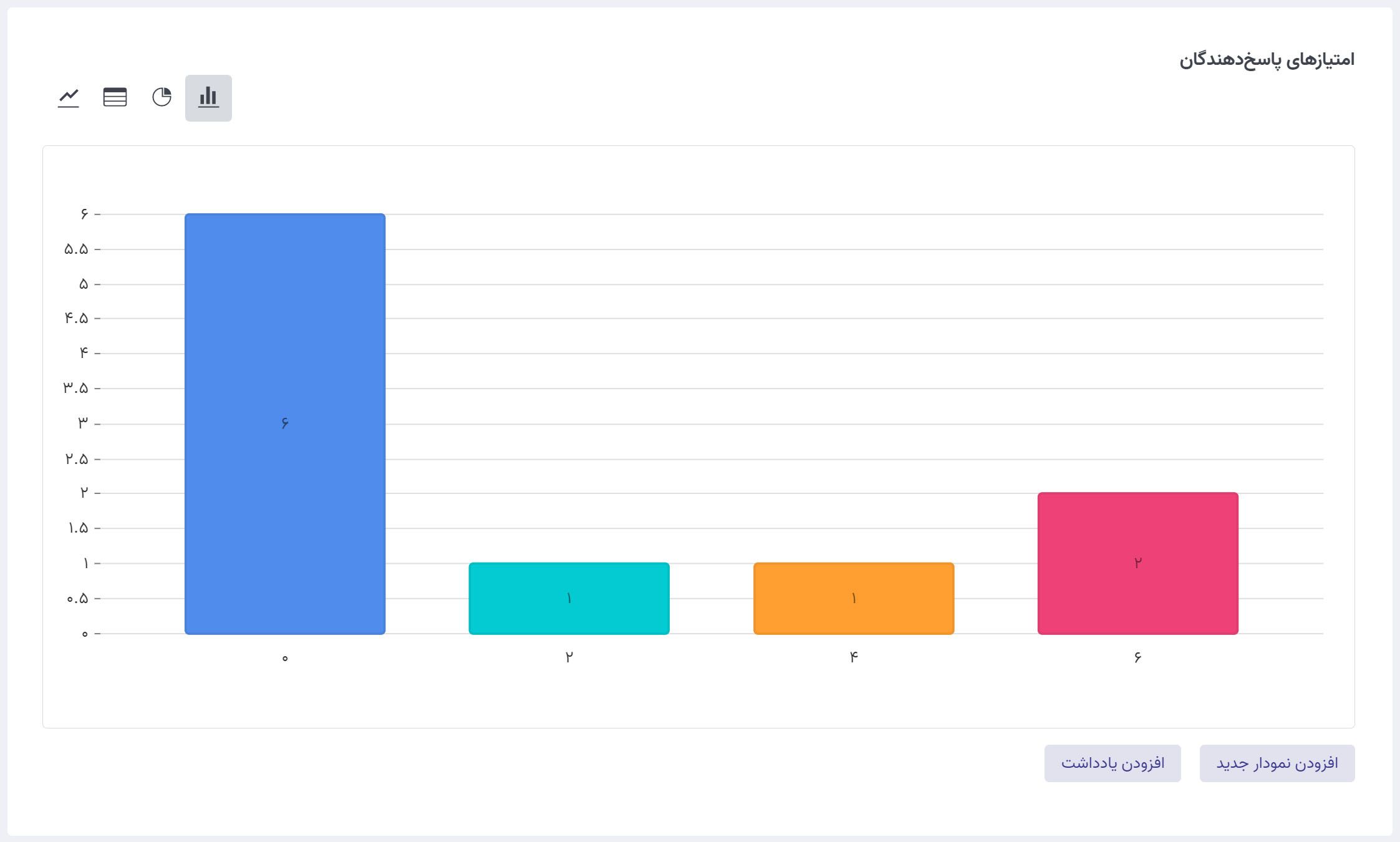
و میخواهید پاسخ افرادی که در این آزمون نمره کامل ۶ دریافت کردهاند را مشاهده و نمودار را بر همان اساس دریافت کنید. برای انجام این فرآیند در قسمت گزارش، بخش تحلیل و نمودارها روی گزینه فیلترها کلیک کنید.

سپس در صفحهای که نمایش داده میشود، ابتدا برای فیلتر خود یک نام تعیین کنید و فیلدهای مربوطه را بر اساس نیاز تکمیل نمایید. با کلیک روی علامت + میتوانید شرطهای بیشتری اضافه کرده و بازه پاسخها را دقیقتر محدود کنید. همچنین با انتخاب گزینه «نمایش/عدم نمایش سوالها» میتوانید نمودار سوالهایی را که به آنها نیاز ندارید پنهان کنید.
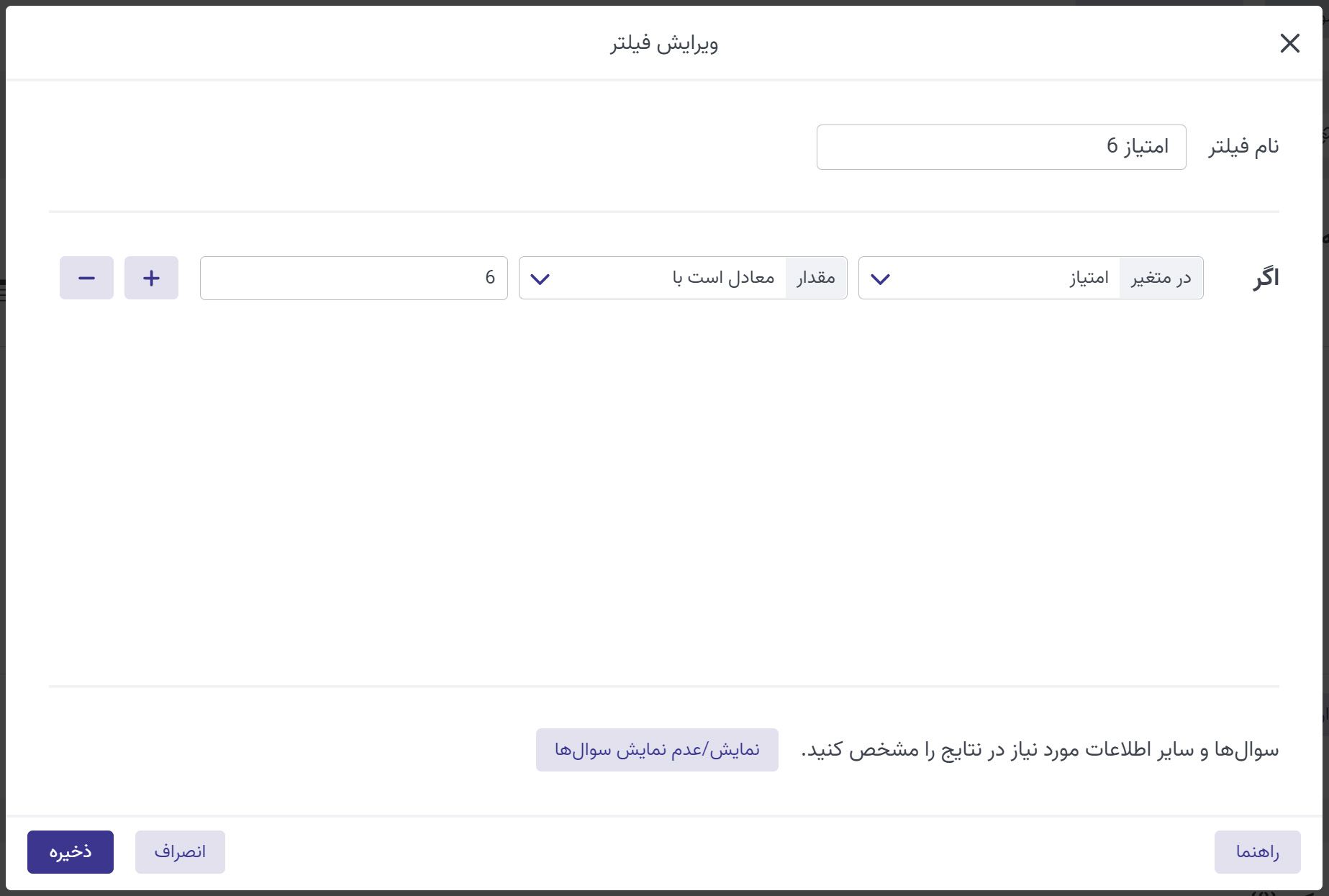
پس از ذخیره فیلتر، نمودارهای نمایشدادهشده بر اساس شرطهای تعریفشده بهروزرسانی میشوند. در این بخش میتوانید مشاهده کنید چند نفر نمره کامل کسب کردهاند. برای آشنایی بیشتر با این قابلیت، ویدیوی راهنما گزارشساز را مشاهده کنید.
اگر سوالی داشتید یا به مشکلی برخوردید کافیست از طریق ایمیل پشتیبانی پرسلاین به نشانی support@porsline.ir با ما در تماس باشید.