در برگزاری آزمونهای آنلاین، تصحیح پاسخها و محاسبه نمره آزموندهندگان، بهویژه در آزمونهایی با تعداد شرکتکنندگان زیاد، میتواند زمانبر باشد. با قابلیت کلید آزمون در پرسلاین میتوانید پاسخهای صحیح هر سوال را مشخص کنید، تصحیح آزمون و محاسبه نمره را بهصورت خودکار انجام دهید و امکان مشاهده پاسخنامه تصحیحشده و نمره را برای آزموندهندگان فراهم کنید. این قابلیت در کاربریهای حرفهای و سازمانی در دسترس است.
چطور کلید آزمون را تعریف کنیم؟
برای تعریف پاسخهای صحیح آزمون، مراحل زیر را انجام دهید:
۱. ابتدا سوالات آزمون را در فاز ایجاد پرسشنامه طراحی کنید.
۲. از منوی بالای وارد فاز تنظیمات شوید و بخش کلید آزمون را انتخاب کنید.
۳. روی دکمه ایجاد کلید آزمون کلیک کنید و پاسخ صحیح هر سوال را مشخص کنید.
نکته: کلید آزمون برای سوالهای چهارگزینهای، چندگزینهای تصویری، فهرست کشویی و عددی قابل تعریف است.
چطور نمرهدهی خودکار را فعال کنیم؟
با تعریف کلید آزمون، پاسخنامه آزموندهندگان بهصورت خودکار تصحیح میشوند. اگر میخواهید نمره نهایی هر آزموندهنده نیز محاسبه شود، میتوانید امتیاز سوالها را از طریق کلید آزمون تعریف کنید. برای این کار مراحل زیر را انجام دهید:
۱. در بخش کلید آزمون، روی گزینه تعریف امتیاز بر اساس کلید آزمون کلیک کنید.
۲. امتیاز هر پاسخ صحیح را مشخص کنید.
۳. اگر آزمون نمره منفی دارد، گزینه آزمون نمره منفی دارد را فعال کنید و امتیاز پاسخهای نادرست را تعیین کنید.
۴. روی دکمه تعریف امتیاز کلیک کنید تا محاسبات برای سوالها اعمال شوند.
پس از تعریف امتیازها، میتوانید محاسبات اعمالشده را در فاز ایجاد پرسشنامه مشاهده و ویرایش کنید
چطور پاسخنامه تصحیحشده را به پاسخدهندگان نمایش دهیم؟
پس از تعریف کلید آزمون، میتوانید امکان مشاهده پاسخنامه تصحیحشده را برای پاسخدهندگان فعال کنید و زمان نمایش آن را مشخص کنید.
برای این کار، در بخش کلید آزمون، گزینه نمایش پاسخنامه به پاسخدهنده را فعال کنید و یکی از زمانهای نمایش را انتخاب کنید:
- پس از ثبت پاسخ: پاسخدهنده بلافاصله پس از کلیک روی دکمه ارسال، میتواند پاسخنامه تصحیحشده را مشاهده کند.
- پس از پایان زمان آزمون: پاسخنامه تنها بعد از رسیدن به زمان پایان خودکار پاسخدهی یا از دسترس خارج شدن پرسشنامه، برای پاسخدهندگان قابل مشاهده خواهد بود.
نمایش پاسخنامه در صفحه پایان
برای اینکه پاسخدهندگان بتوانند از صفحه پایان به پاسخنامه دسترسی داشته باشند، مراحل زیر را انجام دهید:
۱. وارد فاز ایجاد پرسشنامه شوید و صفحه پایان را انتخاب کنید.
۲. در تنظیمات صفحه پایان، گزینه بارگذاری مجدد/هدایت به لینکی دیگر را فعال کنید.
۳. از فهرست کشویی نمایشدادهشده، لینک پاسخنامه را انتخاب کنید و متن دلخواه را برای دکمه وارد کنید؛ برای مثال «مشاهده پاسخنامه».
چطور نمره آزمون را به پاسخدهندگان نمایش دهیم؟
اگر میخواهید آزموندهندگان علاوه بر پاسخنامه تصحیحشده، نمره نهایی خود را نیز مشاهده کنند، میتوانید متغیر امتیاز را در پاسخنامه یا صفحه پایان پرسشنامه نمایش دهید.
- نمایش نمره در پاسخنامه: در کادر عنوان یا توضیحات صفحه پاسخنامه، علامت @ را تایپ کنید و متغیر امتیاز را از فهرست متغیرها انتخاب کنید.
- نمایش نمره در صفحه پایان: در کادر عنوان صفحه پایان، علامت @ را تایپ کنید و متغیر امتیاز را از فهرست متغیرها انتخاب کنید.
با این تنظیمات، نمره محاسبهشده هر آزموندهنده در پاسخنامه اختصاصی یا صفحه پایان نمایش داده میشود.در نظر داشته باشید برای نمایش نمره، باید پیش از آن محاسبات و امتیازدهی سوالها را تعریف کرده باشید.
چطور نمره و پاسخنامه تصحیحشده هر پاسخدهنده را در جدول نتایج مشاهده کنیم؟
برای مشاهده نمره و پاسخنامه تصحیحشده هر پاسخدهنده، وارد فاز گزارش و بخش جدول نتایج شوید. برای مشاهده پاسخنامه تصحیحشده، در ردیف پاسخدهنده موردنظر روی آیکون پاسخنامه کلیک کنید اگر میخواهید پاسخنامه را بهصورت فایل PDF ذخیره کنید یا آن را چاپ کنید، روی گزینه چاپ کلیک کنید. نمره هر آزموندهنده در کنار پاسخهای ثبتشده او نمایش داده میشود. همچنین در بخش نمودارها میتوانید تعداد آزموندهندگانی را که هر نمره را کسب کردهاند، بهصورت نمودار مشاهده کنید.
چطور نمره آزمون را مجدد محاسبه کنیم؟
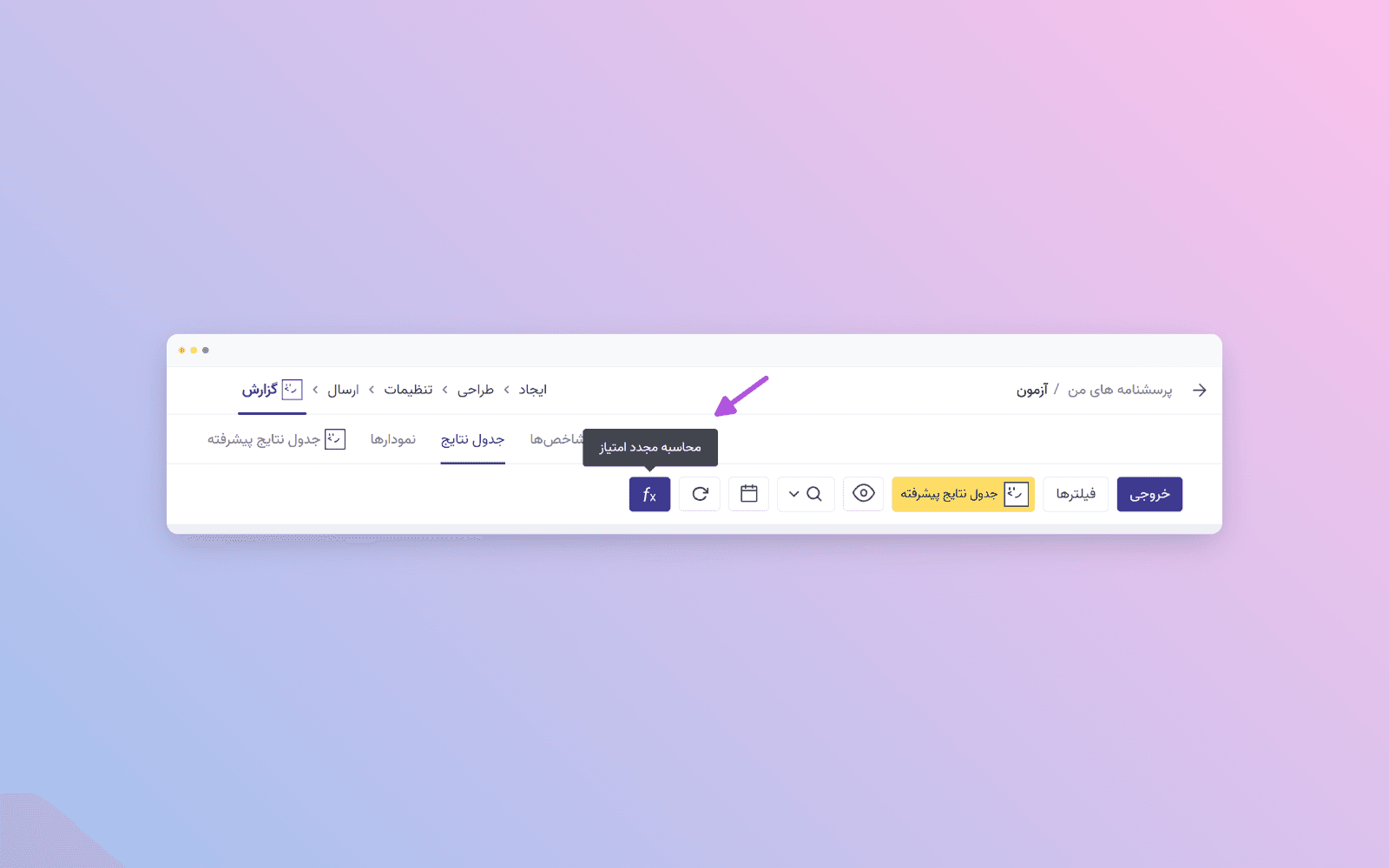
اگر پس از دریافت پاسخها متوجه شدید کلید آزمون اشتباه بوده یا میخواهید بارمبندی سوالها را تغییر دهید، میتوانید امتیازها را دوباره محاسبه کنید.
برای این کار، در جدول نتایج روی آیکون محاسبه مجدد امتیاز کلیک کنید تا نمرهها بر اساس تنظیمات جدید محاسبه شوند.
اگر سوالی دارید یا نیاز به راهنمایی بیشتری دارید از طریق یکی از راه های ارتباطی با ما در تماس باشید.