اگر تعداد زیادی سوال در پرسشنامه ایجاد کردهاید و میخواهید به آنها نظم بدهید، میتوانید از «گروه سوال» استفاده کنید. گروه سوال به شما کمک میکند پرسشنامه را به بخشهای منظمتر تقسیم کرده و سوالهایی با موضوع یا محتوای مشابه را در یک بخش قرار دهید.
با این کار، پاسخدهنده میتواند با تمرکز و درک بهتری مسیر پاسخگویی را طی کند و تجربه پاسخدهی روانتری داشته باشد.
چطور گروه سوال را به پرسشنامه اضافه کنیم؟
برای شروع، پرسشنامه موردنظر خود را از بخش «پرسشنامههای من» انتخاب کنید یا یک پرسشنامه جدید بسازید.
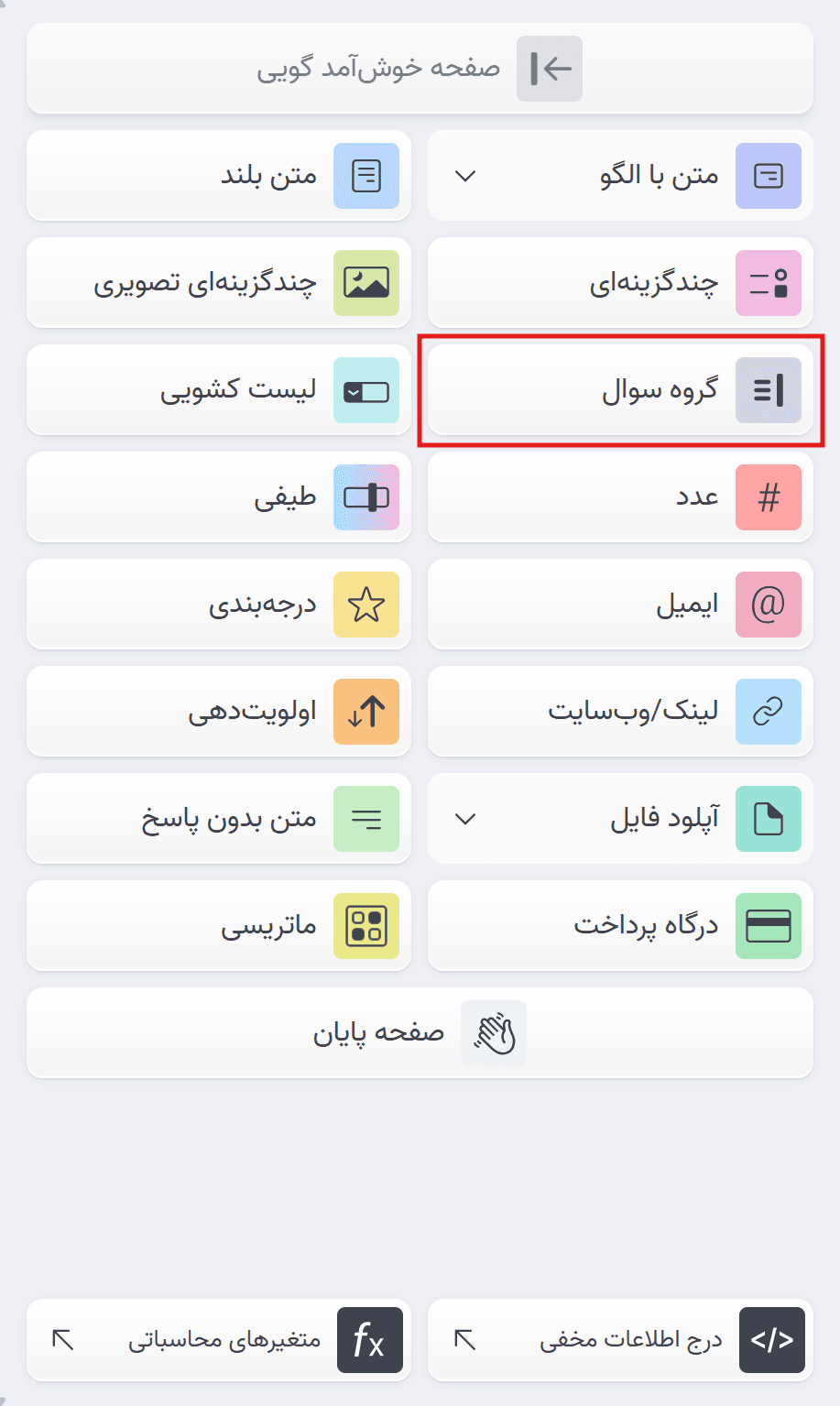
سپس از فاز «ایجاد» و از میان دسته سوالهای موجود ، «گروه سوال» را انتخاب کنید.
برای افزودن این سوال به فرم، میتوانید روی آن کلیک کنید یا با استفاده از درگ و دراپ، آن را به پرسشنامه اضافه کنید.
چطور عنوان گروه سوال را تنظیم کنیم؟
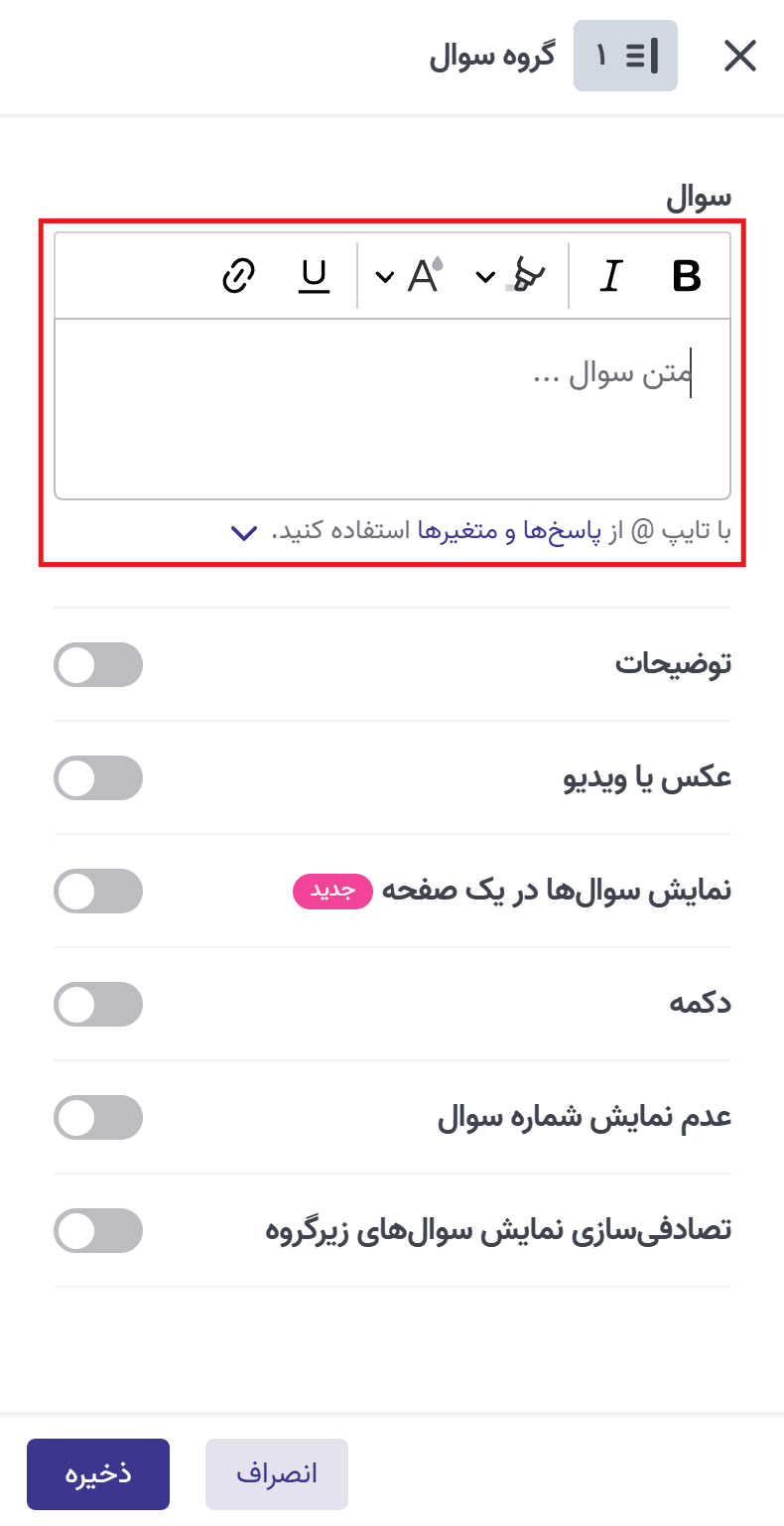
در قسمت عنوان، متن گروه سوال را وارد کنید. با تایپ علامت @ میتوانید از پاسخ سوال های قبلی و متغیرها استفاده کنید و با نمایش این اطلاعات، پرسشنامهای شخصیسازیشدهتر بسازید.
برای آشنایی بیشتر با این قابلیت، ویدیوی «پایپینگ پاسخ و امتیاز» را مشاهده کنید.
توضیحات در گروه سوال چه کاربردی دارد؟
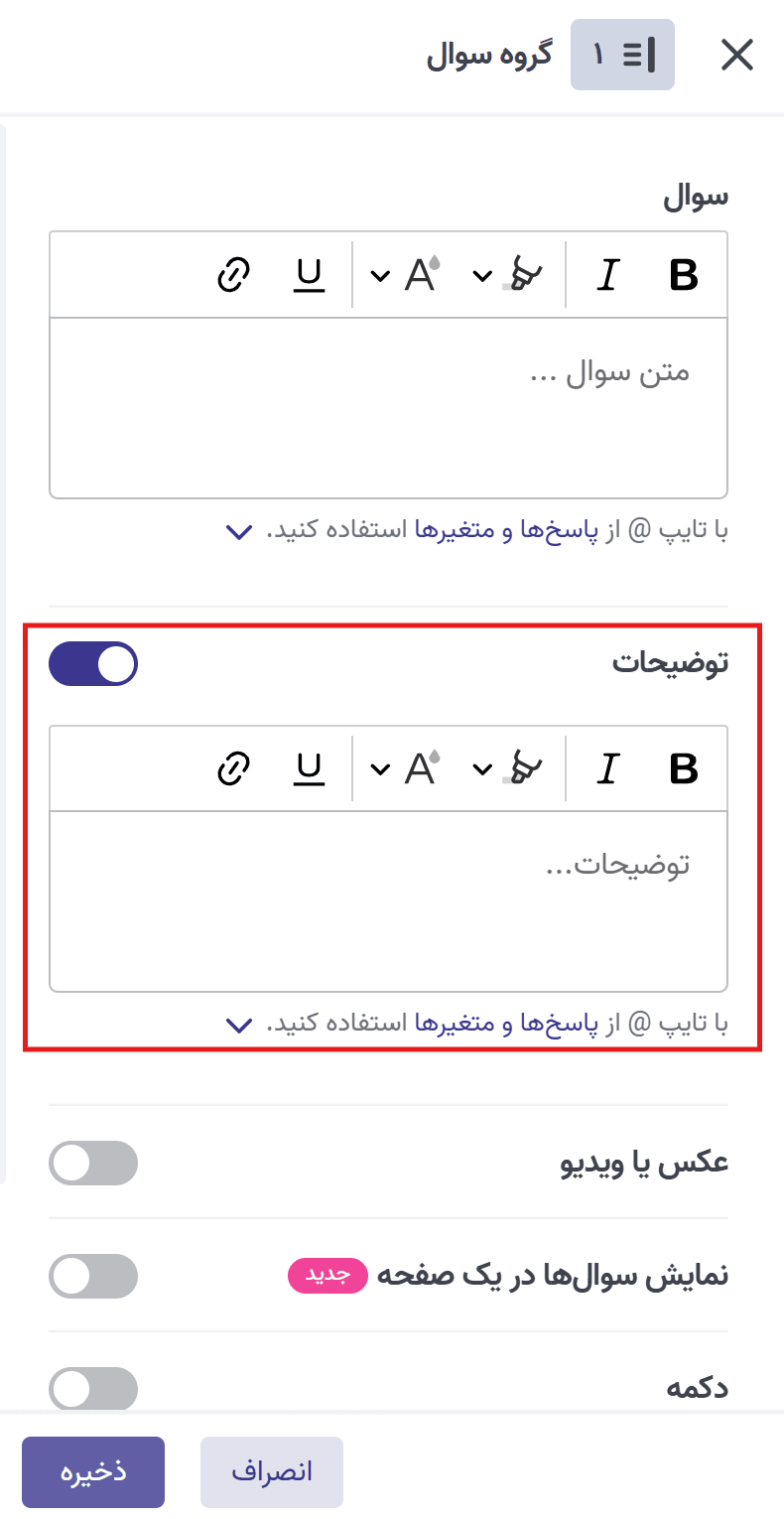
بخش توضیحات در گروه سوال به شما این امکان را میدهد که پیش از شروع سوالهای هر بخش، راهنمای لازم را در اختیار پاسخدهنده قرار دهید. با استفاده از این بخش میتوانید هدف آن گروه از سوالها را توضیح دهید یا نکات مهمی را که به پاسخدهی دقیقتر کمک میکند، بیان کنید.
برای مثال، میتوانید در توضیحات بنویسید پاسخدهنده قرار است به چه نوع سوالهایی پاسخ دهد و اطلاعات این بخش چگونه استفاده میشود.
افزودن توضیحات مناسب در گروه سوال باعث میشود پاسخدهنده با آمادگی و تمرکز بیشتری وارد هر بخش از پرسشنامه شود و تجربه پاسخدهی منظمتری داشته باشد.
در بخش توضیحات، مانند عنوان سوال، امکان استفاده از پایپینگ و نمایش پاسخ سوالهای قبلی و متغیرهای تعریفشده وجود دارد
چطور به گروه سوال عکس یا ویدیو اضافه کنیم؟
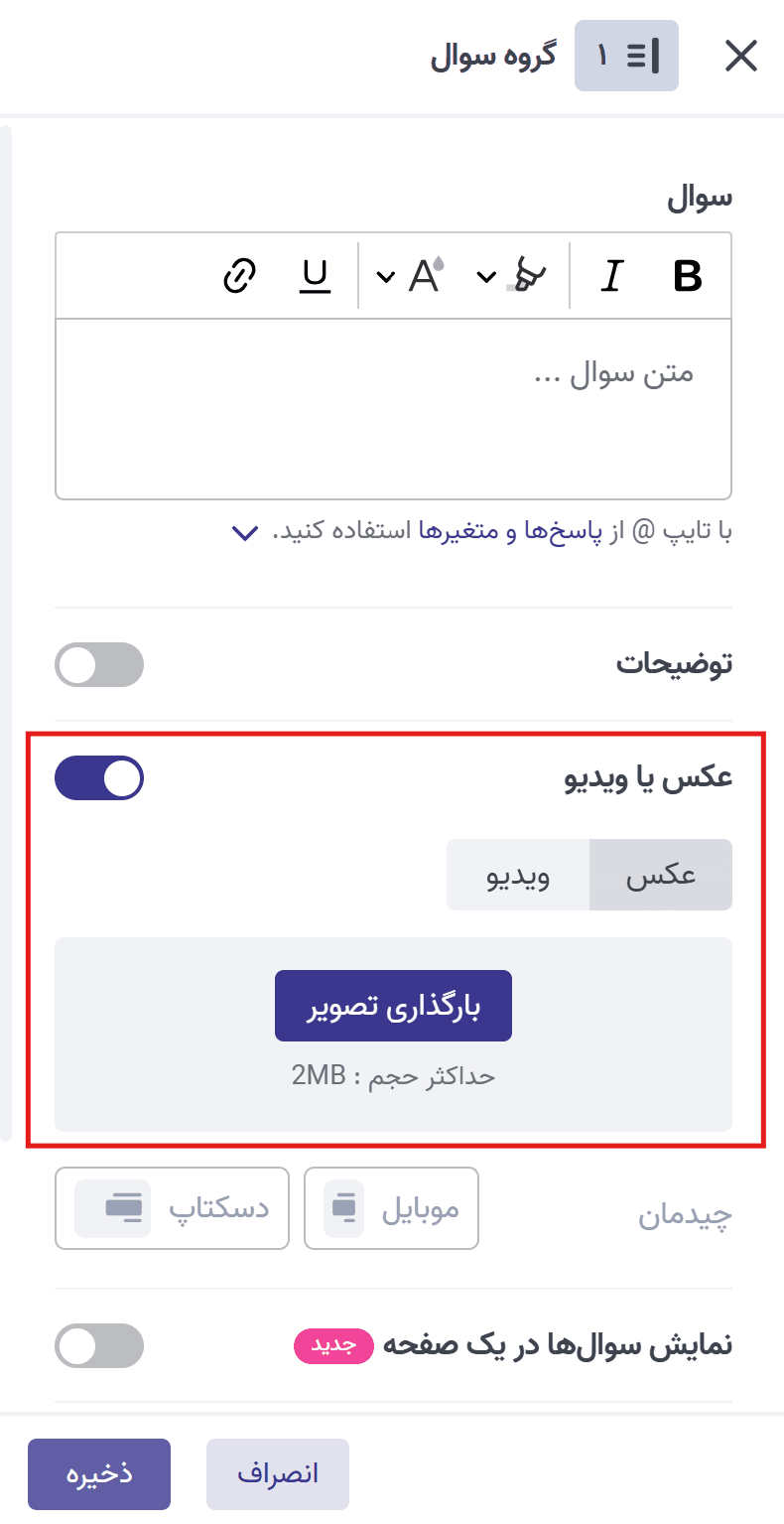
برای افزودن عکس یا ویدیو به سوال گروه سوال، گزینه «عکس یا ویدیو» را فعال کنید.
برای افزودن عکس، روی گزینه «عکس» و سپس «بارگذاری» کلیک کنید. تصویر موردنظر باید با فرمت JPG، PNG یا GIF و حداکثر حجم ۲ مگابایت باشد.
برای افزودن ویدیو، روی گزینه «ویدیو» کلیک کنید. میتوانید ویدیوی موردنظر خود را در سرویسهایی مانند آپارات یا دراپ باکس بارگذاری کرده و لینک دانلود مستقیم آن را در قسمت آدرس ویدیو وارد کنید.
چطور چیدمان گروه سوال را در موبایل و دسکتاپ تنظیم کنیم؟
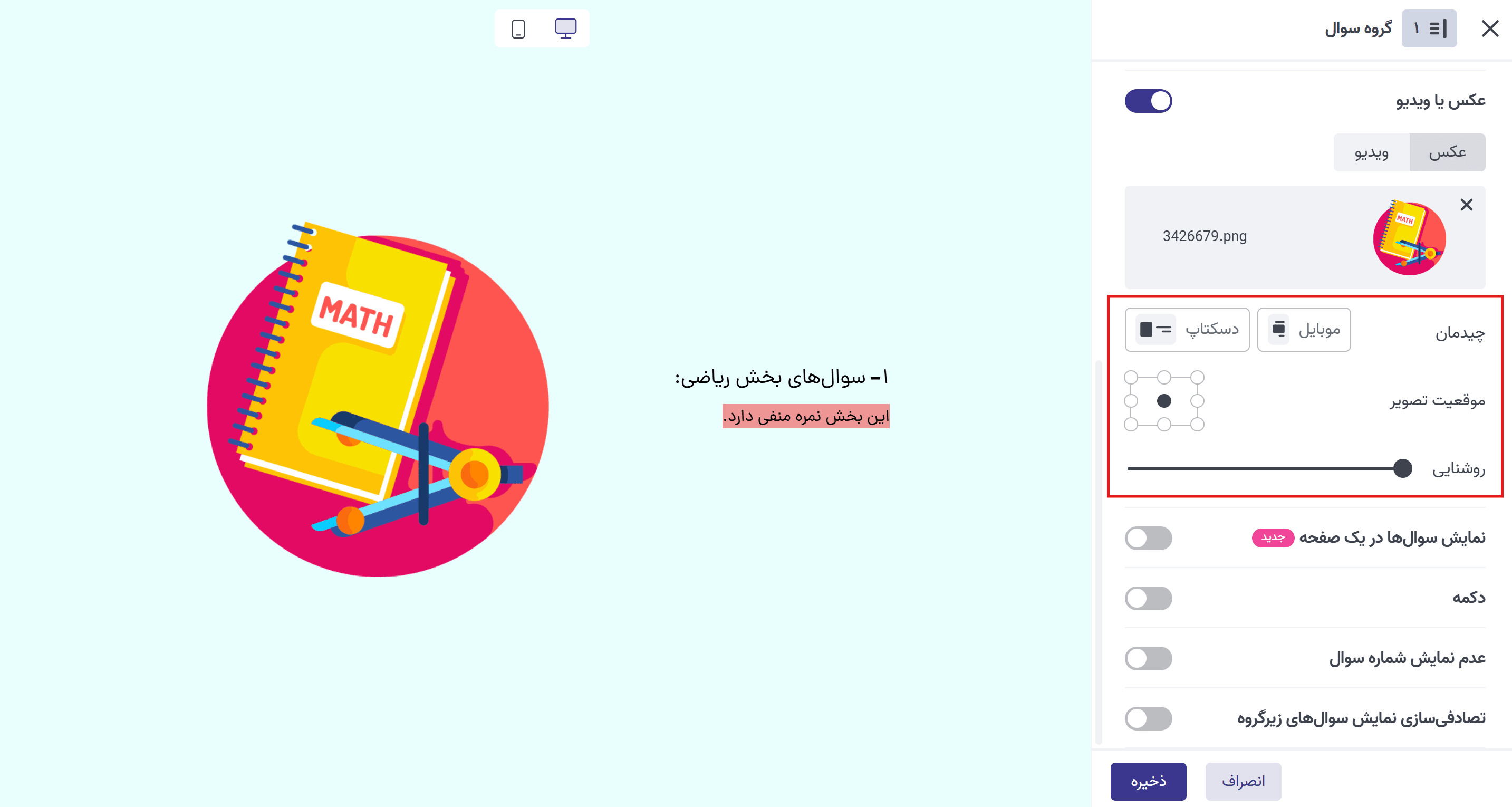
با امکان چیدمان برای هر گروه سوال، میتوانید ظاهر اختصاصی برای پرسشنامه خود ایجاد کنید!
هر سوال پرسلاین بخشی از گفتگوی شما با مخاطبانتان است. با فعال کردن گزینه عکس یا ویدیو، میتوانید یک تصویر اختصاصی در گروه سوال بارگذاری کنید و نحوه نمایش آن را به صورت جداگانه برای موبایل و دسکتاپ تنظیم کنید
چگونه سوالهای یک گروه سوال را در یک صفحه نمایش دهیم؟
در هر گروه سوال، با فعالکردن گزینه «نمایش سوالها در یک صفحه»، تمام سوالهای آن گروه بهصورت پشتسرهم و در یک صفحه به پاسخدهنده نمایش داده میشوند. با استفاده از این ویژگی میتوانید سوالهای مرتبط را در کنار هم نمایش دهید و تجربهای روان و پیوسته برای پاسخدهنده ایجاد کنید.
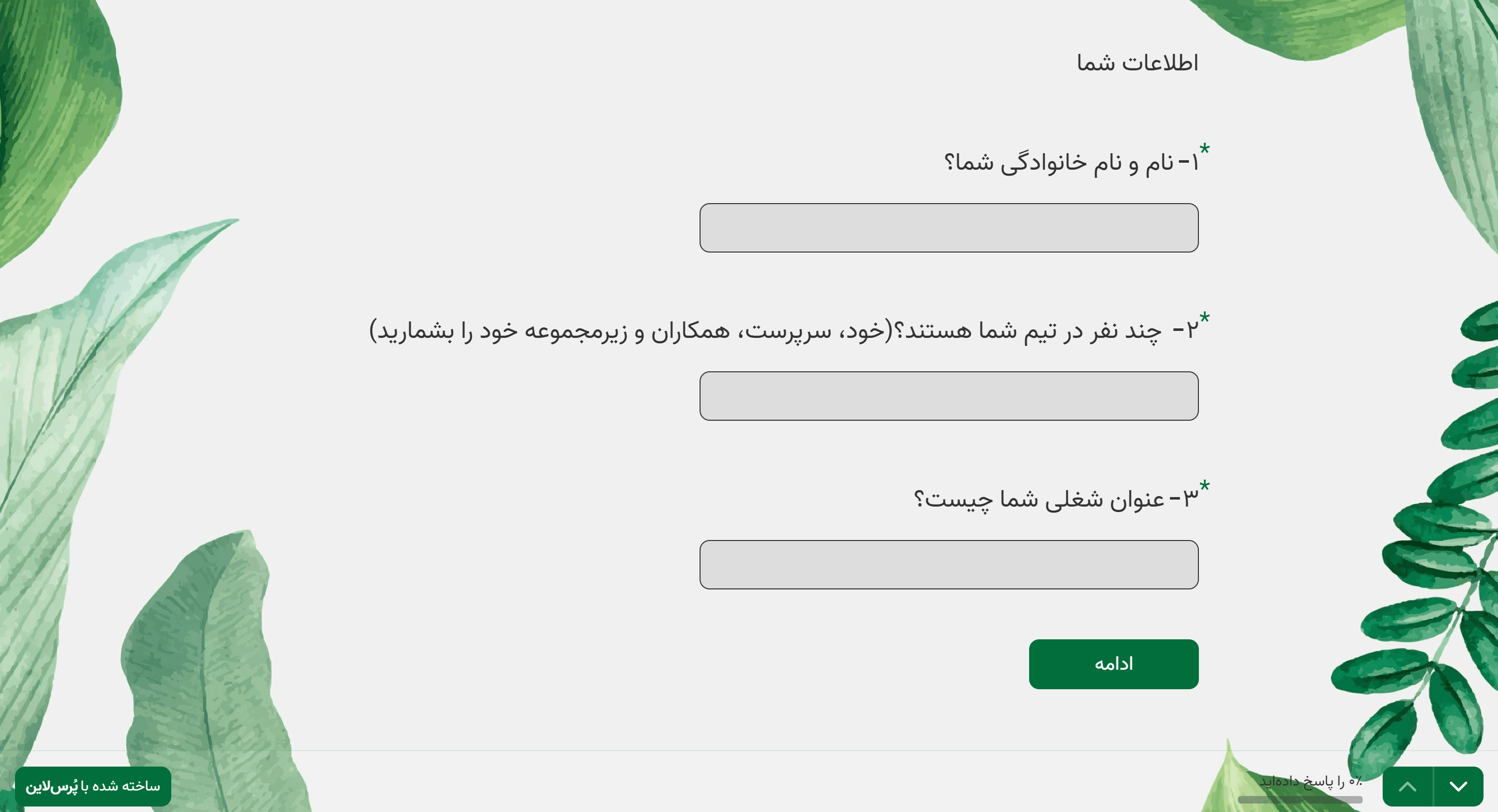
پس از فعالسازی این گزینه، تنظیم «عدم نمایش عنوان گروه سوال» نیز در دسترس قرار میگیرد که در صورت نیاز میتوانید آن را فعال کنید تا عنوان گروه به پاسخدهنده نمایش داده نشود.
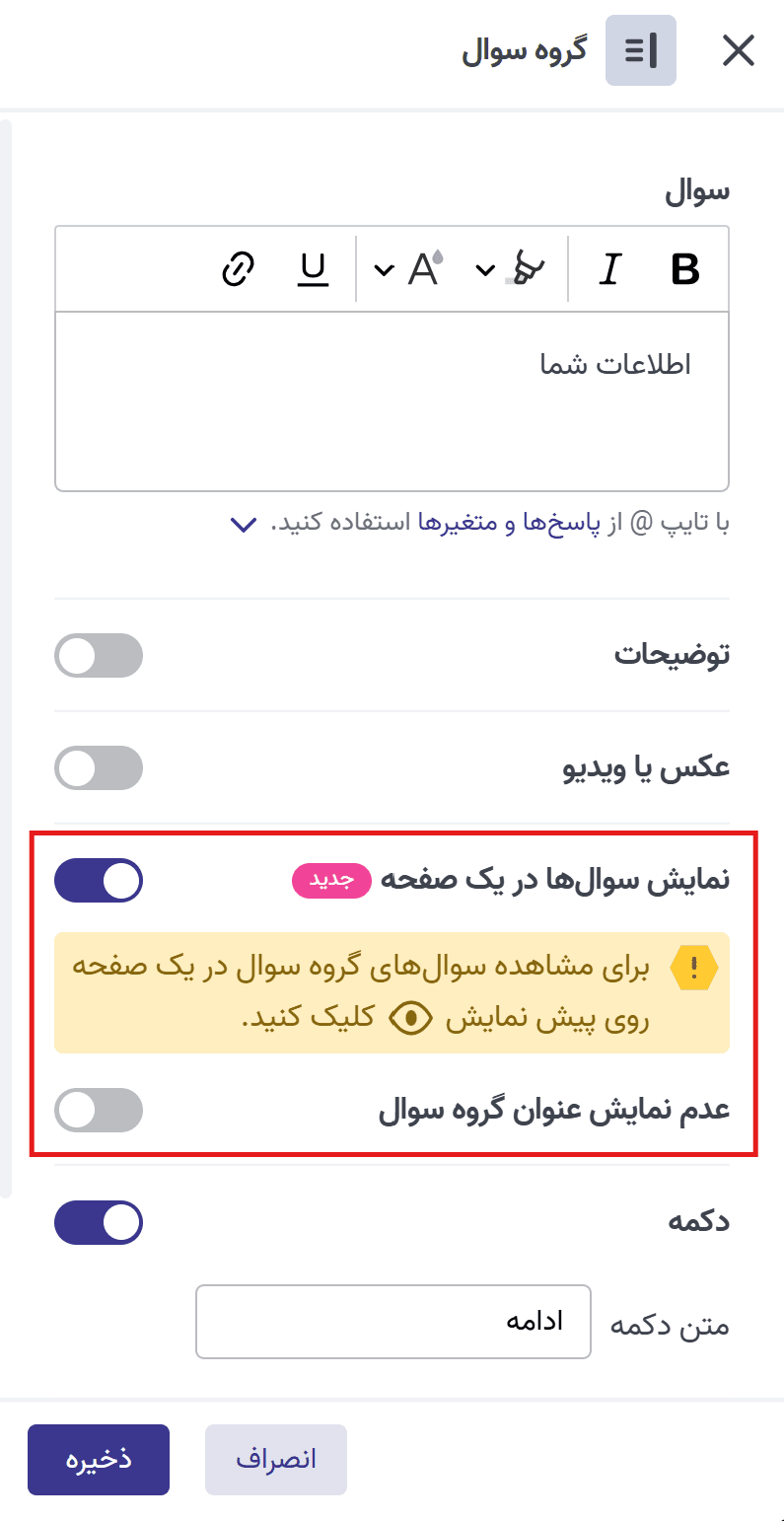
توجه داشته باشید فعالسازی این ویژگی برای گروه سوالهایی که شامل نوع سوال پرداخت هستند یا روی سوالهای آنها شرطگذاری انجام شده است، امکانپذیر نیست.
در این حالت، لازم است شرطهای تعریفشده را حذف کنید و نوع سوال پرداخت را خارج از گروه سوال قرار دهید.
افزودن دکمه به گروه سوال
با فعالسازی این گزینه، در انتهای عنوان و توضیحات گروه سوال یک دکمه نمایش داده میشود تا پاسخدهنده پس از کلیک روی آن، وارد سوالهای زیرمجموعه همان گروه شود. این قابلیت به کنترل بهتر مسیر پاسخدهی و افزایش تمرکز پاسخدهنده کمک میکند.
عدم نمایش شماره سوال
اگر نمیخواهید شماره سوال در فرم یا پرسشنامه نمایش داده شود، میتوانید گزینه «عدم نمایش شماره سوال» را فعال کنید.
تصادفیسازی نمایش سوالهای زیرگروه
برای نمایش سوالهای یک گروه سوال بهصورت تصادفی، میتوانید این گزینه را فعال کنید. با فعالسازی این قابلیت، دو حالت مختلف در اختیار شما قرار میگیرد:
نمایش تصادفی همه سوالهای زیرگروه
در این حالت، تمام سوالهای زیرمجموعه گروه سوال با ترتیبی تصادفی به پاسخدهنده نمایش داده میشوند.
نمایش تصادفی بخشی از سوالهای زیرگروه
در این حالت میتوانید مشخص کنید که چه تعداد از سوالهای زیرمجموعه بهصورت تصادفی نمایش داده شوند.
برای مثال، اگر یک گروه سوال شامل ۲۰ سوال باشد، میتوانید تعیین کنید که فقط ۸ سوال از این ۲۰ سوال بهصورت تصادفی به پاسخدهنده نمایش داده شود.
اگر سوالی دارید یا نیاز به راهنمایی بیشتری دارید از طریق ایمیل آدرس support@porsline.ir با ما در ارتباط باشید.