پس از اینکه پاسخدهنده روی دکمه «ارسال پاسخ» کلیک میکند، صفحهای با عنوان صفحه پایان نمایش داده میشود. این صفحه آخرین نقطه تعامل پاسخدهنده با پرسشنامه است و میتواند شامل پیام تشکر، راهنمای اقدام بعدی یا هدایت به صفحهای دیگر باشد.
اگر حساب کاربری حرفهای یا سازمانی در پرسلاین داشته باشید، امکان شخصیسازی صفحه پایان را دارید. در حسابهای رایگان، صفحه پایان بهصورت پیشفرض و با متنی یکسان برای همه پرسشنامهها نمایش داده میشود.
چطور صفحه پایان را به پرسشنامه اضافه کنیم؟
برای شروع، پرسشنامه موردنظر خود را از بخش «پرسشنامههای من» انتخاب کنید یا یک پرسشنامه جدید بسازید.
سپس از فاز «ایجاد» و از میان دسته سوالهای موجود ، «صفحه پایان» را انتخاب کنید.
برای افزودن صفحه پایان، میتوانید روی آن کلیک کنید یا با استفاده از درگ و دراپ، آن را به پرسشنامه اضافه کنید.

چطور عنوان صفحه پایان را تنظیم کنیم؟
در قسمت عنوان، متن صفحه پایان را وارد کنید. با تایپ علامت @ میتوانید از پاسخ سوال های قبلی و متغیرها استفاده کنید و با نمایش این اطلاعات، پرسشنامهای شخصیسازیشدهتر بسازید.
برای آشنایی بیشتر با این قابلیت، ویدیوی «پایپینگ پاسخ و امتیاز» را مشاهده کنید.

توضیحات در صفحه پایان چه کاربردی دارد؟
با افزودن توضیحات به صفحه پایان، میتوانید پاسخدهنده را برای اقدام بعدی دقیقتر راهنمایی کنید و اطلاعات تکمیلی موردنیاز را در اختیار او قرار دهید. برای مثال، میتوانید توضیح دهید که پس از تکمیل پرسشنامه چه اتفاقی میافتد، پاسخدهنده باید به چه لینکی مراجعه کند یا منتظر چه پیام یا تماسی باشد.
در بخش توضیحات صفحه پایان، مانند عنوان، امکان استفاده از پایپینگ وجود دارد و میتوانید پاسخ سوالهای قبلی یا متغیرهای تعریفشده را بهصورت داینامیک نمایش دهید؛ برای مثال نمایش نام پاسخدهنده، امتیاز نهایی یا کد پیگیری.

چطور به صفحه پایان عکس یا ویدیو اضافه کنیم؟
برای افزودن عکس یا ویدیو به صفحه پایان، گزینه «عکس یا ویدیو» را فعال کنید.
برای افزودن عکس، روی گزینه «عکس» و سپس «بارگذاری» کلیک کنید. تصویر موردنظر باید با فرمت JPG، PNG یا GIF و حداکثر حجم ۲ مگابایت باشد.
برای افزودن ویدیو، روی گزینه «ویدیو» کلیک کنید. میتوانید ویدیوی موردنظر خود را در سرویسهایی مانند آپارات یا دراپ باکس بارگذاری کرده و لینک دانلود مستقیم آن را در قسمت آدرس ویدیو وارد کنید.

چطور چیدمان صفحه پایان را در موبایل و دسکتاپ تنظیم کنیم؟
با امکان چیدمان برای صفحه پایان، میتوانید ظاهر اختصاصی برای پرسشنامه خود ایجاد کنید!
هر سوال پرسلاین بخشی از گفتگوی شما با مخاطبانتان است. با فعال کردن گزینه عکس یا ویدیو، میتوانید یک تصویر اختصاصی در صفحه پایان بارگذاری کنید و نحوه نمایش آن را به صورت جداگانه برای موبایل و دسکتاپ تنظیم کنید

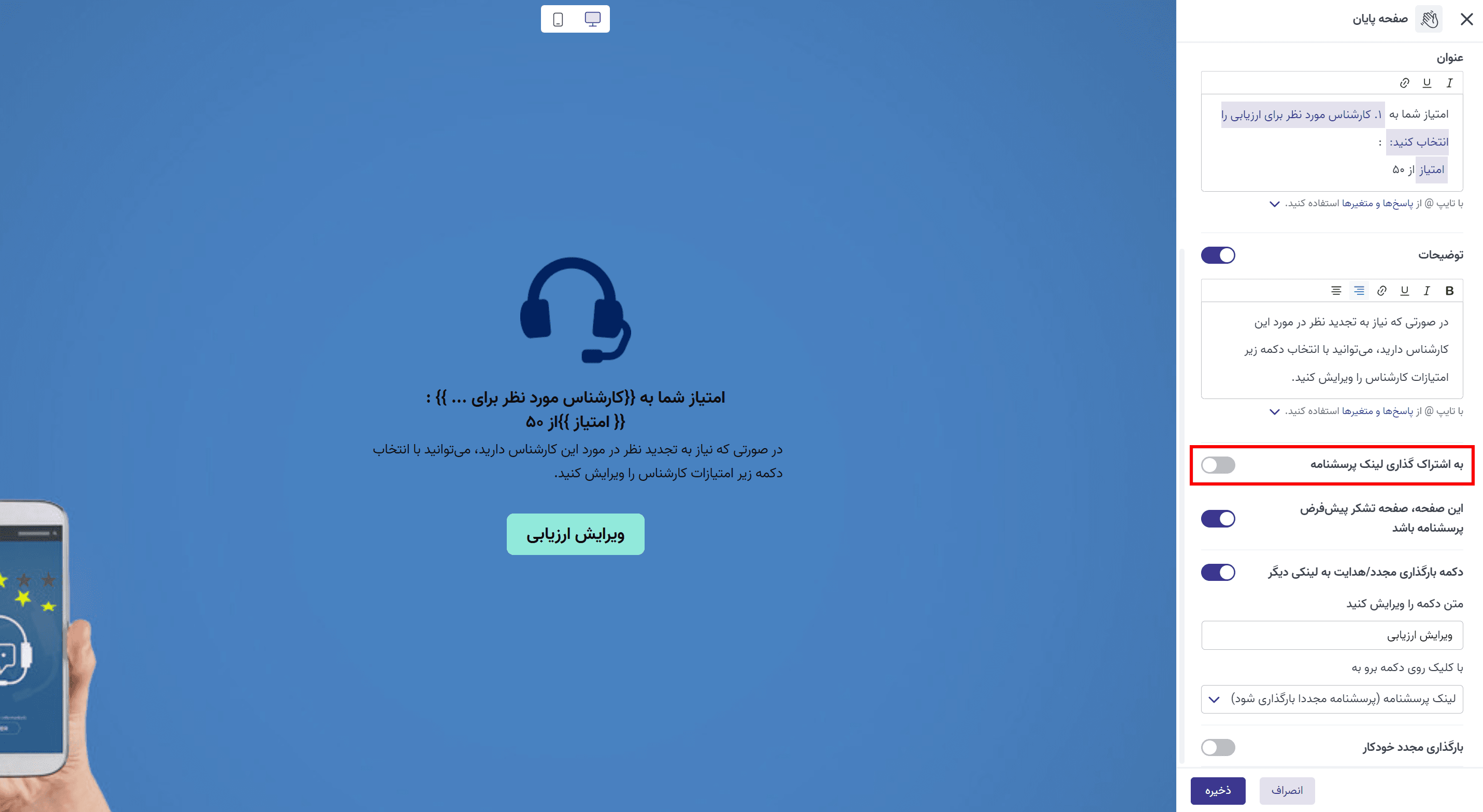
به اشتراکگذاری لینک پرسشنامه
اگر میخواهید پاسخدهندگان پس از تکمیل پرسشنامه، لینک آن را در شبکههای اجتماعی با دیگران به اشتراک بگذارند، میتوانید گزینه به اشتراکگذاری لینک پرسشنامه را فعال کنید.
تعیین صفحه پایان پیشفرض
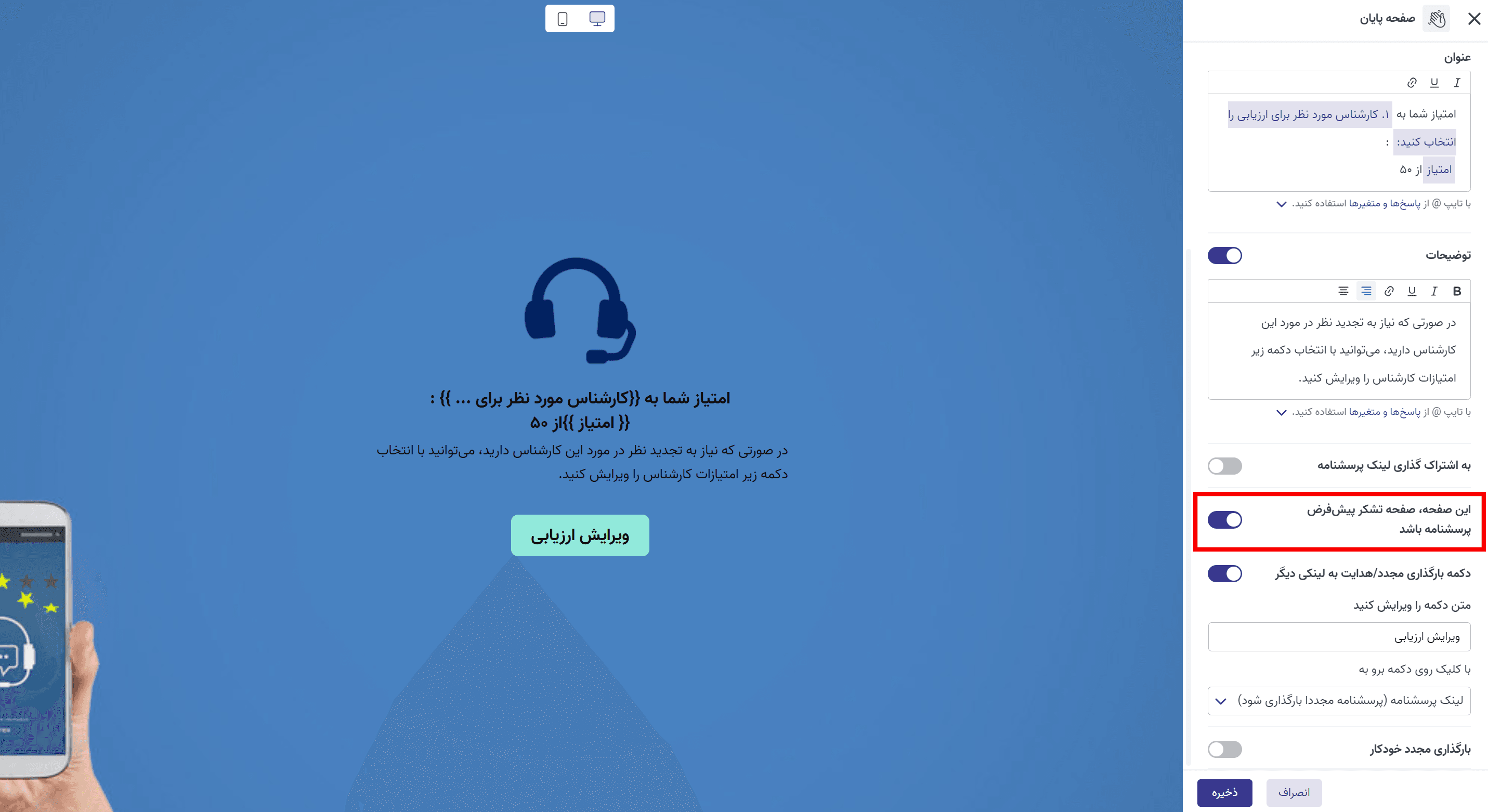
پس از طراحی صفحه پایان، لازم است گزینه «این صفحه، صفحه پایان پیشفرض پرسشنامه باشد» را فعال کنید تا پرسشنامه بهصورت پیشفرض با این صفحه به پایان برسد.
در صورتی که قصد دارید چند صفحه پایان متفاوت داشته باشید، میتوانید:
یک صفحه را بهعنوان صفحه پایان پیشفرض انتخاب کنید
و با استفاده از ویژگی شرطگذاری در پرسلاین، گروههای خاصی از پاسخدهندگان را به صفحه پایان دیگری هدایت کنید
نمایش صفحه پایان متفاوت برای گروههای مختلف پاسخدهنده
برای مثال، اگر قصد دارید در یک پرسشنامه شاخص NPS را اندازهگیری کنید، میتوانید:
یک صفحه پایان برای مروجین
یک صفحه پایان برای خنثیها
و یک صفحه پایان برای مخالفان
طراحی کنید و با استفاده از شرطگذاری، هر گروه را به صفحه پایان متناسب با وضعیت خود هدایت کنید. به این ترتیب میتوانید اقدام مناسب برای هر گروه انجام دهید. برای آشنایی کامل با این فرایند، مقاله هدایت پاسخدهنده به صفحه پایان با شرطگذاری را مطالعه کنید.
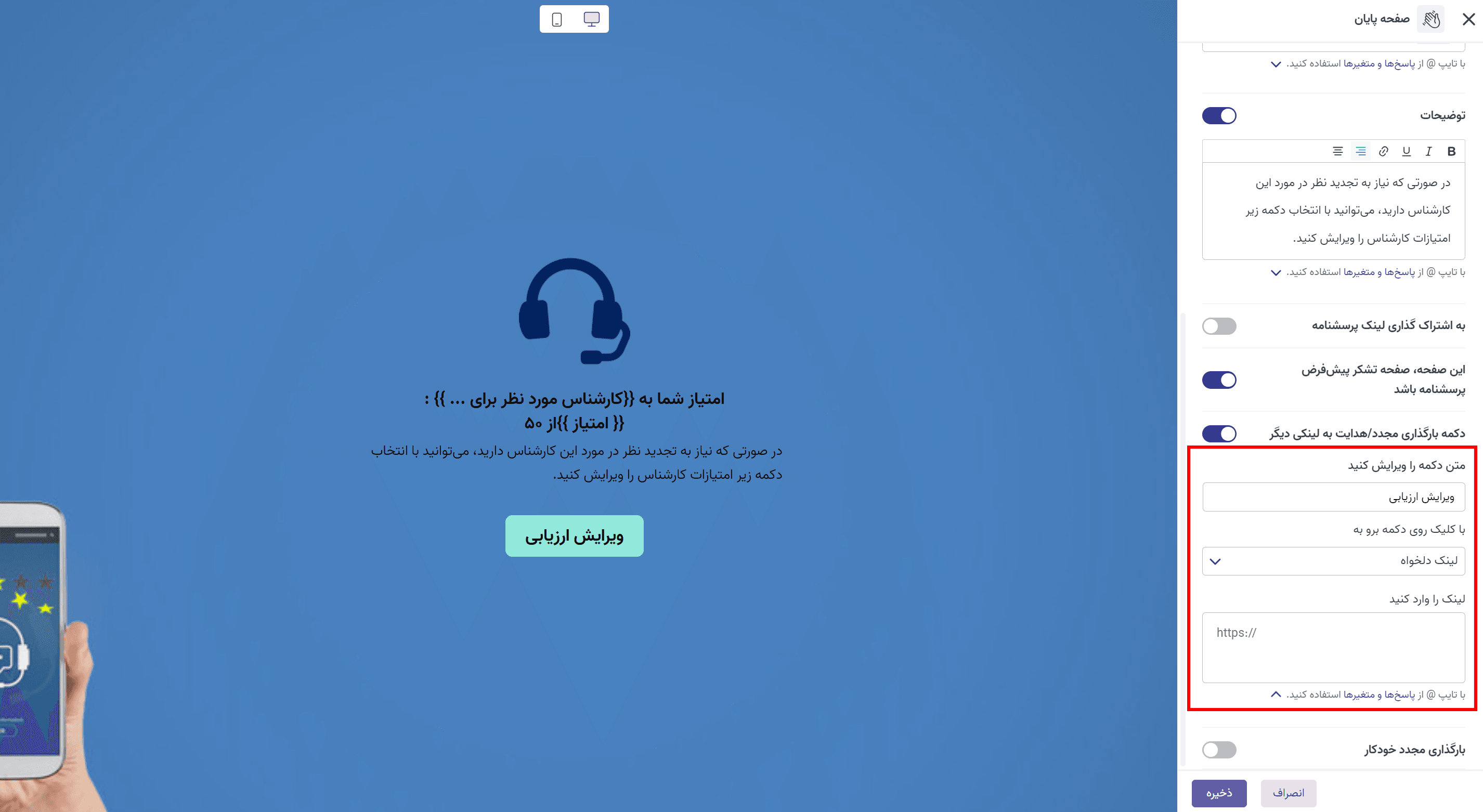
دکمه بارگذاری مجدد یا هدایت به لینکی دیگر
با استفاده از این گزینه، میتوانید مشخص کنید پس از تکمیل پرسشنامه، پاسخدهنده به یک لینک دلخواه هدایت شود، فرم دوباره بارگذاری شود یا لینک گزارش عمومی نمایش داده شود.
برای مثال، اگر میخواهید بعد از ثبت پاسخ، کد تخفیف در سایت شما نمایش داده شود، میتوانید پاسخدهنده را با استفاده از این دکمه به صفحه مربوط هدایت کنید.
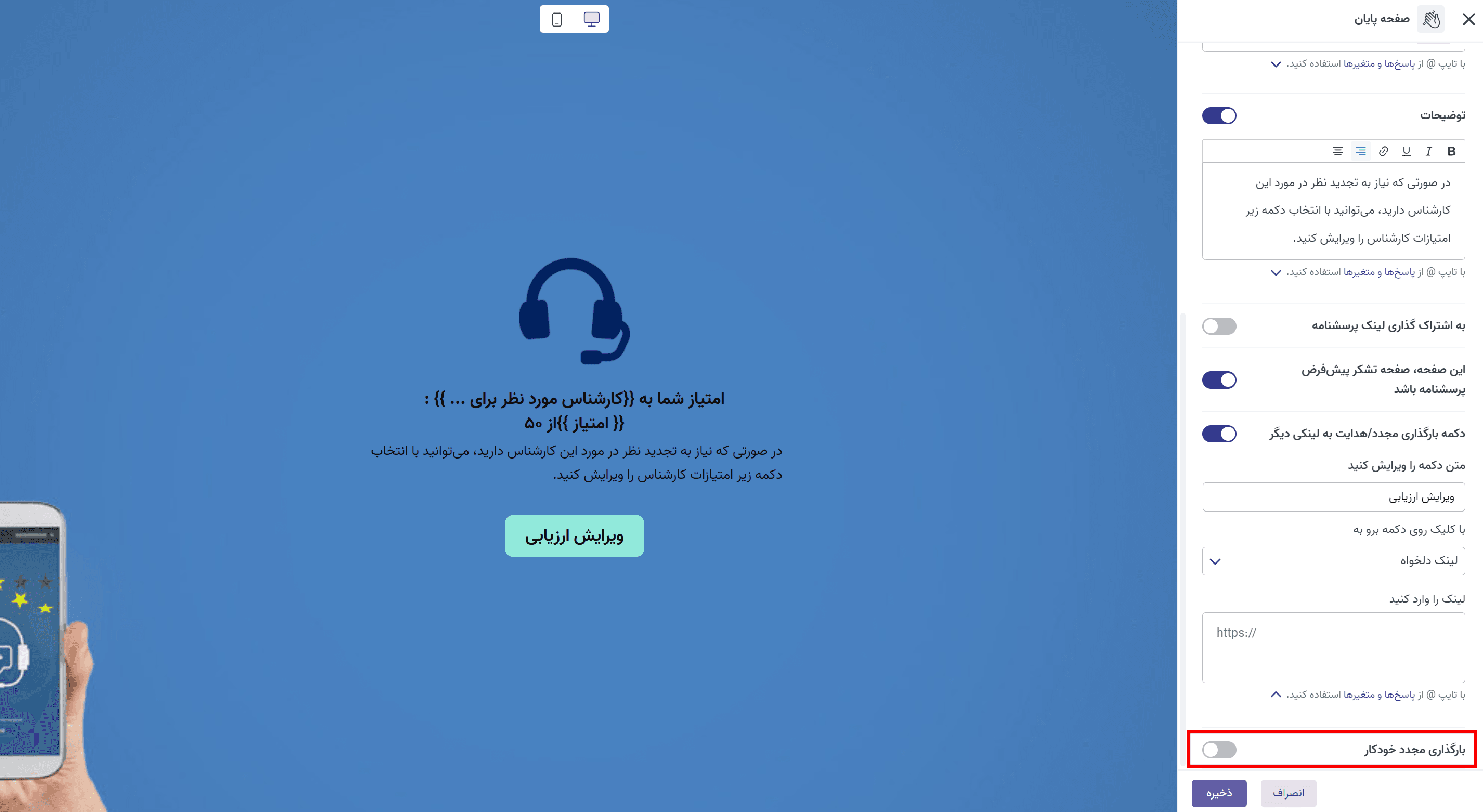
بارگذاری مجدد خودکار
اگر پرسشنامه ای طراحی کرده اید که پرسش گرهای میدانی شما آن را در مکان های شلوغ تکمیل می کنند و لازم است بعد از چند ثانیه پرسشنامه به حالت اول برگردد و دوباره بارگذاری شود، گزینه بارگذاری مجدد خودکار را فعال کنید.
هدایت به صفحه دلخواه
در صفحه پایان، با کلیک روی تب هدایت به صفحه دلخواه می توانید پاسخ دهنده را مستقیما به صفحه موردنظر هدایت کنید. در این حالت، پیام تشکر نمایش داده نمی شود و پاسخ دهنده بلافاصله به آدرسی که وارد کرده اید منتقل می شود.
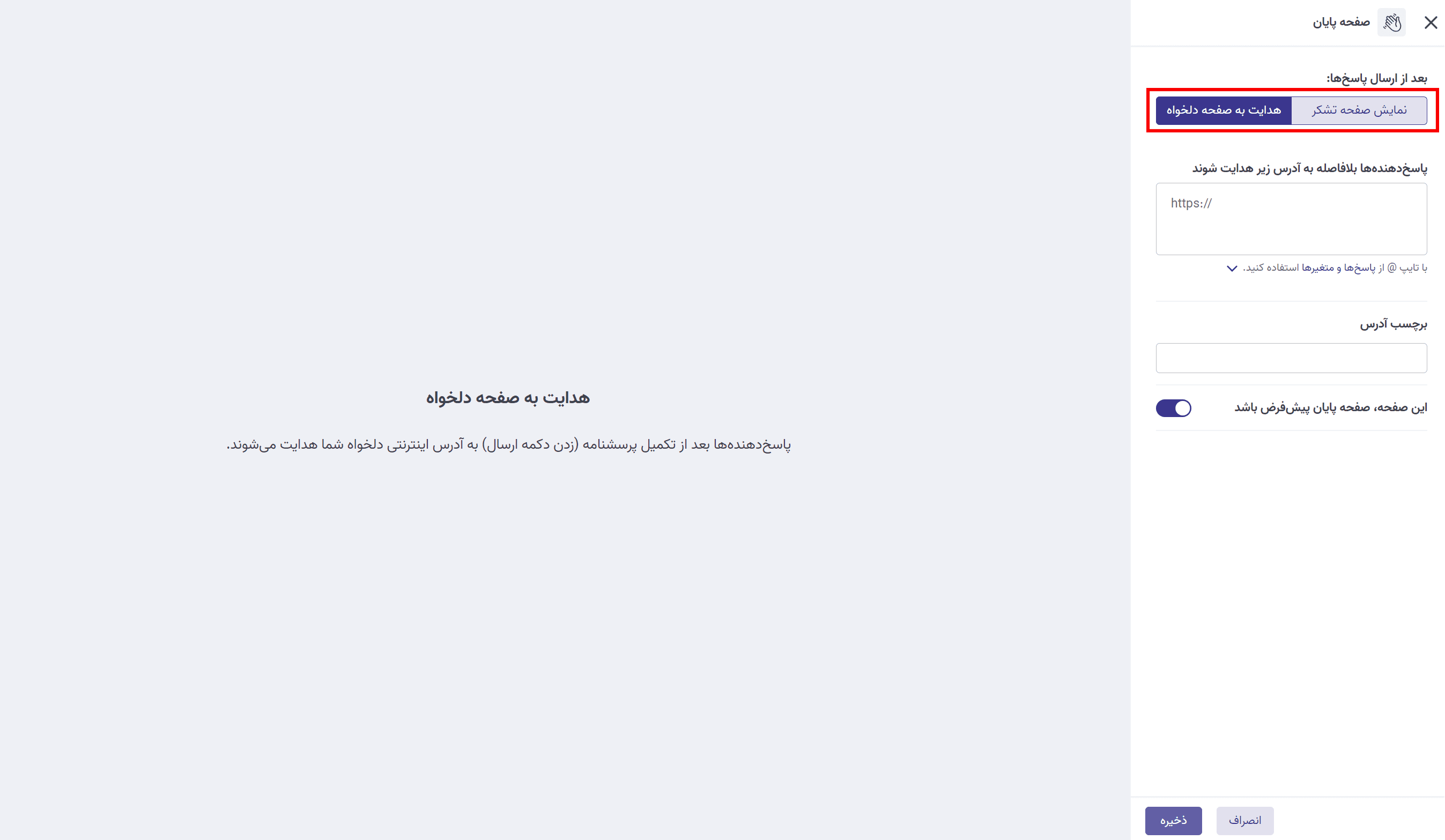
برچسب آدرس
اگر برای هر آدرس یک برچسب تعریف کرده باشید، هدایت پاسخ دهنده به صفحه های پایان متعدد با استفاده از شرط گذاری ساده تر خواهد بود.

اگر سوالی داشتید یا به مشکلی برخوردید کافیست، از طریق ایمیل پشتیبانی پرسلاین به نشانی support@porsline.ir با ما در تماس باشید.