صفحه خوشآمدگویی، اولین بخشی است که پاسخدهنده پیش از شروع پاسخگویی به پرسشنامه یا فرم مشاهده میکند و نقش مهمی در ایجاد درک اولیه، جلب اعتماد و ترغیب به ادامه پاسخگویی دارد.
در این صفحه میتوانید هدف از ساخت پرسشنامه را توضیح دهید، به پاسخدهنده بگویید قرار است با چه نوع سوالهایی روبهرو شود و در صورت نیاز، نکات مهمی مانند مدت زمان تقریبی تکمیل پرسشنامه یا نحوه استفاده از اطلاعات را بیان کنید.
همچنین با افزودن عکس یا تصویر متناسب با موضوع پرسشنامه، میتوانید ظاهر فرم را حرفهایتر و جذابتر کنید و تجربه بهتری برای پاسخدهنده بسازید. استفاده درست از صفحه خوشآمدگویی باعث میشود پاسخدهنده با اطمینان و انگیزه بیشتری وارد مراحل بعدی پرسشنامه شود.
چطور صفحه خوشآمدگویی را به پرسشنامه اضافه کنیم؟
برای شروع، پرسشنامه موردنظر خود را از بخش «پرسشنامههای من» انتخاب کنید یا یک پرسشنامه جدید بسازید.
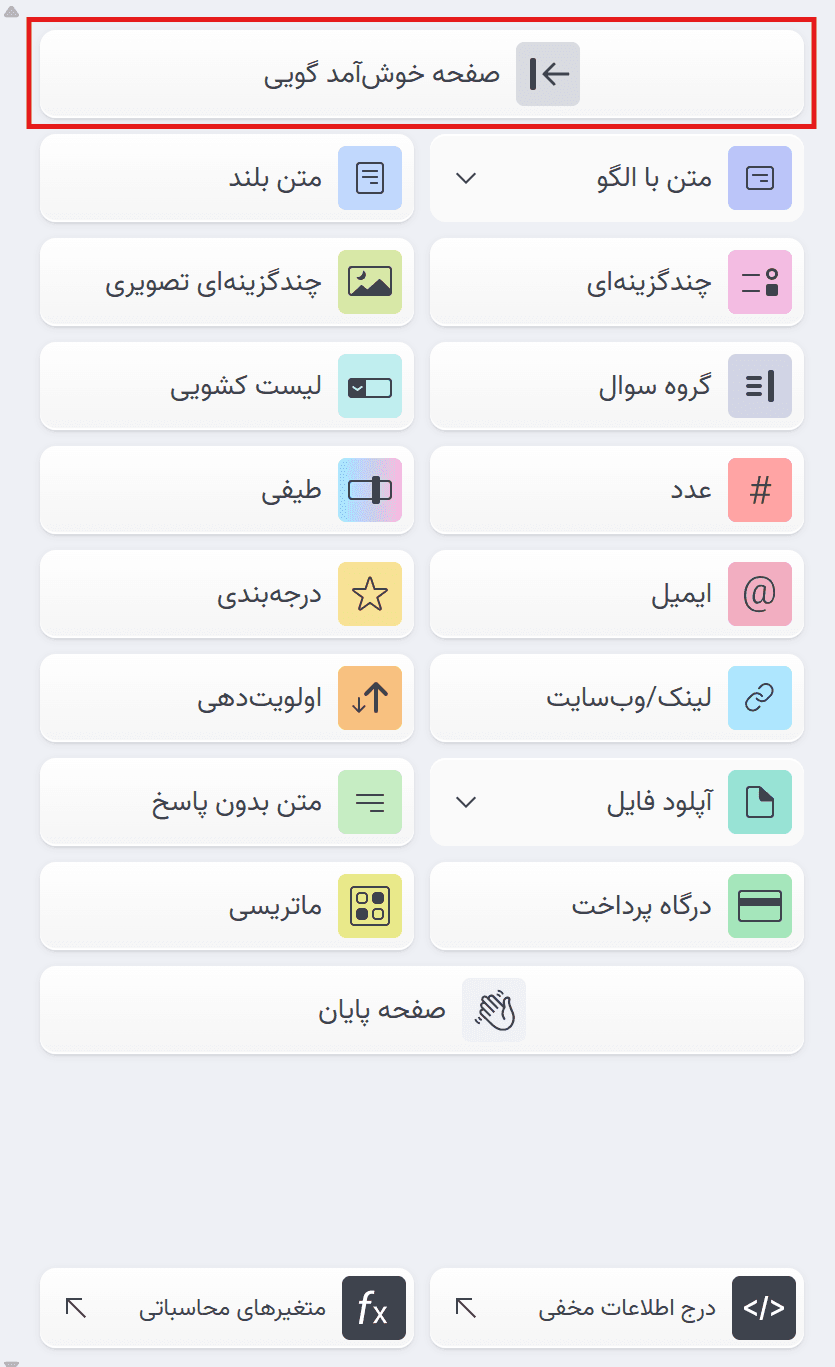
سپس از فاز «ایجاد» از میان دسته سوالهای موجود «صفحه خوشآمدگویی» را انتخاب کنید.
برای افزودن صفحه خوشآمدگویی، میتوانید روی آن کلیک کنید یا با استفاده از درگ و دراپ، آن را به پرسشنامه اضافه کنید.
چطور عنوان صفحه خوشآمدگویی را تنظیم کنیم؟
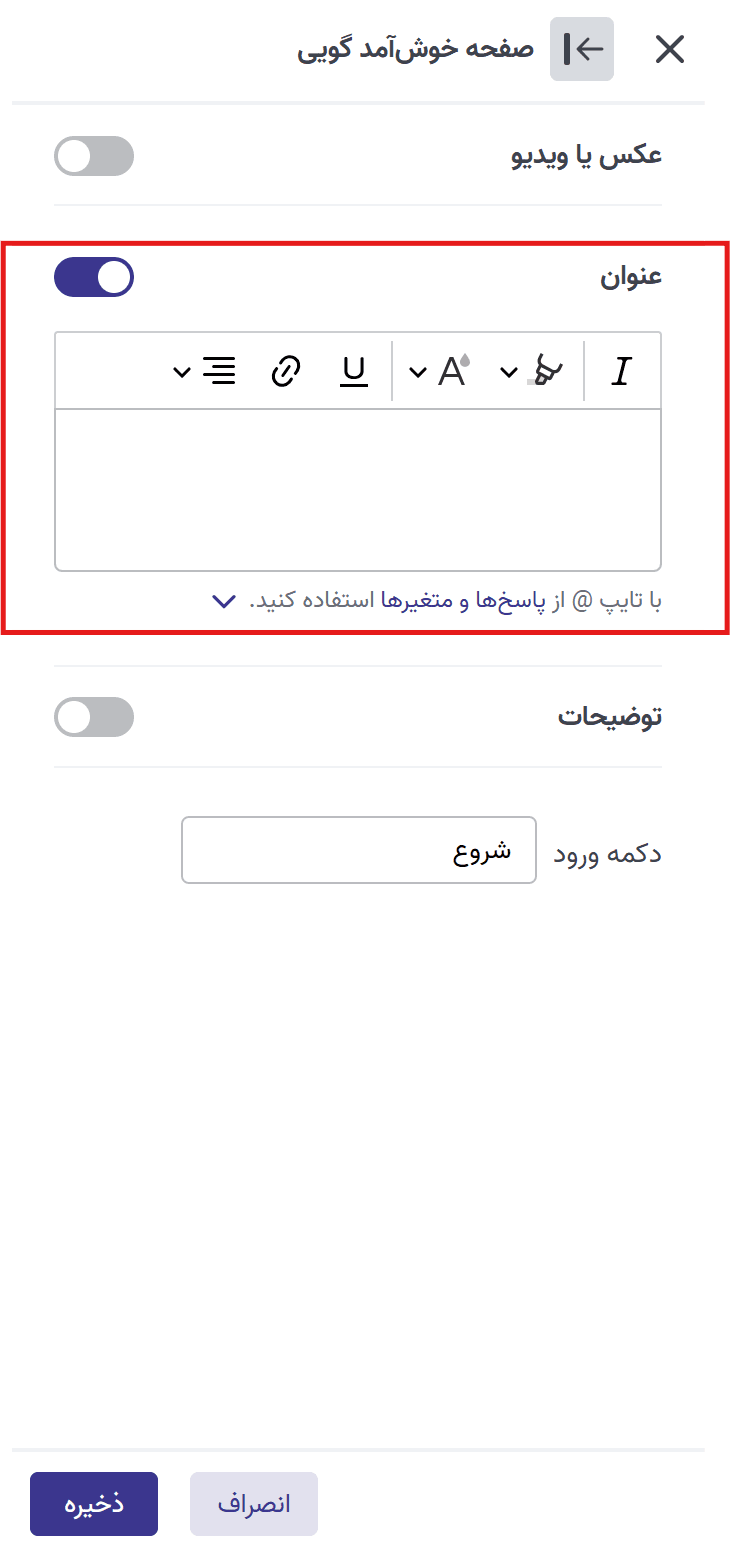
در قسمت عنوان، متن صفحه خوشآمدگویی را وارد کنید. با تایپ علامت @ میتوانید از متغیرهای مخفی تعریفشده در لینک اختصاصی استفاده کنید و اطلاعات مربوط به آنها را بهصورت داینامیک نمایش دهید و با نمایش این اطلاعات، پرسشنامهای شخصیسازیشدهتر بسازید.
برای آشنایی بیشتر با این قابلیت، ویدیوی «پایپینگ پاسخ و امتیاز» را مشاهده کنید. همچنین در این بخش امکان تنظیم تراز متن وجود دارد و میتوانید متن را بهصورت چپچین، راستچین، وسطچین یا همتراز (Justify) نمایش دهید.
توضیحات در صفحه خوشآمدگویی چه کاربردی دارد؟
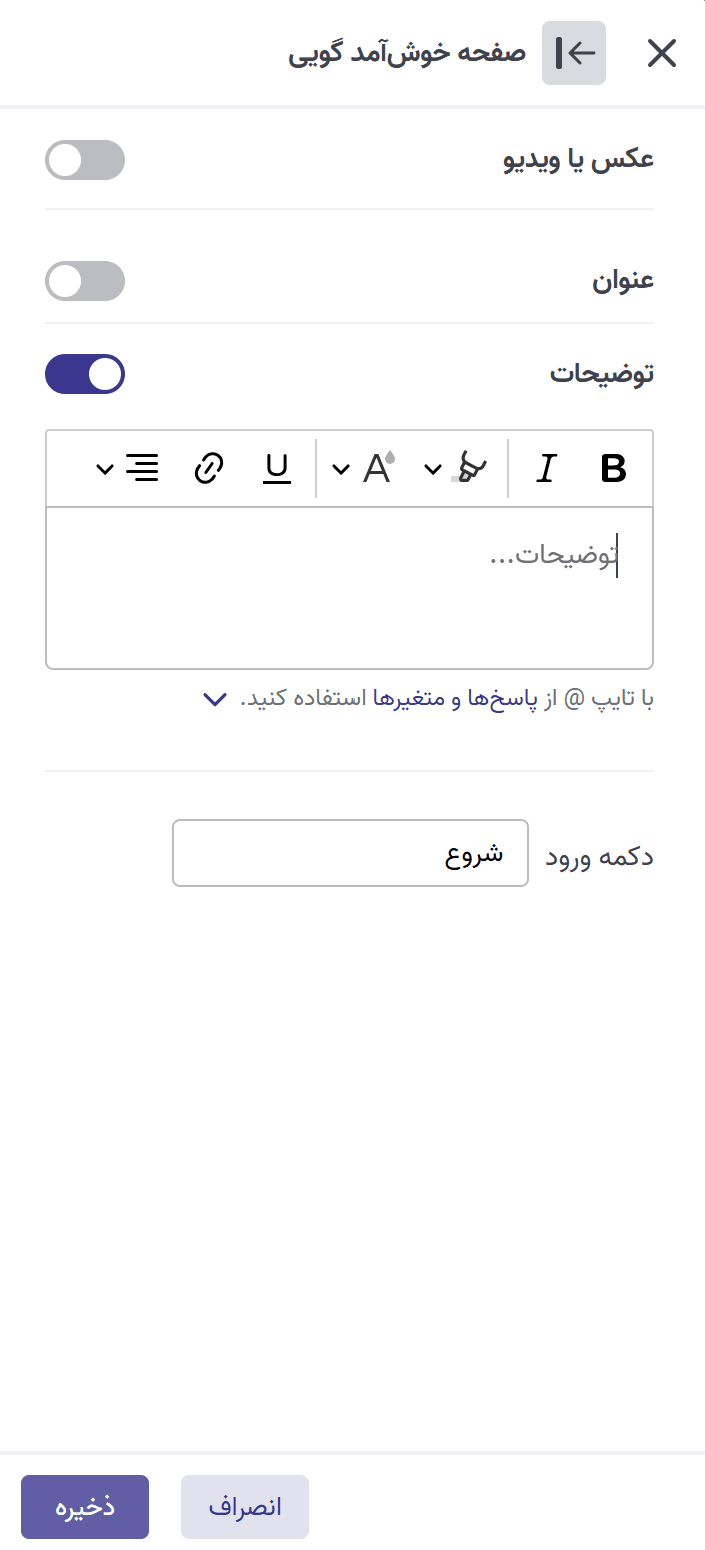
بخش توضیحات در صفحه خوشآمدگویی به شما کمک میکند اطلاعات تکمیلی و راهنمای لازم را پیش از شروع پاسخگویی در اختیار مخاطب قرار دهید. با استفاده از این بخش میتوانید جزئیاتی را بیان کنید که به درک بهتر هدف پرسشنامه و نحوه پاسخگویی کمک میکند.
برای مثال، میتوانید در توضیحات به مواردی مانند مدت زمان تقریبی تکمیل پرسشنامه، محرمانه بودن پاسخها، اختیاری یا اجباری بودن برخی سوالها یا نحوه استفاده از اطلاعات جمعآوریشده اشاره کنید. در بخش توضیحات، مانند عنوان سوال، امکان استفاده از پایپینگ و نمایش متغیرهای تعریفشده وجود دارد. همچنین امکان تنظیم تراز متن در دسترس شماست
چطور به صفحه خوشآمدگویی عکس یا ویدیو اضافه کنیم؟
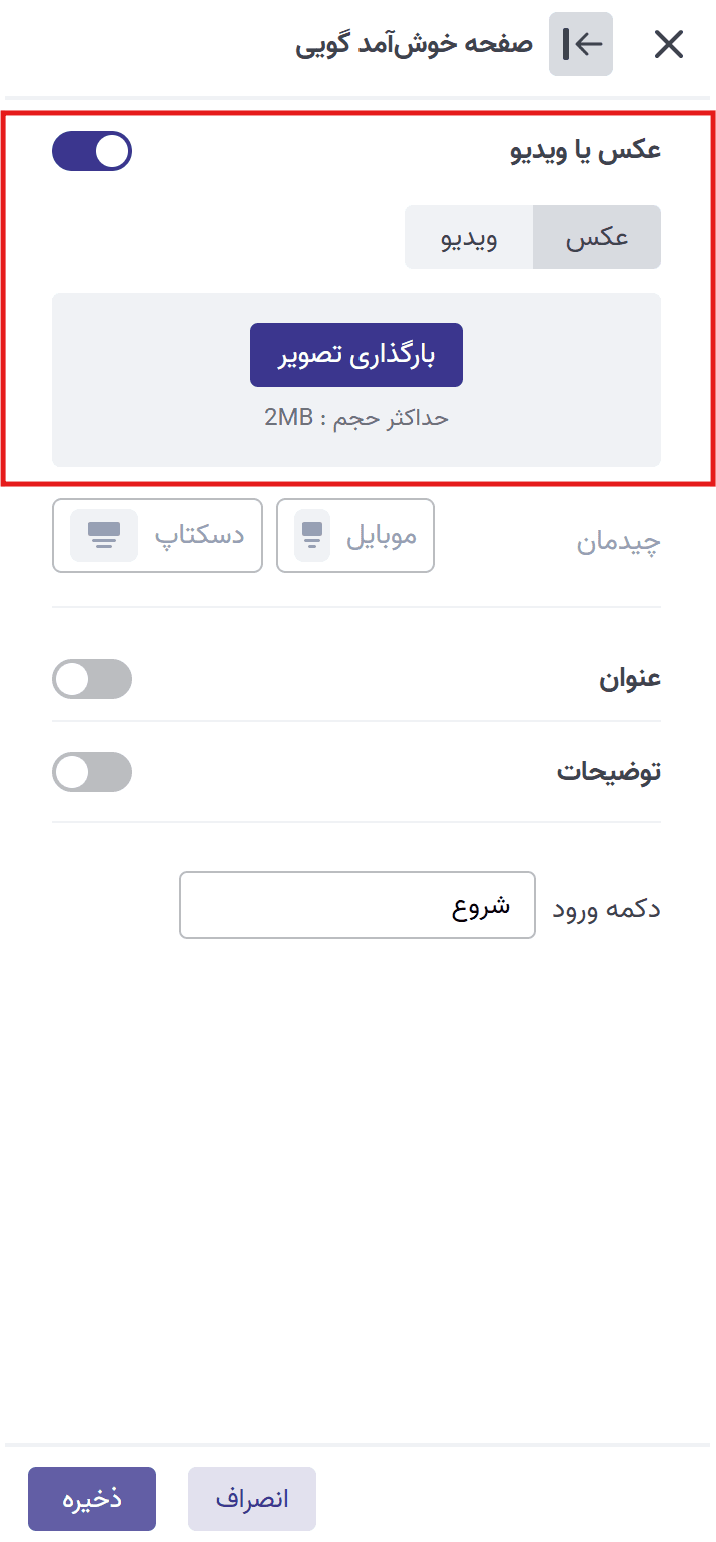
برای افزودن عکس یا ویدیو به صفحه خوشآمدگویی، گزینه «عکس یا ویدیو» را فعال کنید.
برای افزودن عکس، روی گزینه «عکس» و سپس «بارگذاری» کلیک کنید. تصویر موردنظر باید با فرمت JPG، PNG یا GIF و حداکثر حجم ۲ مگابایت باشد.
برای افزودن ویدیو، روی گزینه «ویدیو» کلیک کنید. میتوانید ویدیوی موردنظر خود را در سرویسهایی مانند آپارات یا دراپ باکس بارگذاری کرده و لینک دانلود مستقیم آن را در قسمت آدرس ویدیو وارد کنید.
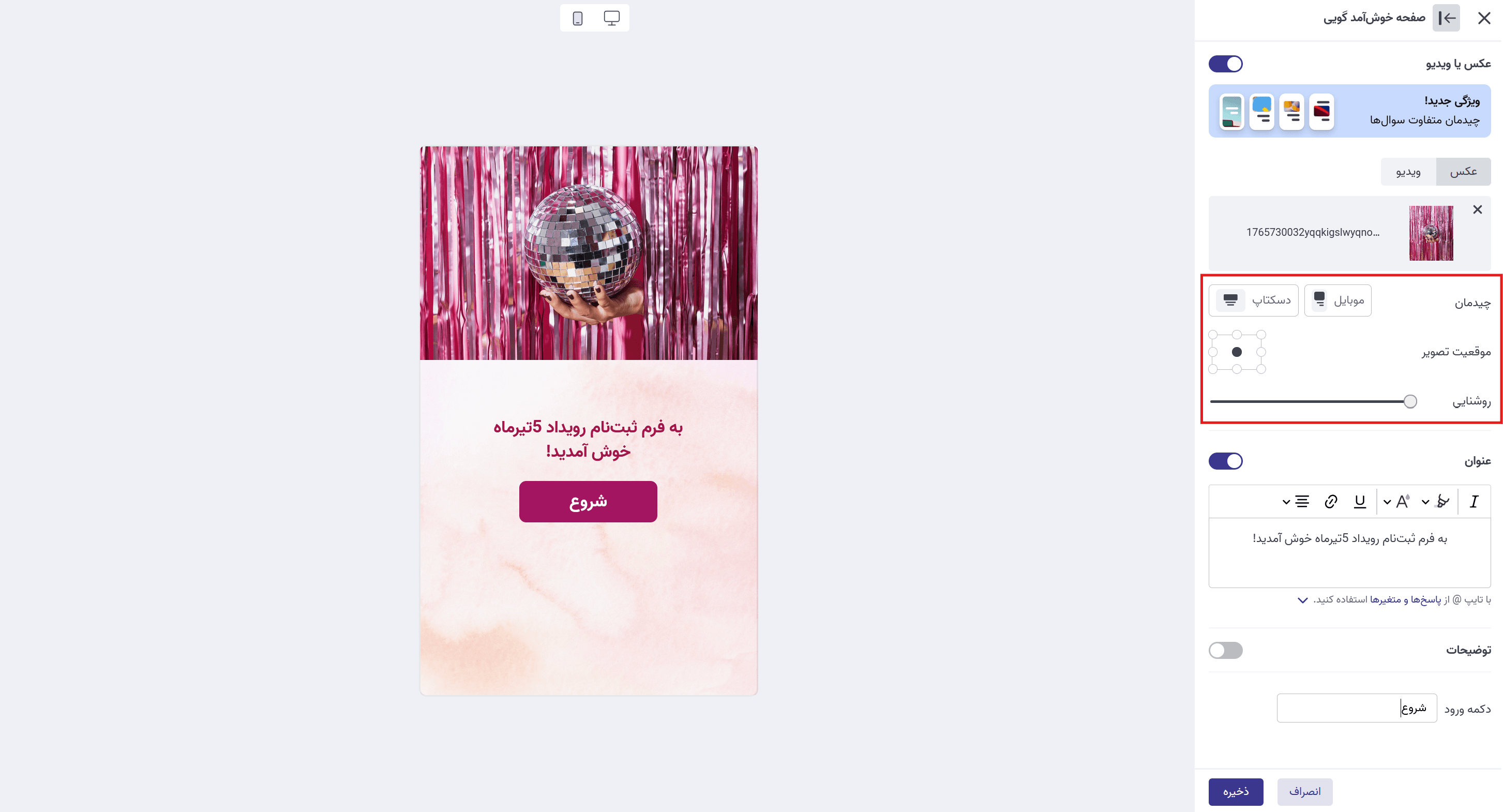
چطور چیدمان صفحه خوشآمدگویی را در موبایل و دسکتاپ تنظیم کنیم؟
با امکان چیدمان برای صفحه خوشآمدگویی، میتوانید ظاهر اختصاصی برای پرسشنامه خود ایجاد کنید!
با فعال کردن گزینه عکس یا ویدیو، میتوانید یک تصویر اختصاصی در صفحه خوشآمدگویی بارگذاری کنید و نحوه نمایش آن را به صورت جداگانه برای موبایل و دسکتاپ تنظیم کنید
دکمه ورود
در این بخش میتوانید متن دکمه ورود به پرسشنامه را تا ۸۰ کاراکتر بهدلخواه تنظیم کنید. پاسخدهنده پس از مطالعه عنوان پرسشنامه یا توضیحاتی که در صفحه خوشآمدگویی نوشتهاید، با کلیک روی این دکمه وارد مراحل پاسخگویی به سوالها میشود.
اگر سوالی داشتید یا به مشکلی برخوردید کافیست، از طریق ایمیل پشتیبانی پرسلاین به نشانی support@porsline.ir با ما در تماس باشید.