سوال چندگزینهای یکی از پرکاربردترین انواع سوال در پرسشنامههاست. از این نوع سوال زمانی استفاده میشود که پاسخدهنده باید از میان گزینههایی که شما تعریف کردهاید، یک یا چند گزینه را انتخاب کند.
چطور سوال چندگزینهای را به پرسشنامه اضافه کنیم؟
برای شروع، پرسشنامه موردنظر خود را از بخش «پرسشنامههای من» انتخاب کنید یا یک پرسشنامه جدید بسازید.
سپس از فاز «ایجاد» و از میان دسته سوالهای موجود ، نوع سوال «چندگزینهای» را انتخاب کنید.
برای افزودن این سوال به فرم، میتوانید روی آن کلیک کنید یا با استفاده از درگ و دراپ، آن را به پرسشنامه اضافه کنید.

چطور عنوان سوال چندگزینهای را تنظیم کنیم؟
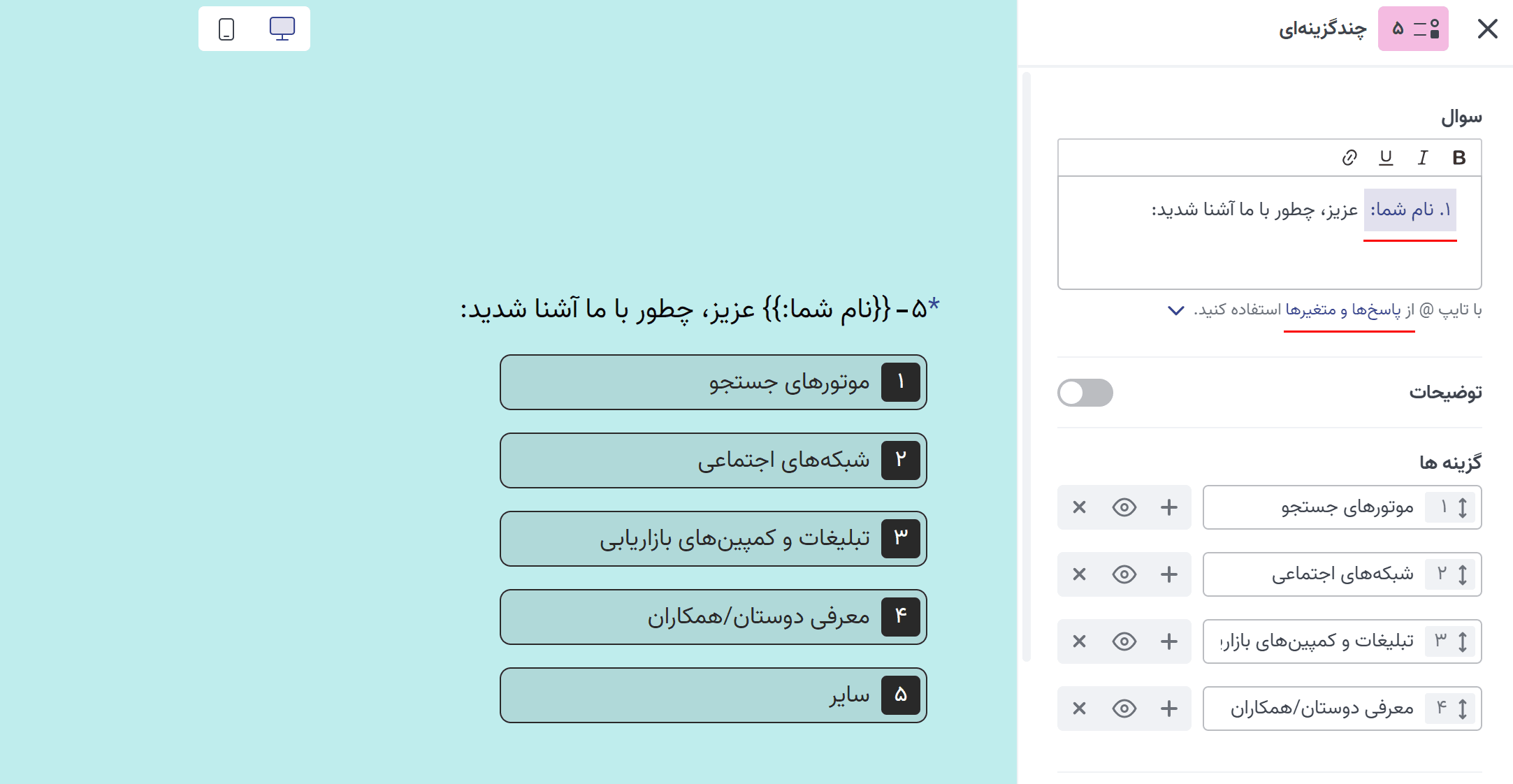
در قسمت عنوان، متن سوال چندگزینهای را وارد کنید. با تایپ علامت @ میتوانید از پاسخ سوال های قبلی و متغیرها استفاده کنید و با نمایش این اطلاعات، پرسشنامهای شخصیسازیشدهتر بسازید.
برای آشنایی بیشتر با این قابلیت، ویدیوی «پایپینگ پاسخ و امتیاز» را مشاهده کنید.
در اینجا ما از پاسخ سوال اول «نام شما:» در متن سوال فعلی برای تعامل با پاسخدهنده استفاده کردهایم.
توضیحات در نوع سوال چندگزینهای چه کاربردی دارد؟
با افزودن توضیحات، میتوانید پاسخدهنده را دقیقتر راهنمایی کنید تا بداند بر چه اساسی باید گزینه موردنظر خود را انتخاب کند.
برای مثال، میتوانید توضیح دهید که پاسخدهنده فقط یک گزینه را انتخاب کند یا معیار انتخاب هر گزینه چیست.
در بخش توضیحات، مانند عنوان سوال، امکان استفاده از پایپینگ و نمایش پاسخ سوالهای قبلی و متغیرهای تعریفشده وجود دارد.

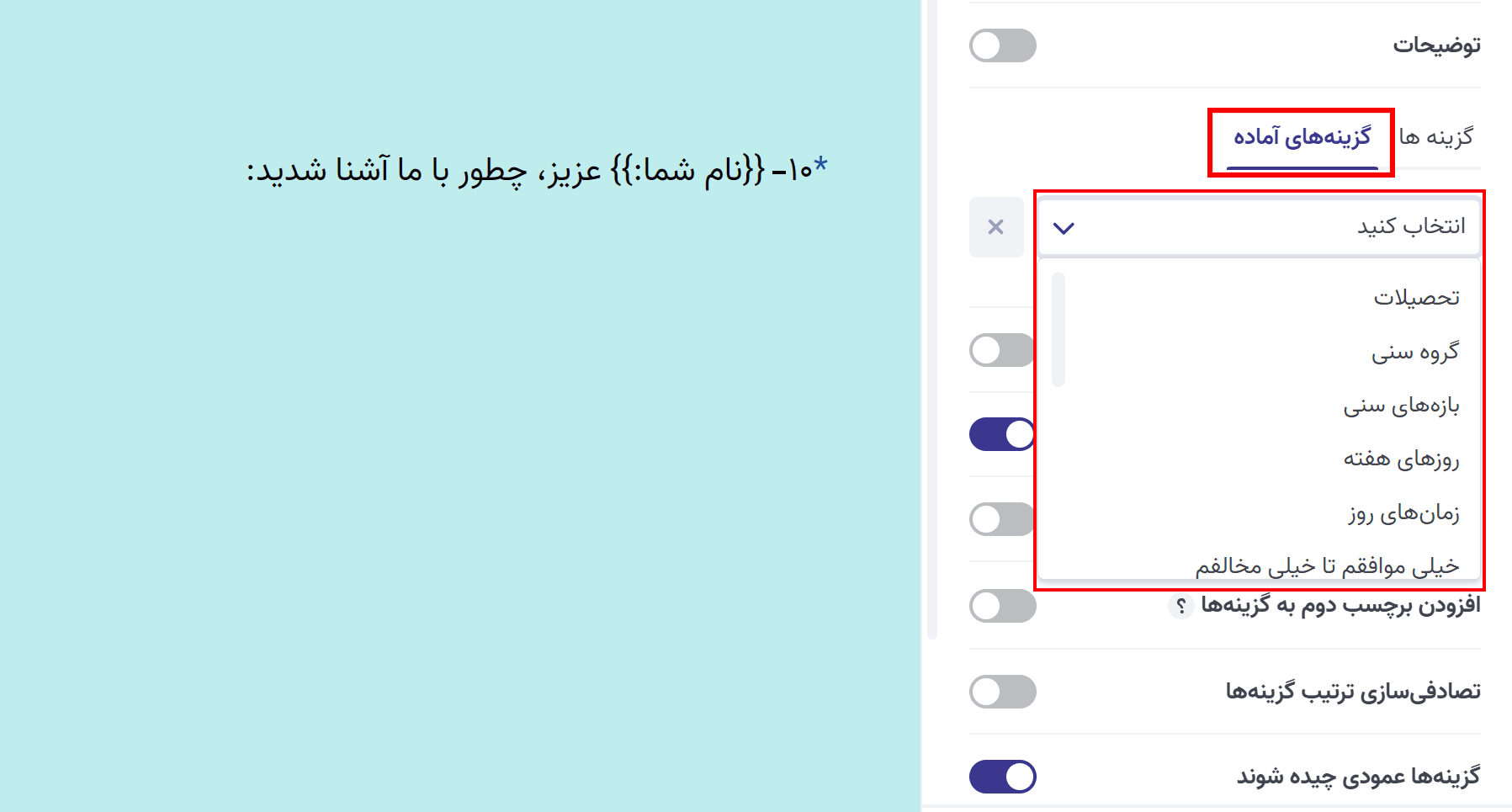
گزینههای آماده در سوال چندگزینهای
پس از وارد کردن متن سوال، نوبت به تعریف گزینهها میرسد. علاوه بر ایجاد گزینههای دلخواه، میتوانید از گزینههای آماده پرسلاین استفاده کرده و آنها را متناسب با نیاز خود شخصیسازی کنید.
توجه داشته باشید انتخاب از گزینههای آماده تنها پیش از ذخیره سوال امکانپذیر است.
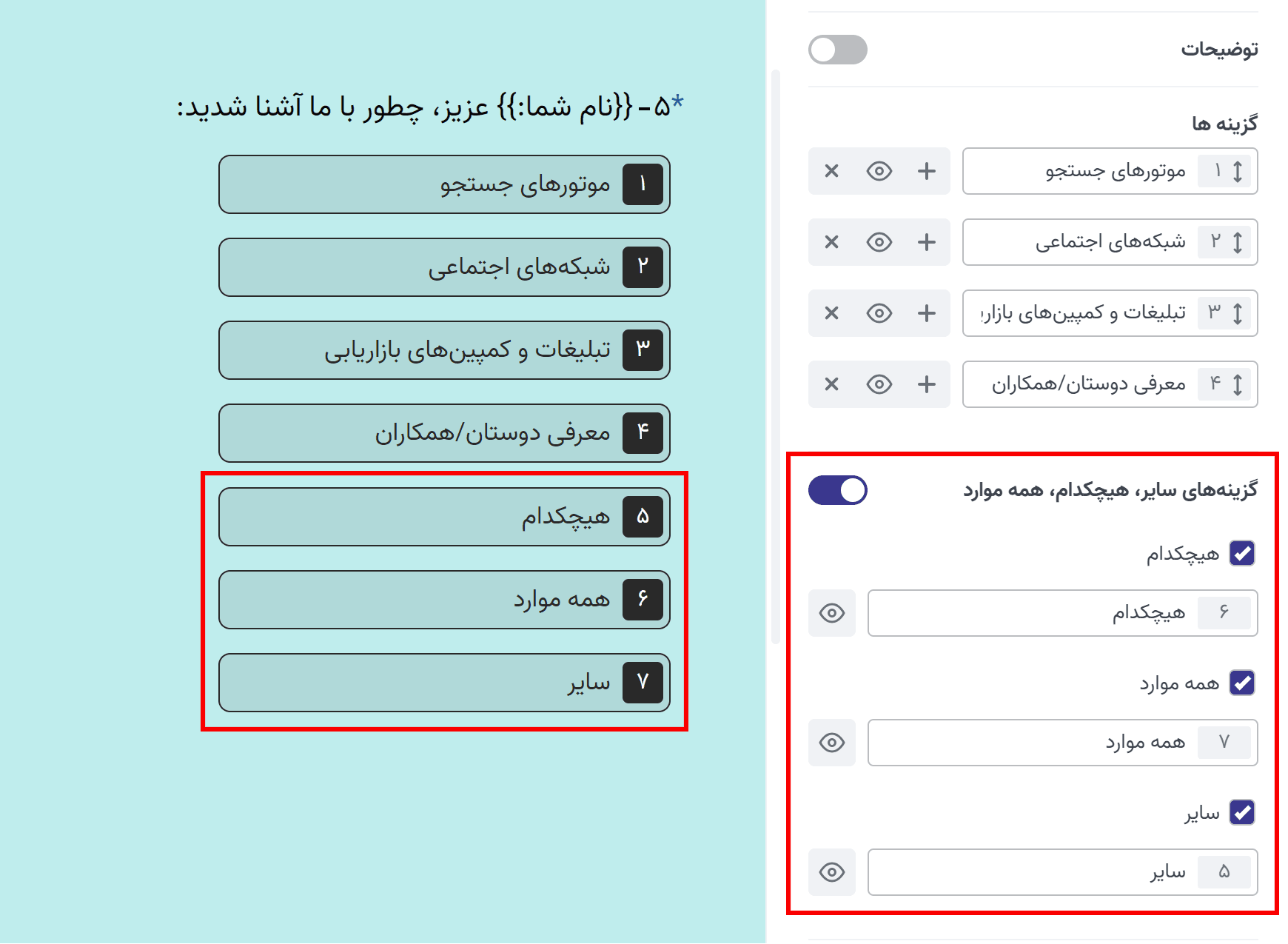
گزینههای «سایر»، «هیچکدام» و «همه موارد«
با فعالکردن این گزینهها، میتوانید امکان انتخاب همه موارد یا هیچکدام از گزینهها را در اختیار پاسخدهنده قرار دهید.
همچنین با فعالسازی گزینه «سایر»، یک فیلد متنی در اختیار پاسخدهنده قرار میگیرد تا بتواند پاسخ دلخواه خود را وارد کند.
چطور پاسخ به سوال چندگزینهای را اجباری کنیم؟
با فعالکردن گزینه «پاسخ به سوال اجباری باشد»، پاسخدهنده بدون پاسخ به سوال چندگزینهای نمیتواند پاسخ نهایی پرسشنامه را ارسال کند.
در این حالت در انتهای فرم دکمه «بازبینی» نمایش داده میشود و پاسخدهنده به سوالهای اجباری پاسخدادهنشده هدایت میشود.
چطور به سوال چندگزینهای عکس یا ویدیو اضافه کنیم؟
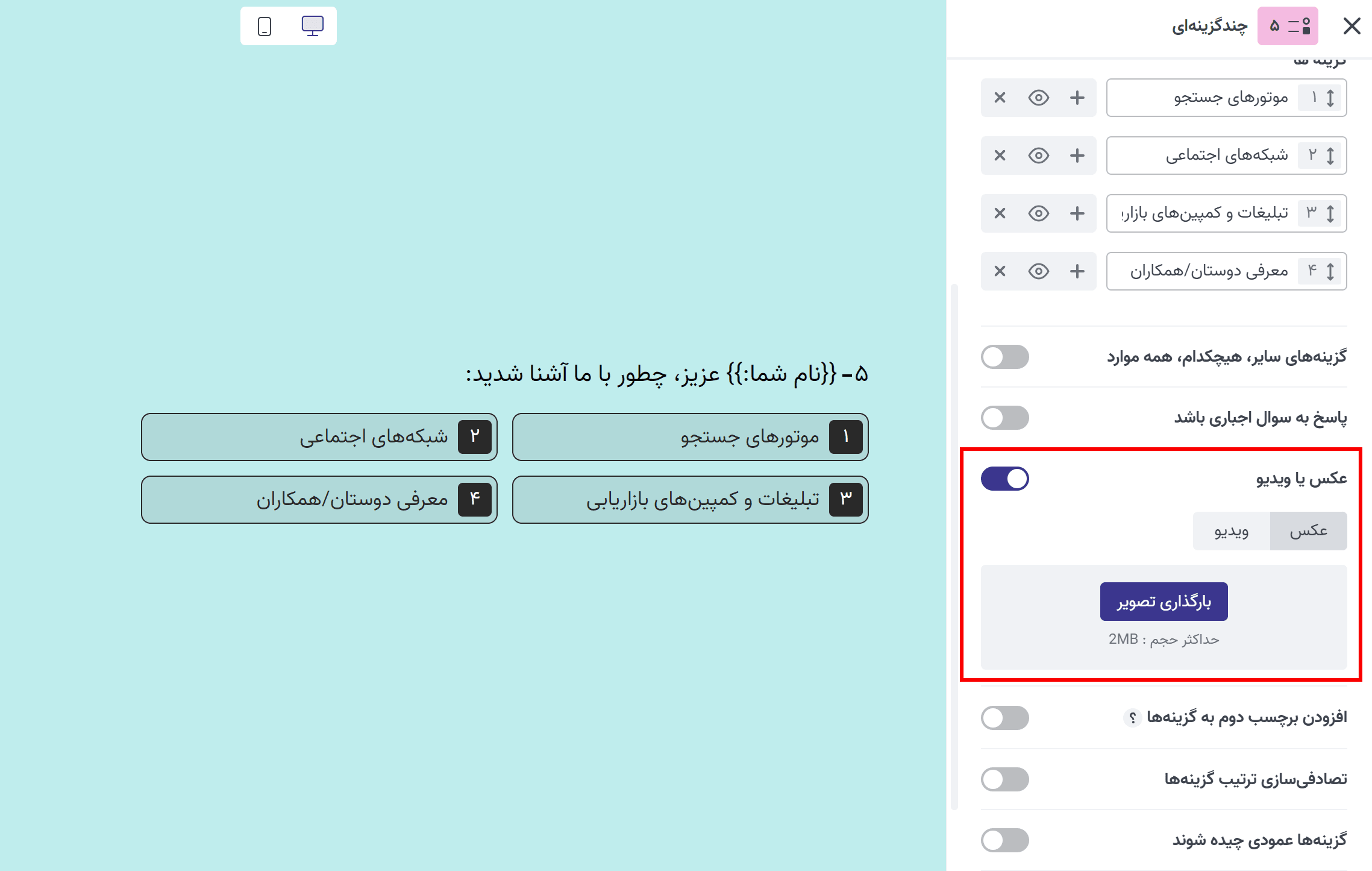
برای افزودن عکس یا ویدیو به سوال چندگزینهای، گزینه «عکس یا ویدیو» را فعال کنید.
برای افزودن عکس، روی گزینه «عکس» و سپس «بارگذاری» کلیک کنید. تصویر موردنظر باید با فرمت JPG، PNG یا GIF و حداکثر حجم ۲ مگابایت باشد.
برای افزودن ویدیو، روی گزینه «ویدیو» کلیک کنید. میتوانید ویدیوی موردنظر خود را در سرویسهایی مانند آپارات یا دراپ باکس بارگذاری کرده و لینک دانلود مستقیم آن را در قسمت آدرس ویدیو وارد کنید.
چطور چیدمان هر سوال را در موبایل و دسکتاپ تنظیم کنیم؟
با امکان چیدمان برای هر سوال، میتوانید ظاهر اختصاصی برای پرسشنامه خود ایجاد کنید!
هر سوال پرسلاین بخشی از گفتگوی شما با مخاطبانتان است. با فعال کردن گزینه عکس یا ویدیو، میتوانید یک تصویر اختصاصی بارگذاری کنید و نحوه نمایش آن را به صورت جداگانه برای موبایل و دسکتاپ تنظیم کنید

افزودن برچسب دوم به گزینهها
اگر نیاز دارید در فایل خروجی نتایج، کد یا نامی متفاوت برای گزینهها نمایش داده شود، میتوانید از قابلیت برچسب دوم استفاده کنید.
برچسب دوم به پاسخدهنده نمایش داده نمیشود و فقط در خروجی نتایج (مانند فایل اکسل) قابل مشاهده است.
این قابلیت بهویژه در کارهای پژوهشی کاربرد دارد؛ برای مثال زمانی که قصد دارید دادهها را در نرمافزارهایی مانند SPSS تحلیل کنید یا روی مقادیر عددی خروجی، پردازش آماری دقیقتری انجام دهید.
در تصویر زیر، نمونهای از خروجی اکسل را مشاهده میکنید که برای گزینههای «خیلی موافقم» تا «خیلی مخالفم»، کدهای عددی ۱ تا ۵ بهعنوان برچسب دوم تعریف شدهاند.

تصادفیسازی ترتیب گزینهها
با فعالکردن این گزینه، ترتیب نمایش گزینههای سوال بهصورت تصادفی به پاسخدهندهها نشان داده میشود. در این حالت، هر بار که پرسشنامه نمایش داده میشود، گزینهها با ترتیبی متفاوت نمایش داده خواهند شد.
این قابلیت علاوه بر کاهش سوگیری پاسخدهنده، در آزمونها و امتحانهای آنلاین نیز کاربرد دارد و با متفاوت بودن ترتیب گزینهها برای هر پاسخدهنده، به جلوگیری از تقلب کمک میکند.
گزینهها عمودی چیده شوند
نوع نمایش گزینهها به صورت پیشفرض، افقی میباشد. برای تغییر نوع نمایش به حالت عمودی میتوانید این گزینه را فعال کنید.
سوال چند انتخابی باشد
اگر در حال طراحی سوالی هستید که پاسخدهنده میتواند بیش از یک گزینه را انتخاب کند، گزینه «سوال چندانتخابی باشد» را در سوال چندگزینهای فعال کنید.
پس از فعالسازی این قابلیت، میتوانید حداقل و حداکثر تعداد گزینههای قابل انتخاب را مشخص کنید تا پاسخدهنده فقط در همان بازه تعیینشده امکان انتخاب داشته باشد.
عدم نمایش شماره سوال
اگر نمیخواهید شماره سوال در فرم یا پرسشنامه نمایش داده شود، میتوانید گزینه «عدم نمایش شماره سوال» را فعال کنید.
چطور گزارش سوال لیست چندگزینهای را مشاهده و خروجی بگیریم؟
در فاز «گزارش» پرسشنامه و از بخش «جدول نتایج»، میتوانید پاسخهای ثبتشده نوع سوال چندگزینهای را مشاهده کرده و با کلیک روی دکمه «خروجی»، نتایج را با فرمت اکسل یا CSV دریافت کنید.
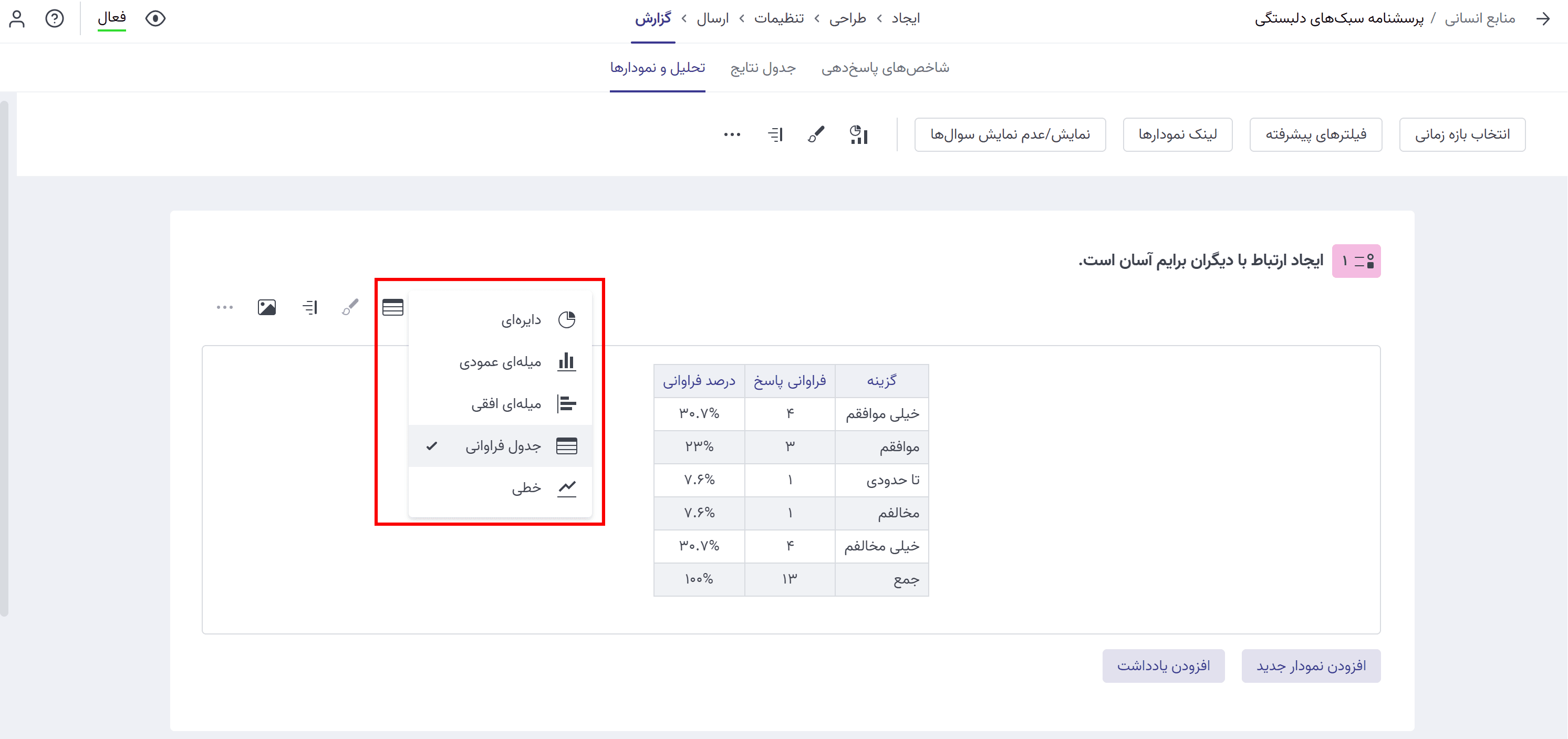
همچنین در بخش تحلیل و نمودارها، برای سوال چندگزینهای چهار نوع نمودار به شما داده میشود. در کنار نمودارهای دادهشده، فراوانی پاسخ هر گزینه و درصد فراوانی هر گزینه نیز به تفکیک داده میشود. برای آشنایی بیشتر با تعاریف این شاخصها مطلب شاخصهای پرکاربرد آماری را مطالعه کنید.
اگر سوالی داشتید یا به مشکلی برخوردید کافیست، از طریق ایمیل پشتیبانی پرسلاین به نشانی support@porsline.ir با ما در تماس باشید.