اگر در حال طراحی سوالی هستید که بیش از ۸ گزینه دارد، بهتر است از نوع سوال لیست کشویی استفاده کنید. در این نوع سوال میتوانید تا ۱۰۰۰ گزینه تعریف کنید و پاسخدهنده گزینه موردنظر خود را از یک لیست کشویی انتخاب کند. همچنین امکان مرتبسازی گزینهها بر اساس حروف الفبا و جستجوی سریع در میان گزینهها وجود دارد که فرایند انتخاب را سادهتر و سریعتر میکند.
چطور سوال لیست کشویی را به پرسشنامه اضافه کنیم؟
برای شروع، پرسشنامه موردنظر خود را از بخش «پرسشنامههای من» انتخاب کنید یا یک پرسشنامه جدید بسازید.
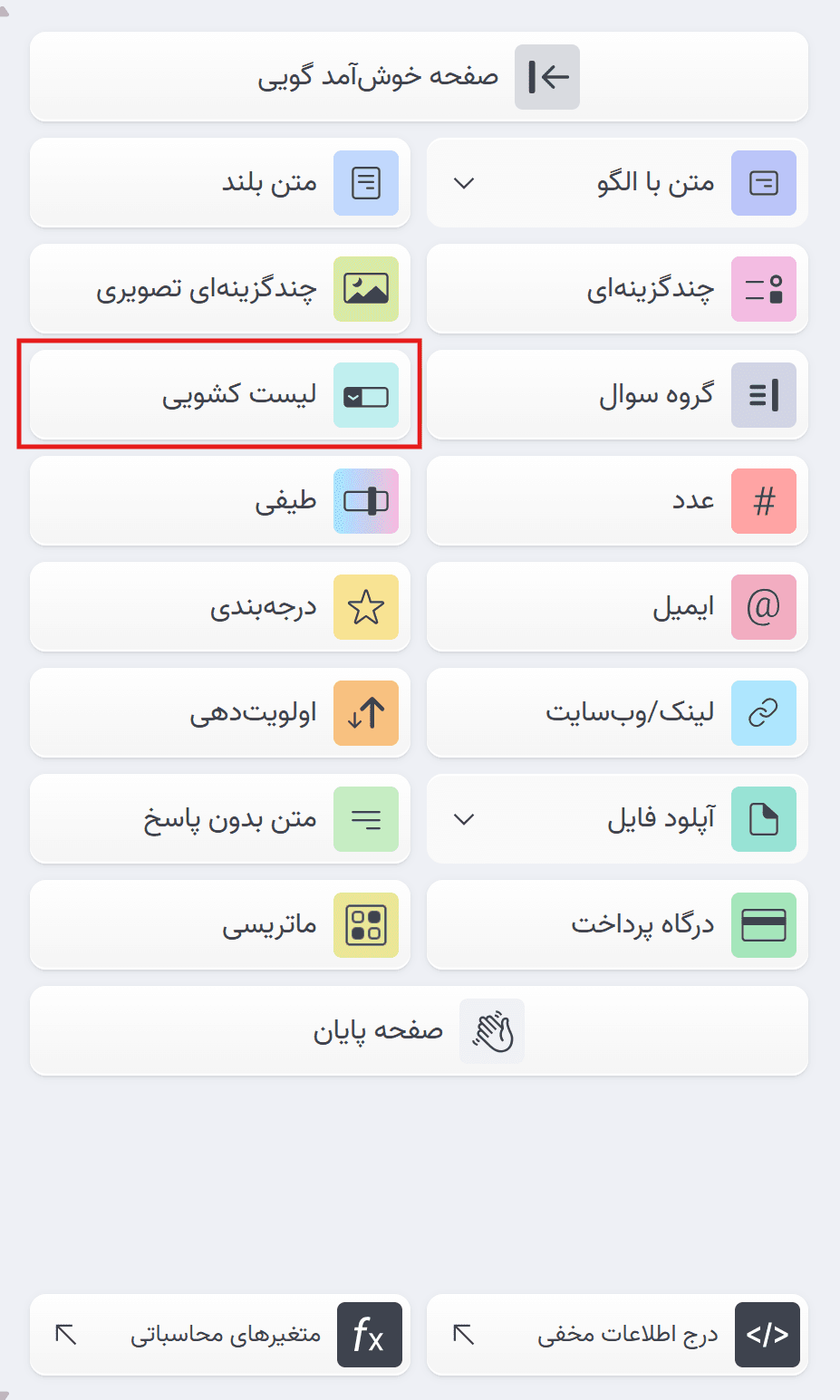
سپس از فاز «ایجاد» و از میان دسته سوالهای موجود ، نوع سوال «لیست کشویی» را انتخاب کنید.
برای افزودن این سوال به فرم، میتوانید روی آن کلیک کنید یا با استفاده از درگ و دراپ، آن را به پرسشنامه اضافه کنید.
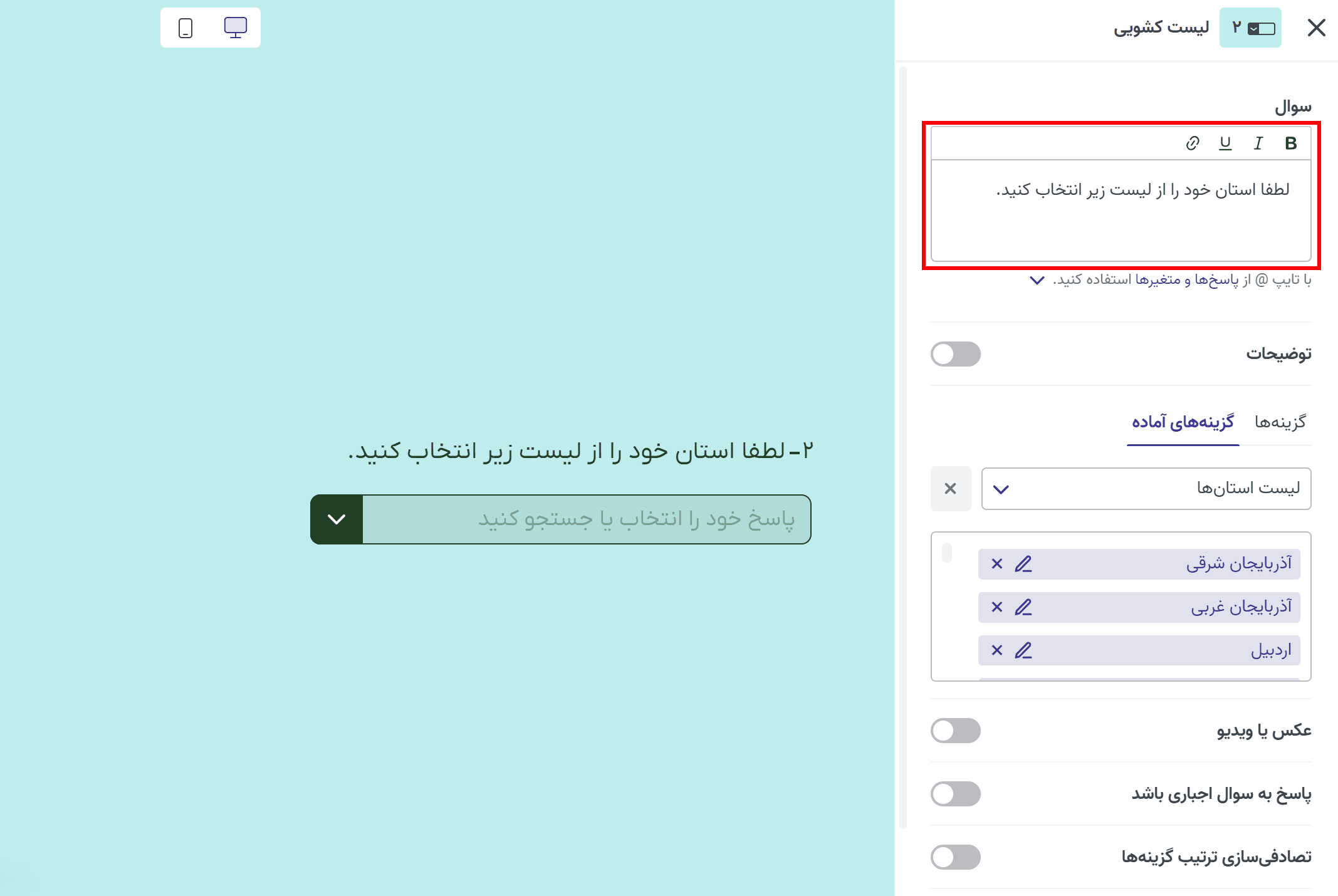
چطور عنوان سوال لیست کشویی را تنظیم کنیم؟
در قسمت عنوان، متن سوال لیست کشویی را وارد کنید. با تایپ علامت @ میتوانید از پاسخ سوال های قبلی و متغیرها استفاده کنید و با نمایش این اطلاعات، پرسشنامهای شخصیسازیشدهتر بسازید.
برای آشنایی بیشتر با این قابلیت، ویدیوی «پایپینگ پاسخ و امتیاز» را مشاهده کنید.
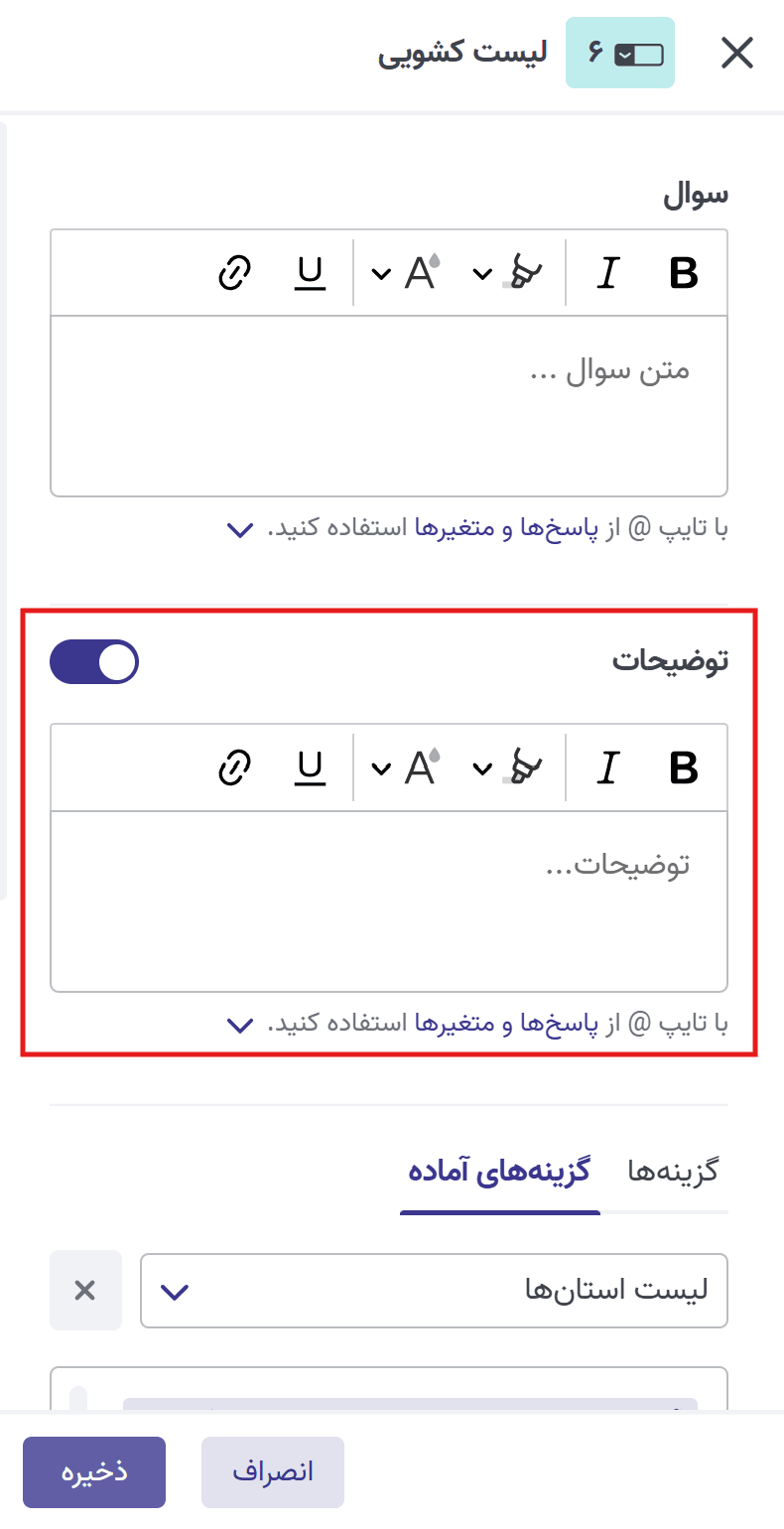
توضیحات در نوع سوال لیست کشویی چه کاربردی دارد؟
با افزودن توضیحات به پاسخدهنده کمک کنید که درک بهتر و دقیقتری از آنچه شما به عنوان پاسخ مد نظر دارید، پیدا کند.
برای مثال، اگر سوال شما مربوط به استان محل سکونت است، میتوانید در بخش توضیحات بنویسید:
«در صورتی که محل سکونت شما در حومه شهر است، نزدیکترین شهر اصلی را انتخاب کنید.»
در بخش توضیحات، مانند عنوان سوال، امکان استفاده از پایپینگ و نمایش پاسخ سوالهای قبلی و متغیرهای تعریفشده وجود دارد.
چطور گزینههای لیست کشویی را اضافه کنیم؟
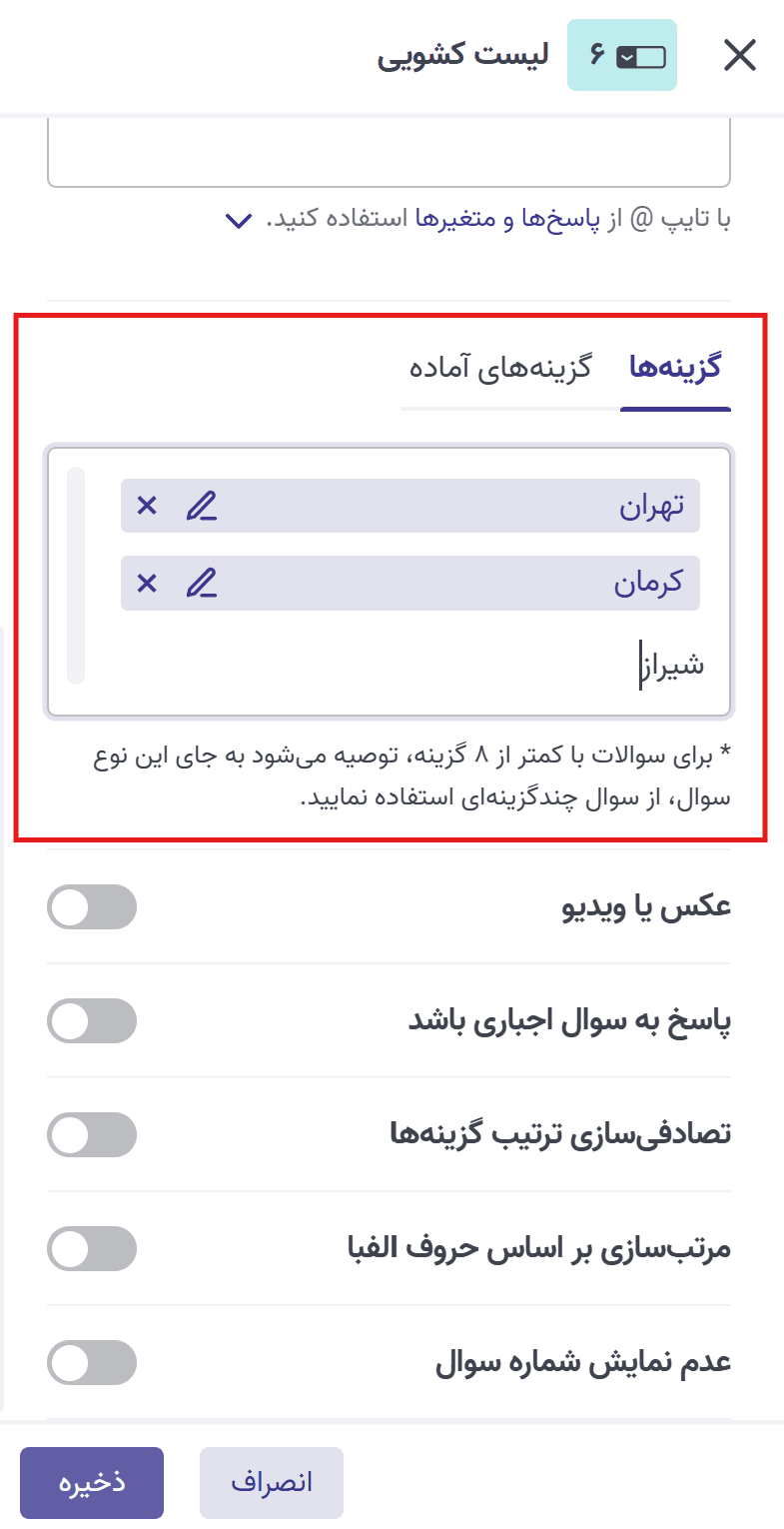
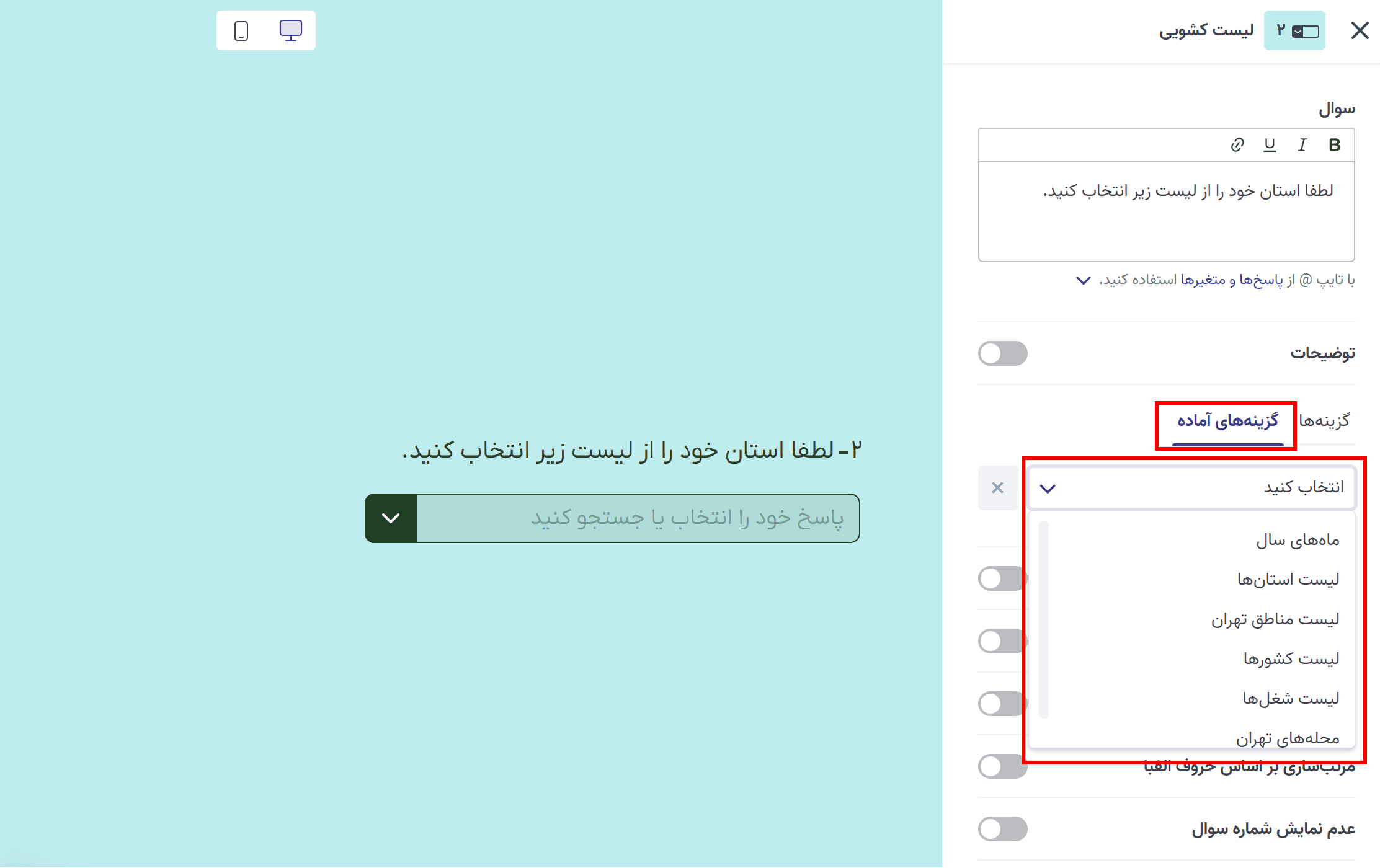
در این بخش میتوانید گزینههای سوال را اضافه کنید.
برای افزودن گزینهها، پس از نوشتن هر گزینه یک بار Enter بزنید و گزینه بعدی را وارد کنید، یا گزینهها را بهصورت یکجا کپی و پیست کنید.
همچنین میتوانید از سری گزینههای آماده پرسلاین استفاده کرده و آنها را متناسب با نیاز خود شخصیسازی کنید.
توجه داشته باشید انتخاب از سری گزینههای آماده فقط پیش از ذخیره سوال امکانپذیر است.
چطور به سوال لیست کشویی عکس یا ویدیو اضافه کنیم؟
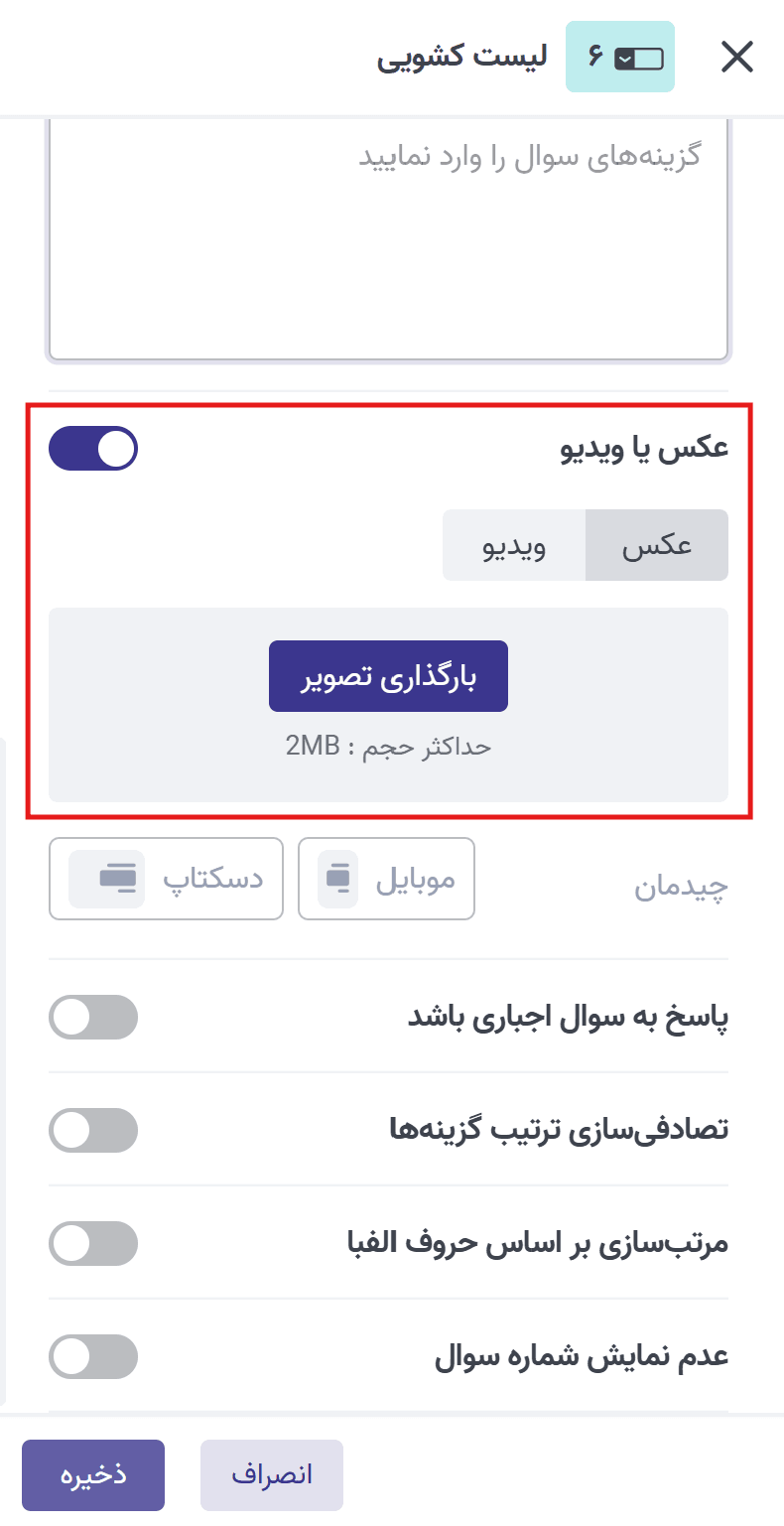
برای افزودن عکس یا ویدیو به سوال لیست کشویی، گزینه «عکس یا ویدیو» را فعال کنید.
برای افزودن عکس، روی گزینه «عکس» و سپس «بارگذاری» کلیک کنید. تصویر موردنظر باید با فرمت JPG، PNG یا GIF و حداکثر حجم ۲ مگابایت باشد.
برای افزودن ویدیو، روی گزینه «ویدیو» کلیک کنید. میتوانید ویدیوی موردنظر خود را در سرویسهایی مانند آپارات یا دراپ باکس بارگذاری کرده و لینک دانلود مستقیم آن را در قسمت آدرس ویدیو وارد کنید.
چطور چیدمان سوال لیست کشویی را در موبایل و دسکتاپ تنظیم کنیم؟
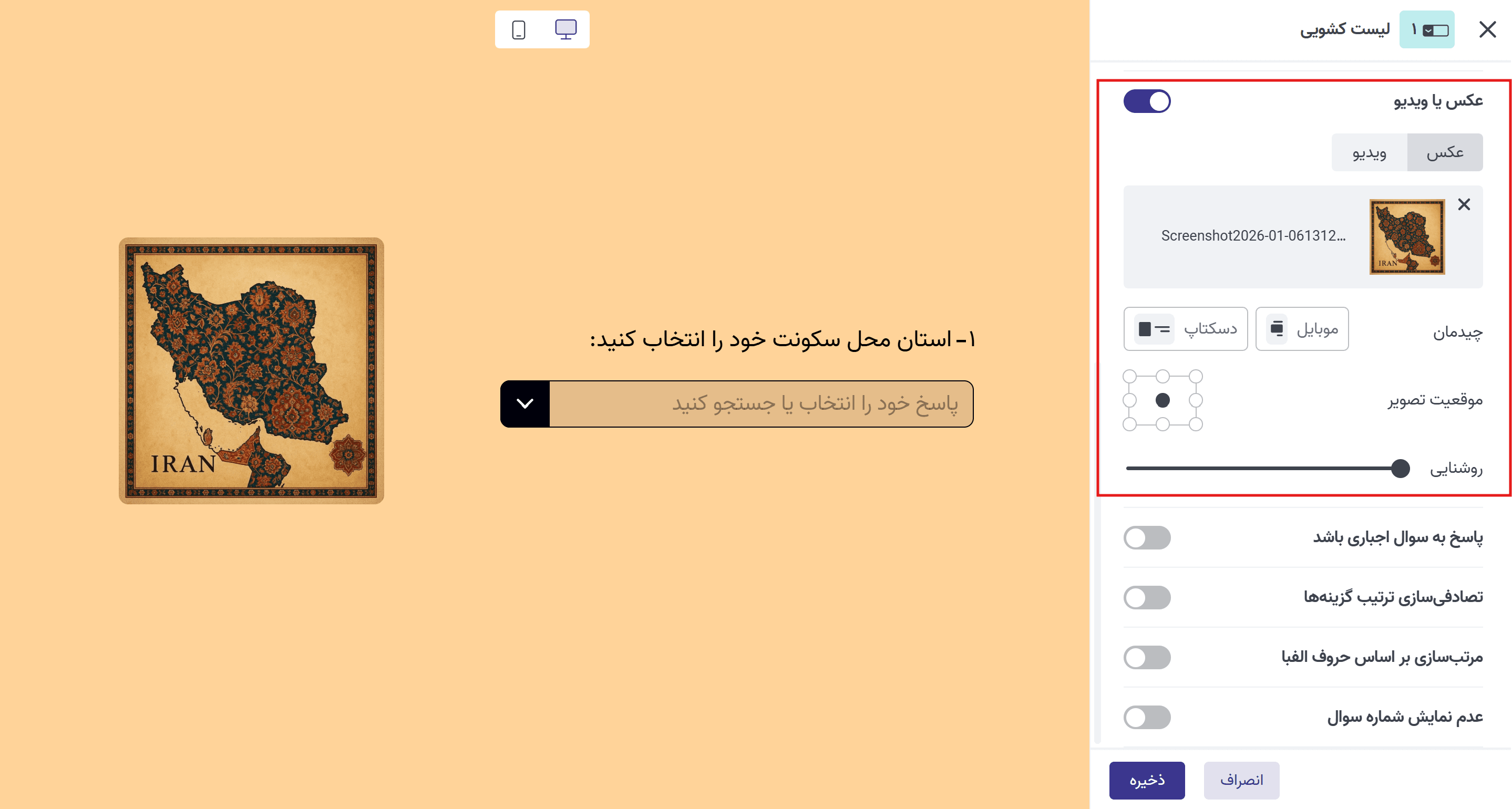
با امکان چیدمان برای هر سوال لیست کشویی، میتوانید ظاهر اختصاصی برای پرسشنامه خود ایجاد کنید!
هر سوال پرسلاین بخشی از گفتگوی شما با مخاطبانتان است. با فعال کردن گزینه عکس یا ویدیو، میتوانید یک تصویر اختصاصی در سوال لیست کشویی بارگذاری کنید و نحوه نمایش آن را به صورت جداگانه .برای موبایل و دسکتاپ تنظیم کنید
چطور پاسخ به سوال لیست کشویی را اجباری کنیم؟
با فعالکردن گزینه «پاسخ به سوال اجباری باشد»، پاسخدهنده بدون پاسخ دادن به سوال لیست کشویی نمیتواند پاسخ نهایی پرسشنامه را ارسال کند.
در این حالت در انتهای فرم دکمه «بازبینی» نمایش داده میشود و پاسخدهنده به سوالهای اجباری پاسخدادهنشده هدایت میشود.
تصادفیسازی ترتیب گزینهها
اگر به دنبال این هستید که ترتیب گزینههای سوال به صورت تصادفی به پاسخدهندهها نشان داده شود میتوانید این گزینه را فعال کنید.
مرتبسازی گزینهها بر اساس حروف الفبا
اگر میخواهید گزینههای سوال لیست کشویی بر اساس حروف الفبا مرتب شوند، این گزینه را فعال کنید.
در غیر این صورت، گزینهها به همان ترتیبی که آنها را وارد کردهاید به پاسخدهنده نمایش داده میشوند.
عدم نمایش شماره سوال
اگر نمیخواهید شماره سوال در فرم یا پرسشنامه نمایش داده شود، میتوانید گزینه «عدم نمایش شماره سوال» را فعال کنید
چطور گزارش سوال لیست کشویی را مشاهده و خروجی بگیریم؟
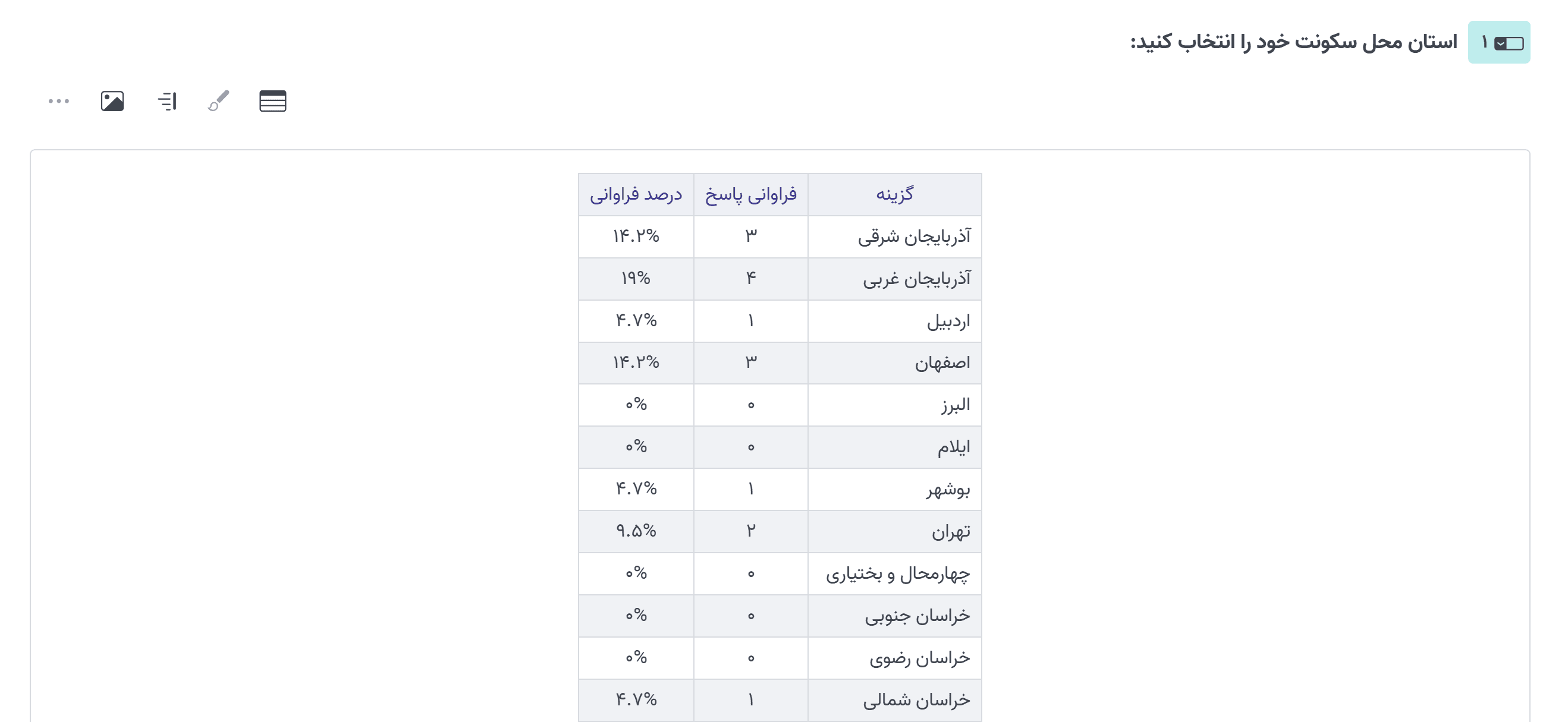
در فاز «گزارش» پرسشنامه و از بخش «جدول نتایج»، میتوانید پاسخهای ثبتشده نوع سوال لیست کشویی را مشاهده کرده و با کلیک روی دکمه «خروجی»، نتایج را با فرمت اکسل یا CSV دریافت کنید.
همچنین در بخش تحلیل و نمودارها، برای سوال لیست کشویی چهار نوع نمودار به شما داده میشود. در کنار نمودارهای دادهشده، فراوانی پاسخ هر گزینه و درصد فراوانی هر گزینه نیز به تفکیک داده میشود. برای آشنایی بیشتر با تعاریف این شاخصها مطلب شاخصهای پرکاربرد آماری را مطالعه کنید.
اگر سوالی دارید یا نیاز به راهنمایی بیشتری دارید از طریق ایمیل آدرس support@porsline.ir با ما در ارتباط باشید.