سوال طیفی این امکان را به پاسخدهنده میدهد تا نظر خود را درباره یک موضوع، با انتخاب امتیاز در یک بازه مشخص ثبت کند. در این نوع سوال، میتوانید برای ابتدا، میانه و انتهای طیف برچسب دلخواه تعریف کنید تا مفهوم هر امتیاز برای پاسخدهنده شفافتر باشد.
برای مثال، در سوال «نظر شما در مورد … چیست؟» میتوانید:
برچسب «مخالفم» را برای ابتدای طیف،
«نظری ندارم» را برای میانه،
و «کاملا موافقم» را برای انتهای طیف در نظر بگیرید.
چطور سوال طیفی را به پرسشنامه اضافه کنیم؟
برای افزودن سوال طیفی، ابتدا پرسشنامه موردنظر خود را از صفحه «پرسشنامههای من» انتخاب کنید یا یک پرسشنامه جدید بسازید.
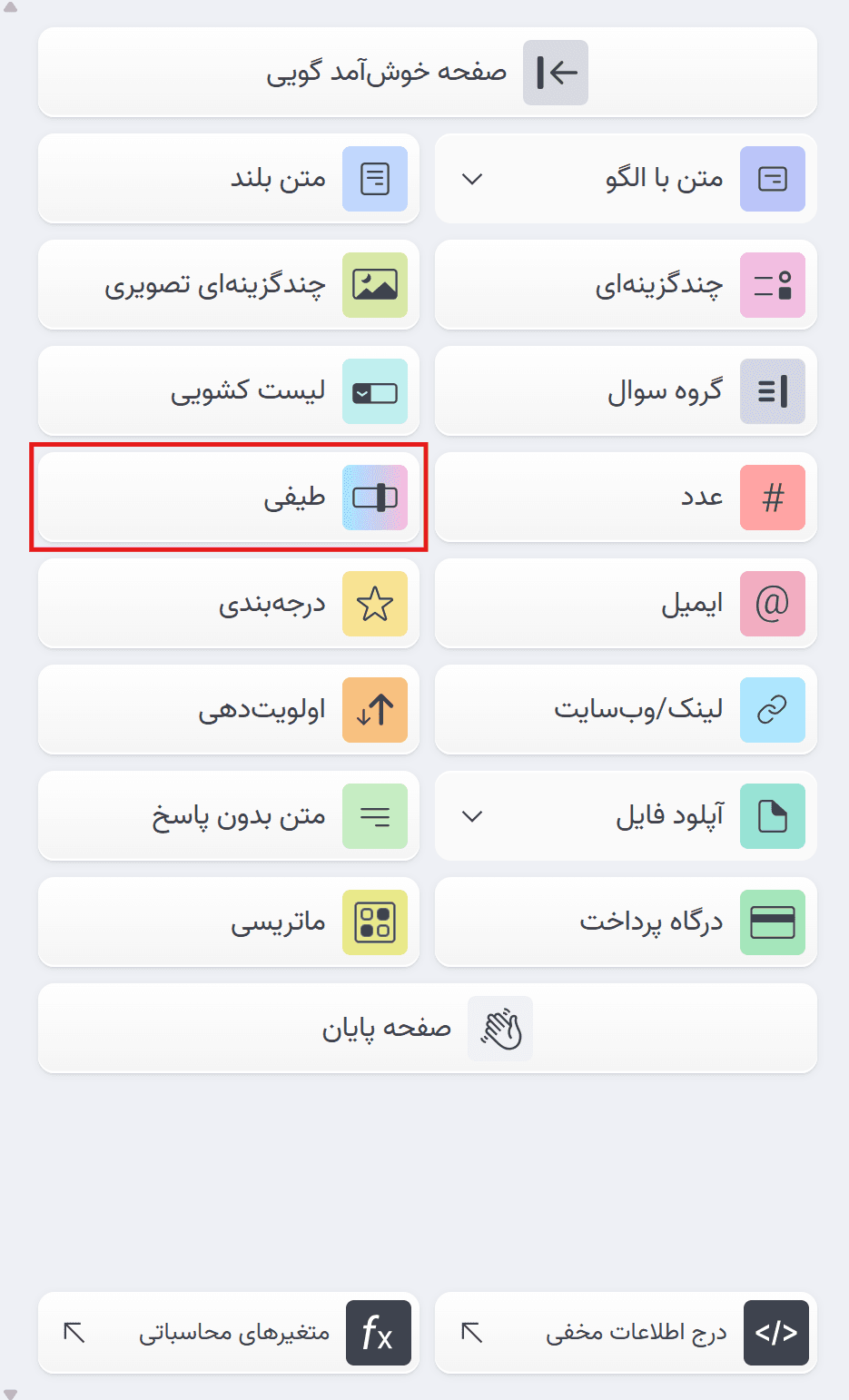
سپس از بخش «ایجاد» نوع سوال «طیفی» را انتخاب کنید.
برای اضافهکردن سوال به فرم، میتوانید روی آن کلیک کنید یا با استفاده از درگ و دراپ، آن را به پرسشنامه اضافه کنید.
چطور عنوان سوال طیفی را تنظیم کنیم؟
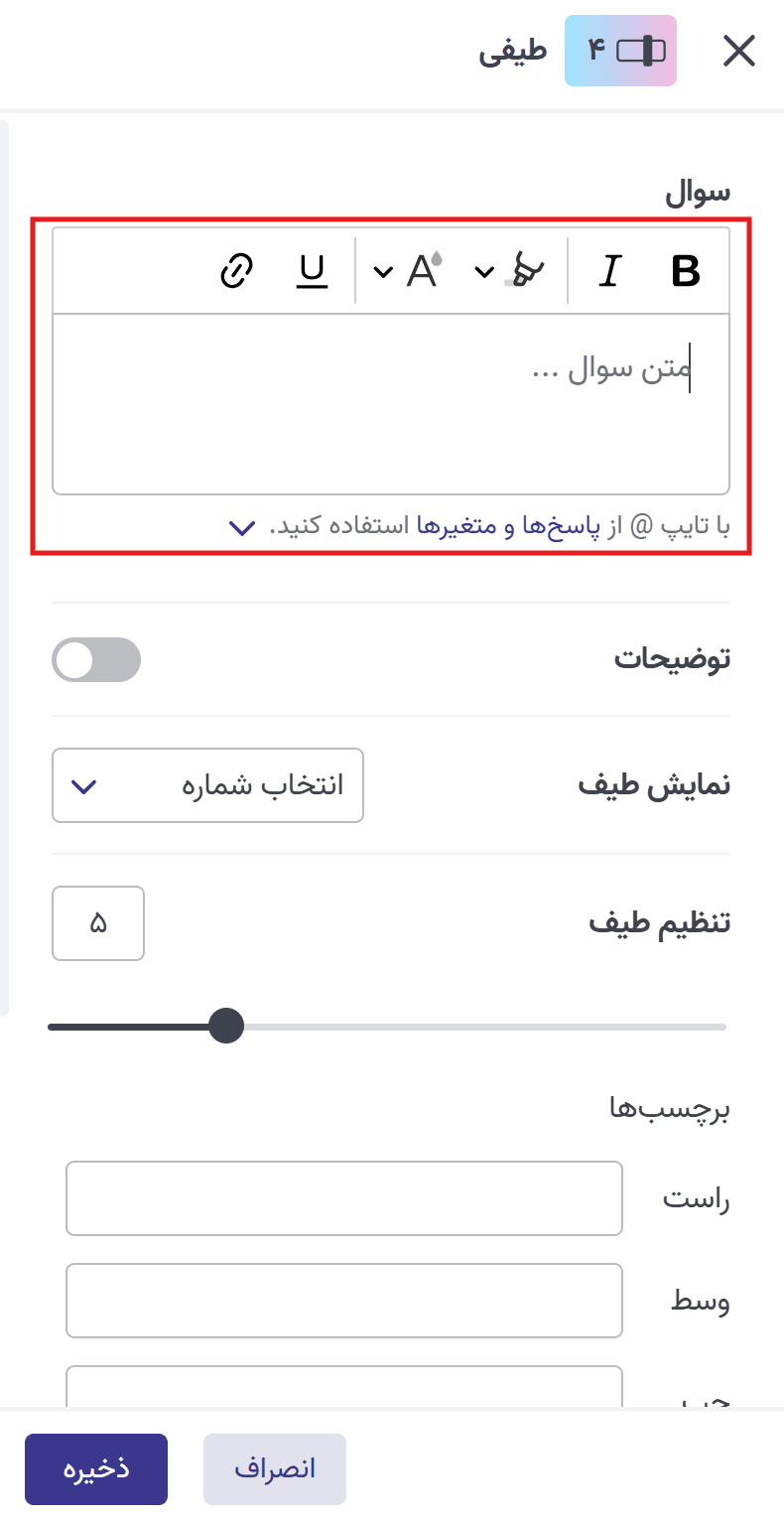
در قسمت عنوان، متن سوال طیفی را وارد کنید. با تایپ علامت @ میتوانید از پاسخ سوال های قبلی و متغیرها استفاده کنید و با نمایش این اطلاعات، پرسشنامهای شخصیسازیشدهتر بسازید.
برای آشنایی بیشتر با این قابلیت، ویدیوی «پایپینگ پاسخ و امتیاز» را مشاهده کنید.
توضیحات در نوع سوال طیفی چه کاربردی دارد؟
با افزودن توضیحات، میتوانید پاسخدهنده را دقیقتر راهنمایی کنید تا بداند چه نوع ایمیلی باید وارد کند.
برای مثال، اگر سوال شما این است: «چقدر از امکانات آموزشی شرکت راضی هستید؟»، میتوانید در توضیحات بنویسید:
«لطفا با توجه به کیفیت محتوا، دسترسی به منابع و مفید بودن دورهها، امتیاز خود را روی طیف ۱ تا ۵ انتخاب کنید.»
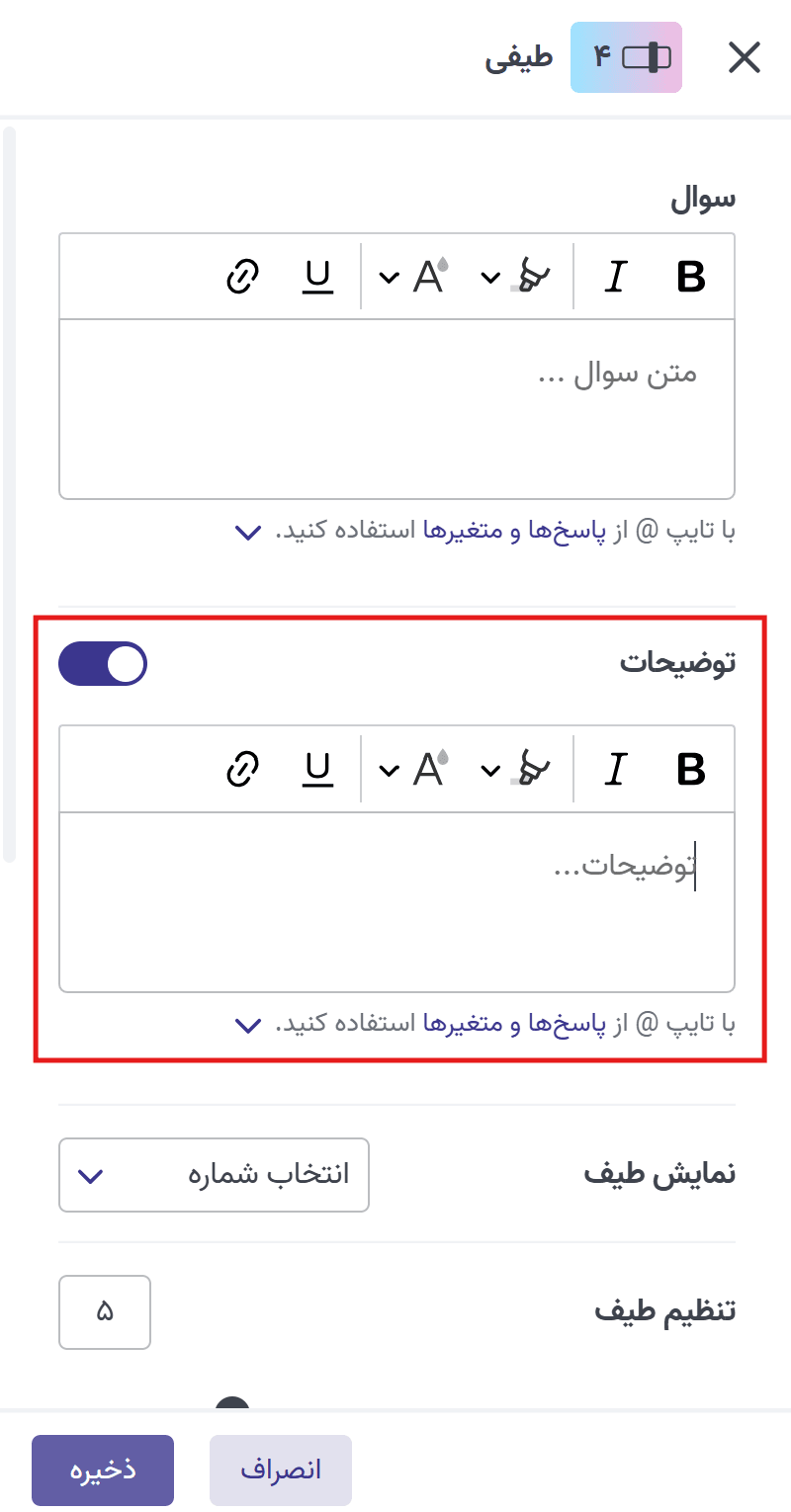
در بخش توضیحات، مانند عنوان سوال، امکان استفاده از پایپینگ و نمایش پاسخ سوالها قبلی .و متغیرهای تعریفشده وجود دارد
نمایش طیف
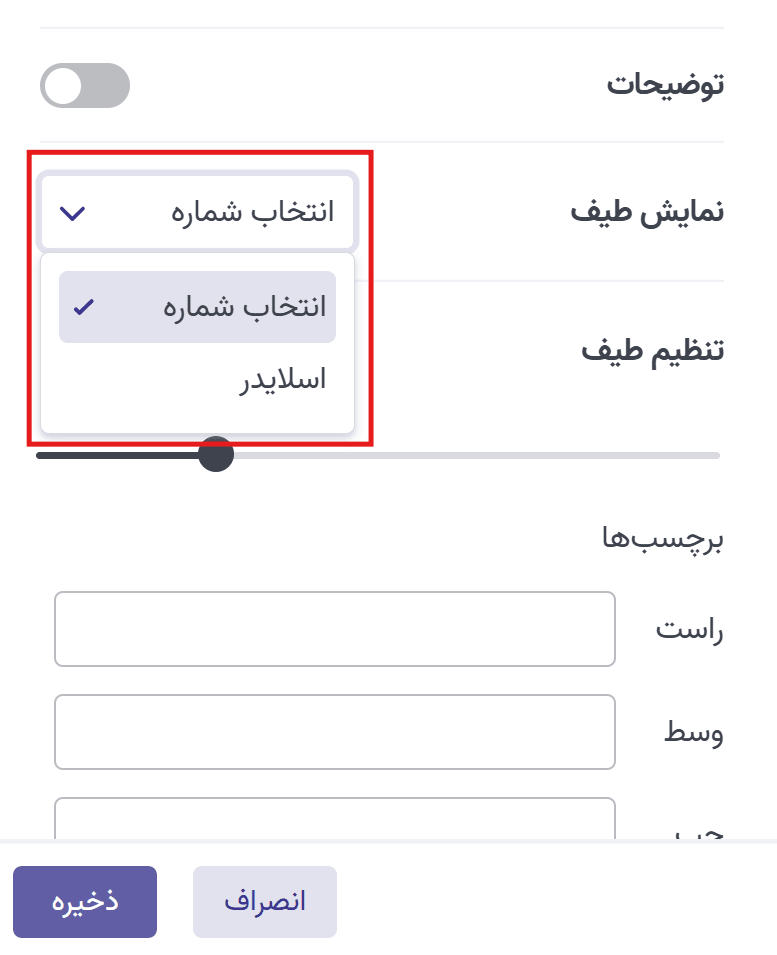
برای هر سوال طیفی میتوانید نوع نمایش طیف را انتخاب کنید:
نمایش شمارهای: پاسخدهنده هر عدد طیف را بهصورت جداگانه انتخاب میکند.
نمایش اسلایدر: پاسخدهنده میتواند با حرکت دادن اسلایدر عدد مورد نظر خود را انتخاب کند. اسلایدر این امکان را فراهم میکند که علاوه بر اعداد، با رنگها نیز مفهوم سوال را به شکل واضحتر نمایش دهید.
تنظیم طیف
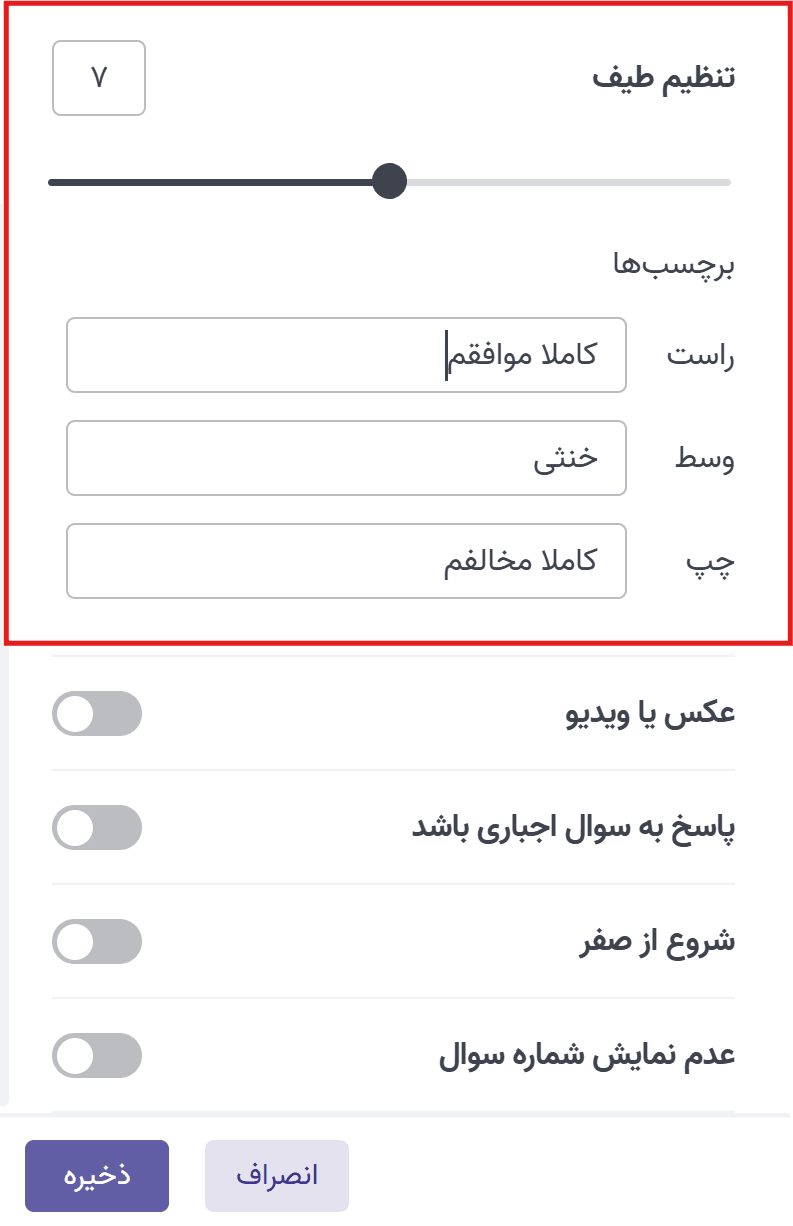
با تنظیم طیف، میتوانید طول سوال را مشخص کنید و برای بازههای مختلف آن برچسب تعریف کنید.
اگر طیف از عدد ۱ شروع شود، تعداد بازهها میتواند بین ۳ تا ۱۱ باشد.
اگر طیف از عدد ۰ شروع شود، تعداد بازهها میتواند بین ۲ تا ۱۰ باشد.
بهصورت پیشفرض، طیف سوال طیفی از عدد ۱ شروع میشود.
پس از تعیین تعداد بازههای طیف، میتوانید برچسبها را تنظیم کنید:
اگر تعداد بازهها زوج باشد، امکان تعریف برچسب فقط برای ابتدا و انتهای طیف وجود دارد.
اگر تعداد بازهها فرد باشد، میتوانید برای ابتدا، وسط و انتهای طیف برچسب تعریف کنید..
چطور برای تمام گزینههای یک طیف برچسب تعریف کنیم؟
در سوال طیفی، امکان تعریف برچسب برای ابتدا، میانه و انتهای طیف وجود دارد. اگر نیاز دارید برای تمام گزینهها برچسب جداگانه تعریف کنید، پیشنهاد میشود بهجای سوال طیفی از نوع سوال چندگزینهای استفاده کنید. در این حالت میتوانید گزینههای دلخواه خود را بهصورت کامل تعریف کنید.
برای اینکه پاسخها بهصورت کمی و عددی در اختیار شما قرار بگیرند، کافی است در تنظیمات سوال چندگزینهای از گزینه «افزودن برچسب دوم به گزینهها» استفاده کنید و برای هر گزینه، کد عددی موردنظر را مشخص کنید. به این ترتیب، هم برچسب متنی دلخواه دارید و هم امکان تحلیل عددی پاسخها برای شما فراهم میشود.
برچسب دوم به پاسخدهنده نمایش داده نمیشود و فقط در خروجی اکسل قابل مشاهده است.
چطور به سوال طیفی عکس یا ویدیو اضافه کنیم؟
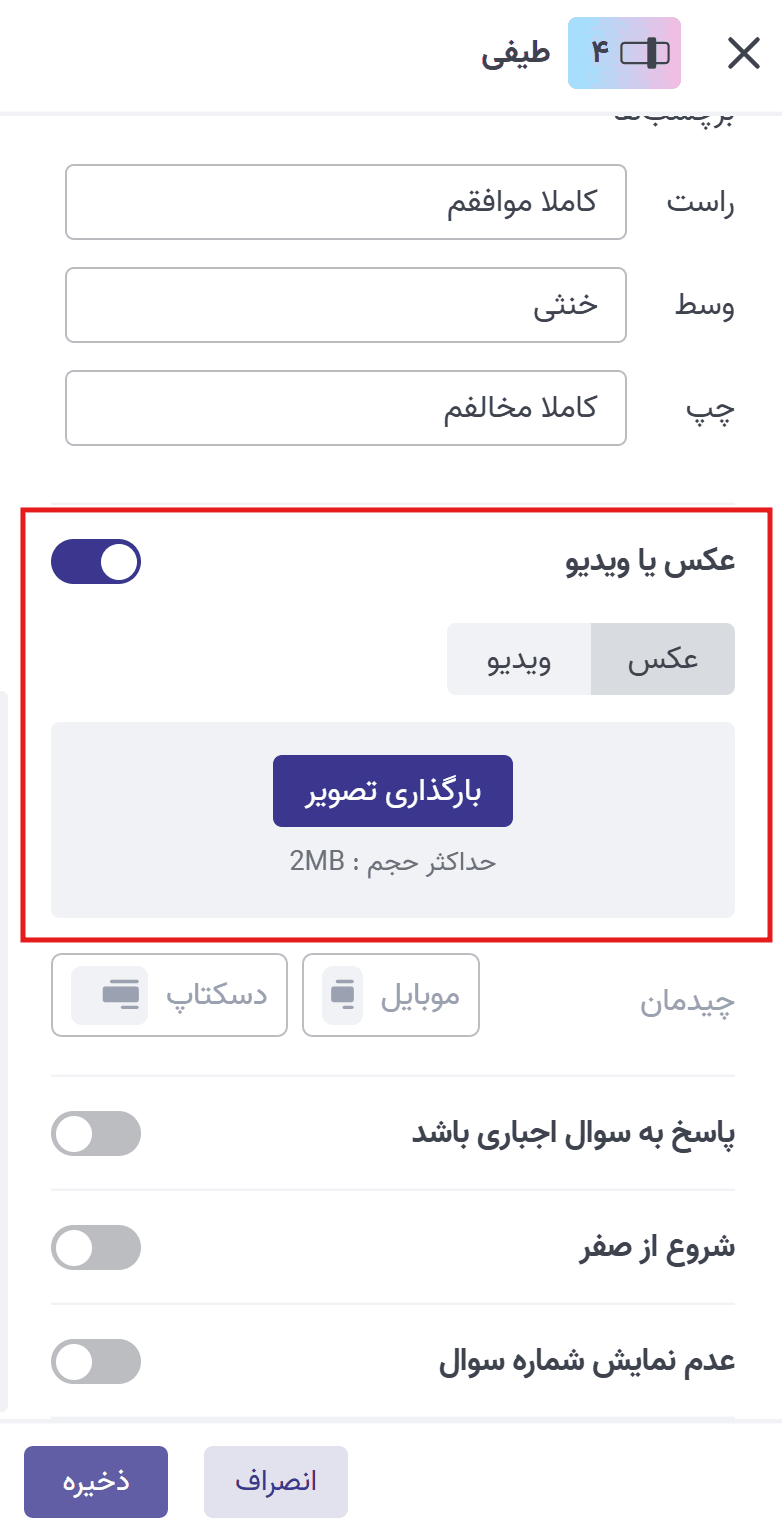
برای افزودن عکس یا ویدیو به سوال ایمیل، گزینه «عکس یا ویدیو» را فعال کنید.
برای افزودن عکس، روی گزینه «عکس» و سپس «بارگذاری» کلیک کنید. تصویر موردنظر باید با فرمت JPG، PNG یا GIF و حداکثر حجم ۲ مگابایت باشد.
برای افزودن ویدیو، روی گزینه «ویدیو» کلیک کنید. میتوانید ویدیوی موردنظر خود را در سرویسهایی مانند آپارات یا دراپ باکس بارگذاری کرده و لینک دانلود مستقیم آن را در قسمت آدرس ویدیو وارد کنید.
چطور چیدمان هر سوال را در موبایل و دسکتاپ تنظیم کنیم؟
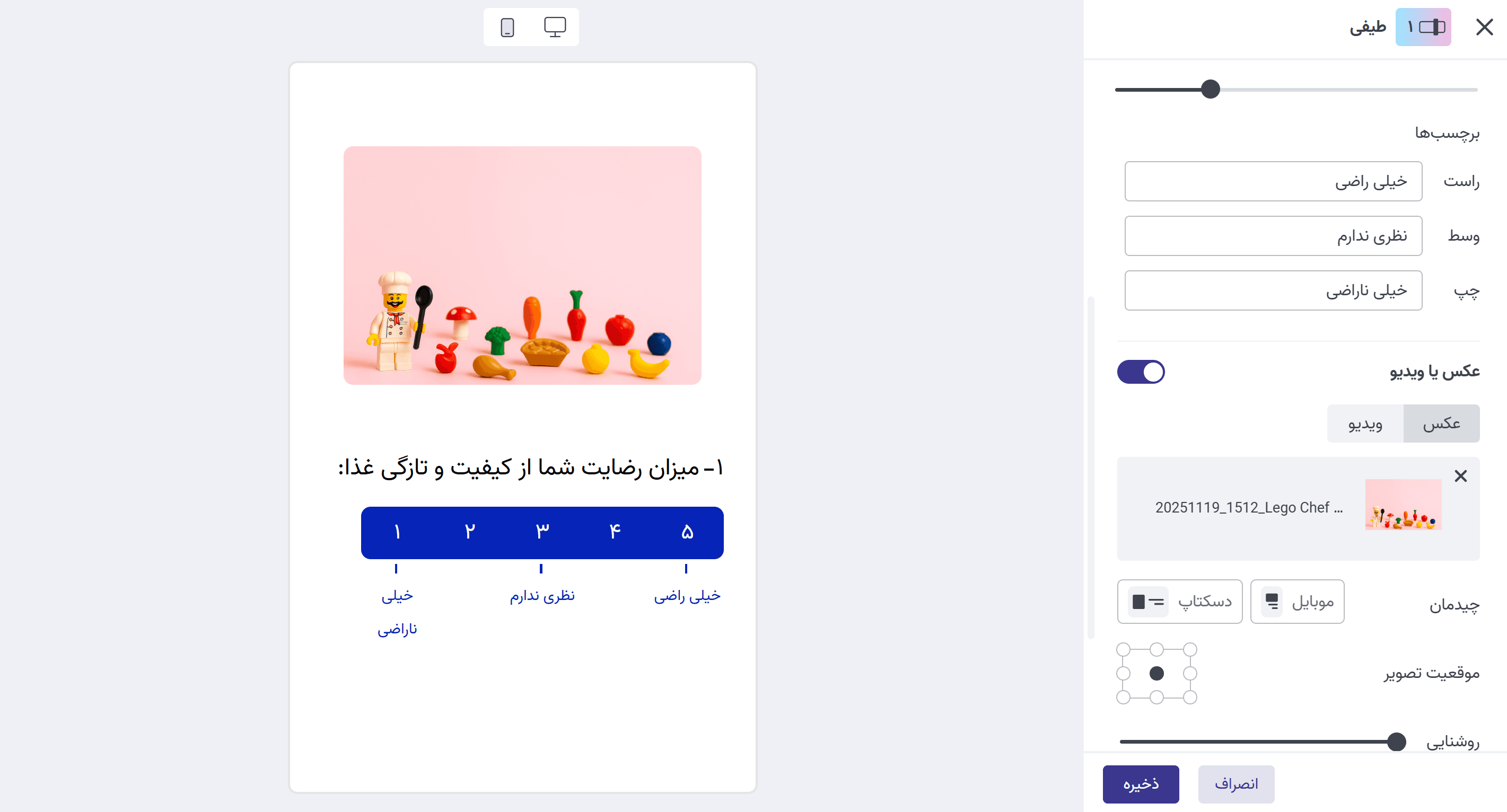
با امکان چیدمان برای هر سوال، میتوانید ظاهر اختصاصی برای پرسشنامه خود ایجاد کنید!
هر سوال پرسلاین بخشی از گفتگوی شما با مخاطبانتان است. با فعال کردن گزینه عکس یا ویدیو، میتوانید یک تصویر اختصاصی بارگذاری کنید و نحوه نمایش آن را به صورت جداگانه .برای موبایل و دسکتاپ تنظیم کنید
چطور پاسخ به سوال طیفی را اجباری کنیم؟
با فعالکردن گزینه «پاسخ به سوال اجباری باشد»، پاسخدهنده بدون پاسخ به این سوال نمیتواند پاسخ نهایی پرسشنامه را ارسال کند.
در این حالت در انتهای فرم دکمه «بازبینی» نمایش داده میشود و پاسخدهنده به سوالهای اجباری پاسخدادهنشده هدایت میشود.
عدم نمایش شماره سوال
اگر نمیخواهید شماره سوال در فرم یا پرسشنامه نمایش داده شود، میتوانید گزینه «عدم نمایش شماره سوال» را فعال کنید.
چطور گزارش سوال طیفی را مشاهده و خروجی بگیریم؟
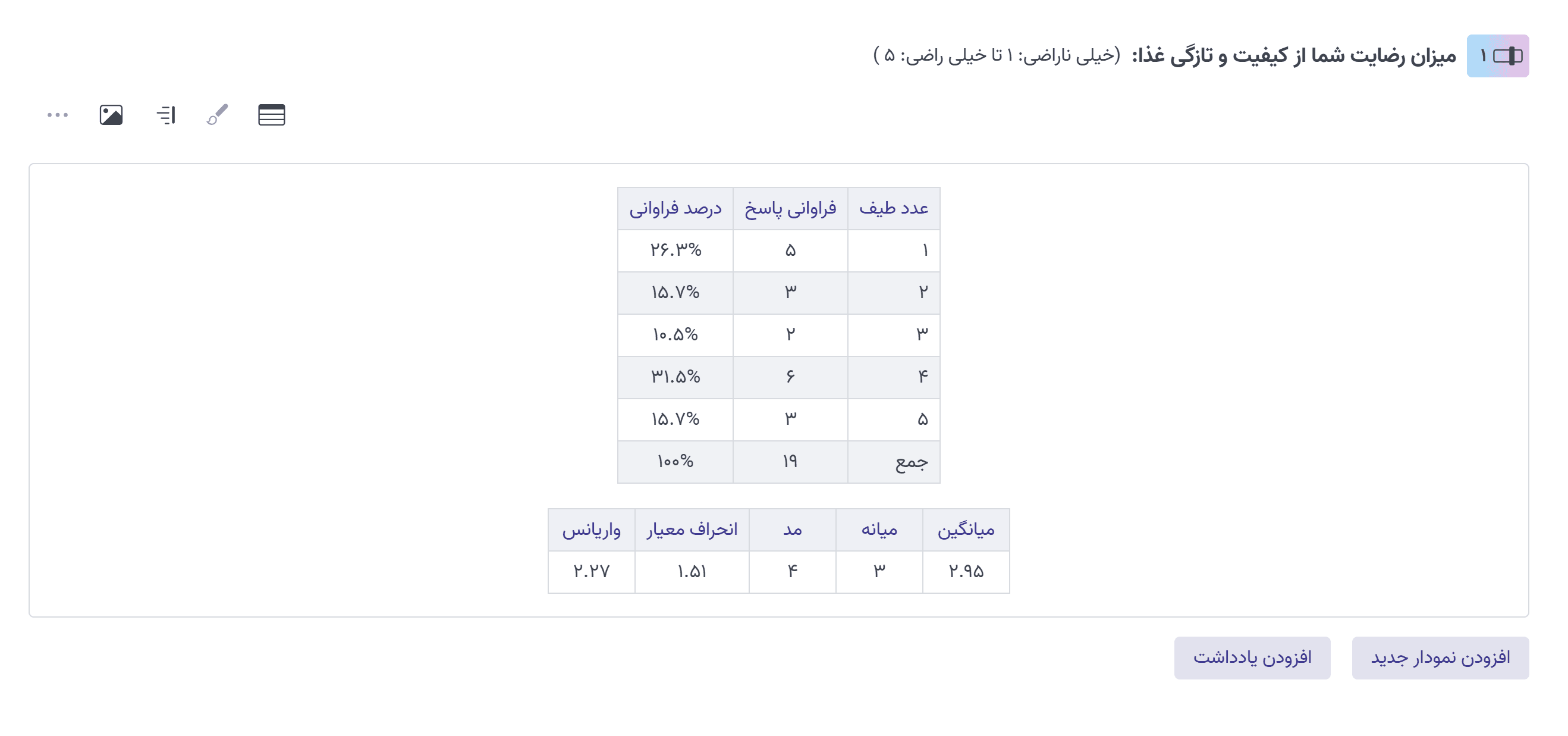
در فاز گزارش و از بخش جدول نتایج میتوانید پاسخهای سوال طیفی را مشاهده کنید و با کلیک روی گزینه خروجی، فایل پاسخها را با فرمت اکسل یا CSV دریافت کنید. در بخش تحلیل و نمودارها، برای سوال طیفی چهار نوع نمودار نمایش داده میشود. علاوه بر نمودارها، شاخصهایی مانند میانگین، واریانس و انحراف معیار نیز در اختیار شما قرار میگیرد.
برای آشنایی بیشتر با تعاریف این شاخصها مطلب شاخصهای پرکاربرد آماری را مطالعه کنید.
اگر سوالی دارید یا نیاز به راهنمایی بیشتری دارید از طریق ایمیل آدرس support@porsline.ir با ما در ارتباط باشید.