برای دریافت ایمیل پاسخدهندهها، میتوانید از نوع سوال «ایمیل» استفاده کنید. این نوع سوال امکان جمعآوری آدرسهای ایمیل را بهصورت معتبر و ساختارمند فراهم میکند. اگر قصد دارید لیستی از ایمیل مخاطبان خود برای پیگیری، اطلاعرسانی یا ارتباطات بعدی داشته باشید، نوع سوال ایمیل در پرسلاین گزینه مناسبی است.
چطور سوال ایمیل را به پرسشنامه اضافه کنیم؟
برای شروع، پرسشنامه موردنظر خود را از بخش «پرسشنامههای من» انتخاب کنید یا یک پرسشنامه جدید بسازید.
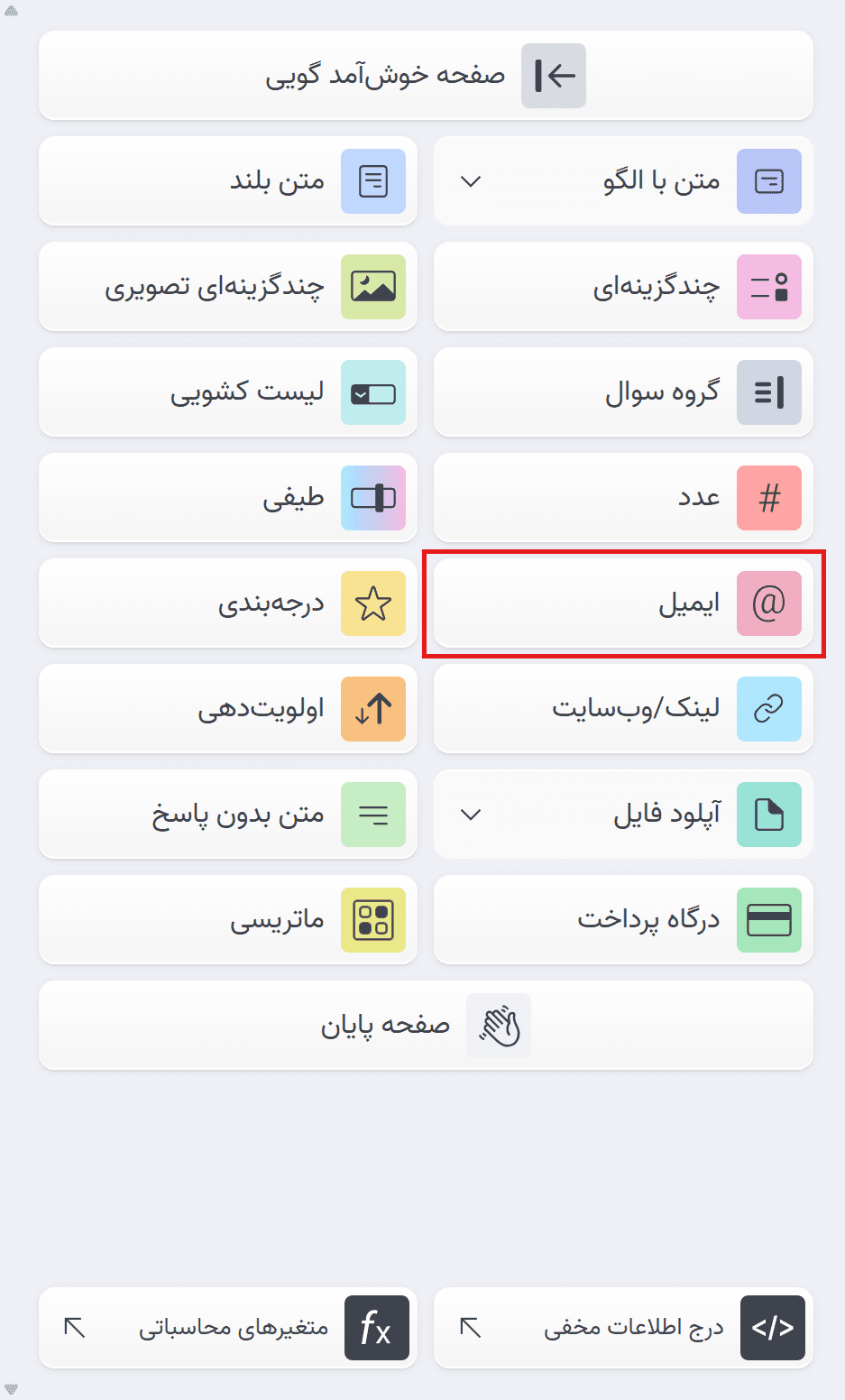
سپس از فاز «ایجاد» و از میان دسته سوالهای موجود ، نوع سوال «ایمیل» را انتخاب کنید.
برای افزودن این سوال به فرم، میتوانید روی آن کلیک کنید یا با استفاده از درگ و دراپ، آن را به پرسشنامه اضافه کنید.
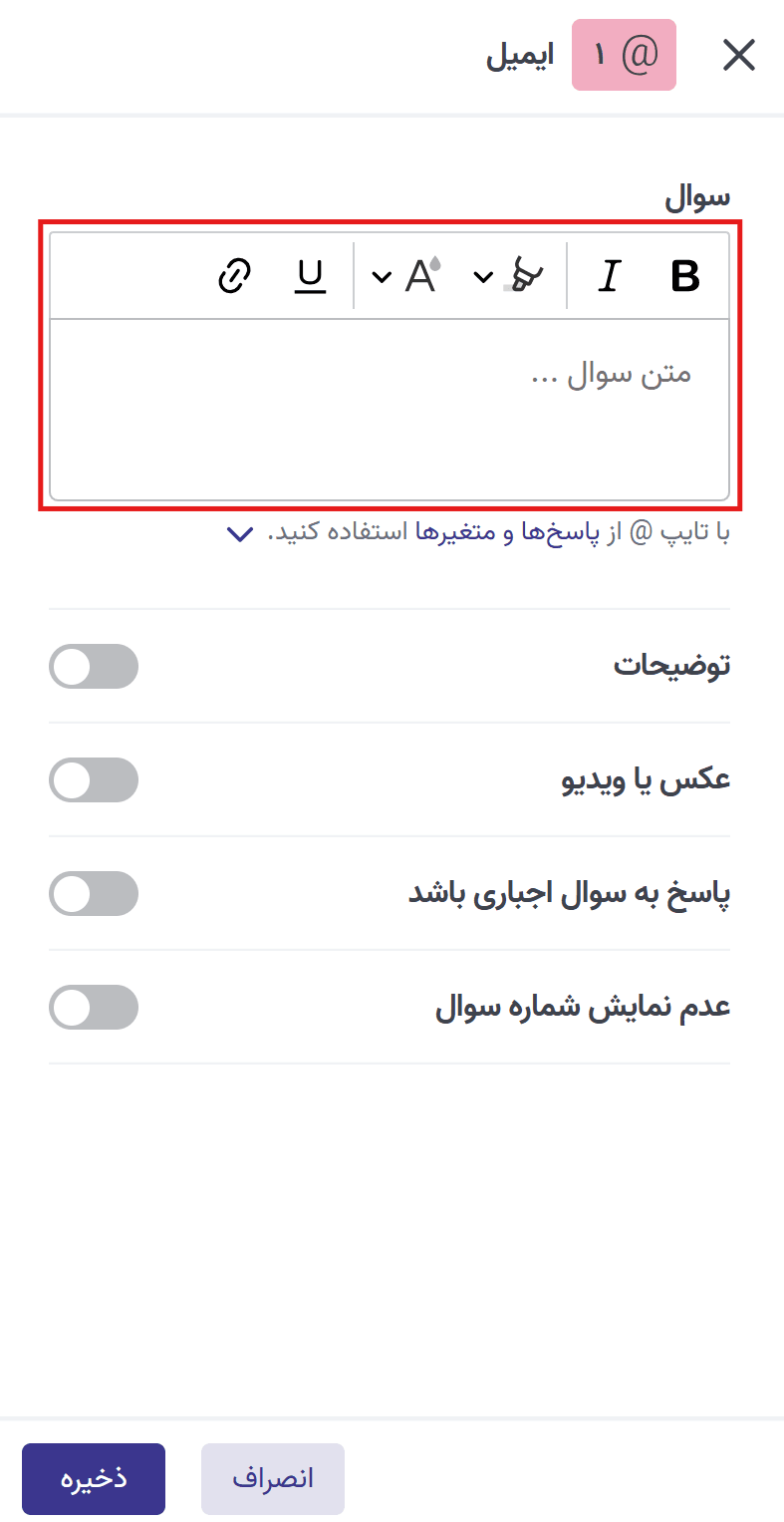
چطور عنوان سوال ایمیل را تنظیم کنیم؟
در قسمت عنوان، متن سوال ایمیل را وارد کنید. با تایپ علامت @ میتوانید از پاسخ سوال های قبلی و متغیرها استفاده کنید و با نمایش این اطلاعات، پرسشنامهای شخصیسازیشدهتر بسازید.
برای آشنایی بیشتر با این قابلیت، ویدیوی «پایپینگ پاسخ و امتیاز» را مشاهده کنید.
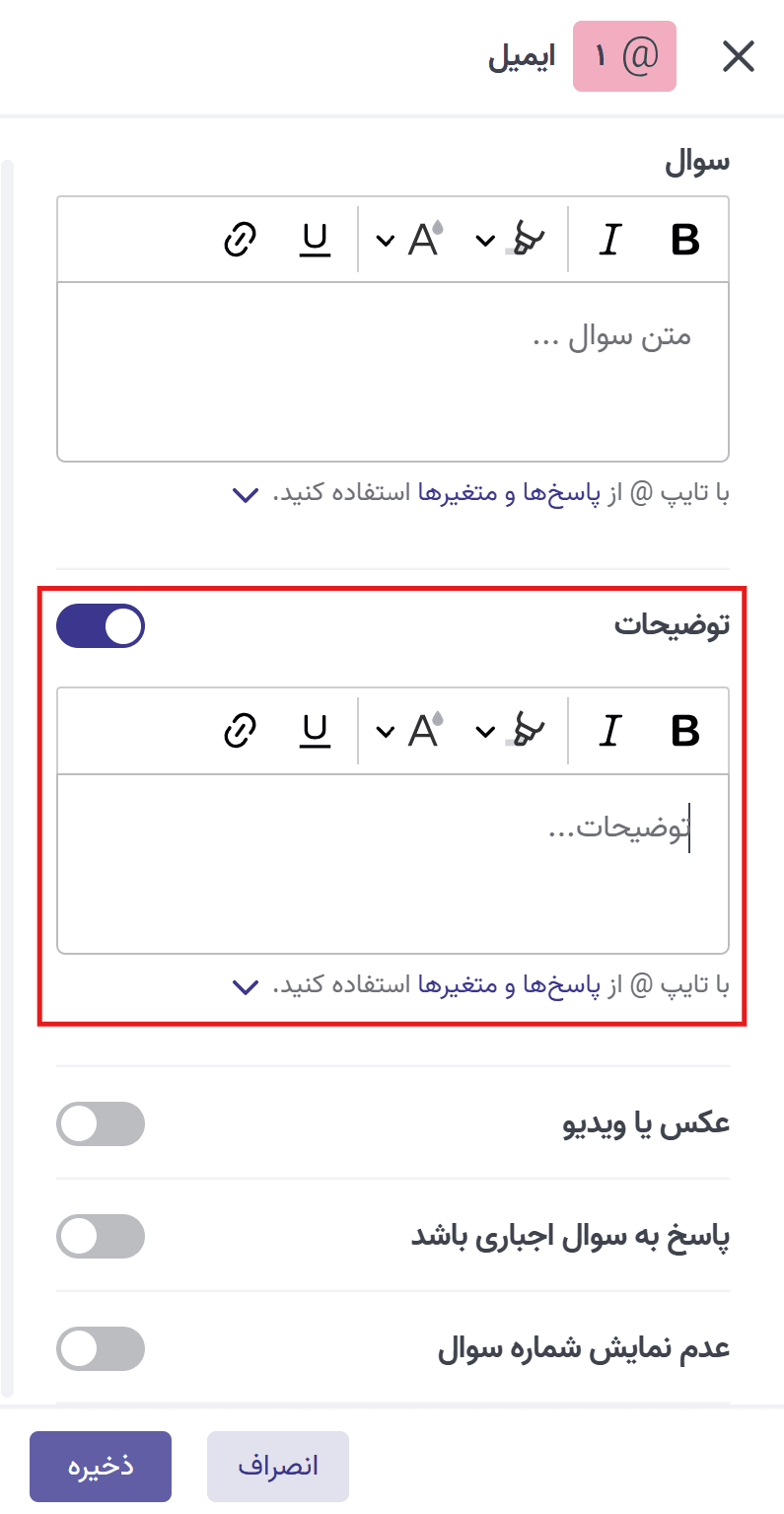
توضیحات در نوع سوال ایمیل پرسلاین چه کاربردی دارد؟
با افزودن توضیحات، میتوانید پاسخدهنده را دقیقتر راهنمایی کنید تا بداند چه نوع ایمیلی باید وارد کند.
برای مثال، میتوانید مشخص کنید که ایمیل واردشده باید مربوط به دامنه سازمانی باشد.
در بخش توضیحات، مانند عنوان سوال، امکان استفاده از پایپینگ و نمایش پاسخ سوالهای قبلی و متغیرهای تعریفشده وجود دارد.
چطور به سوال ایمیل عکس یا ویدیو اضافه کنیم؟
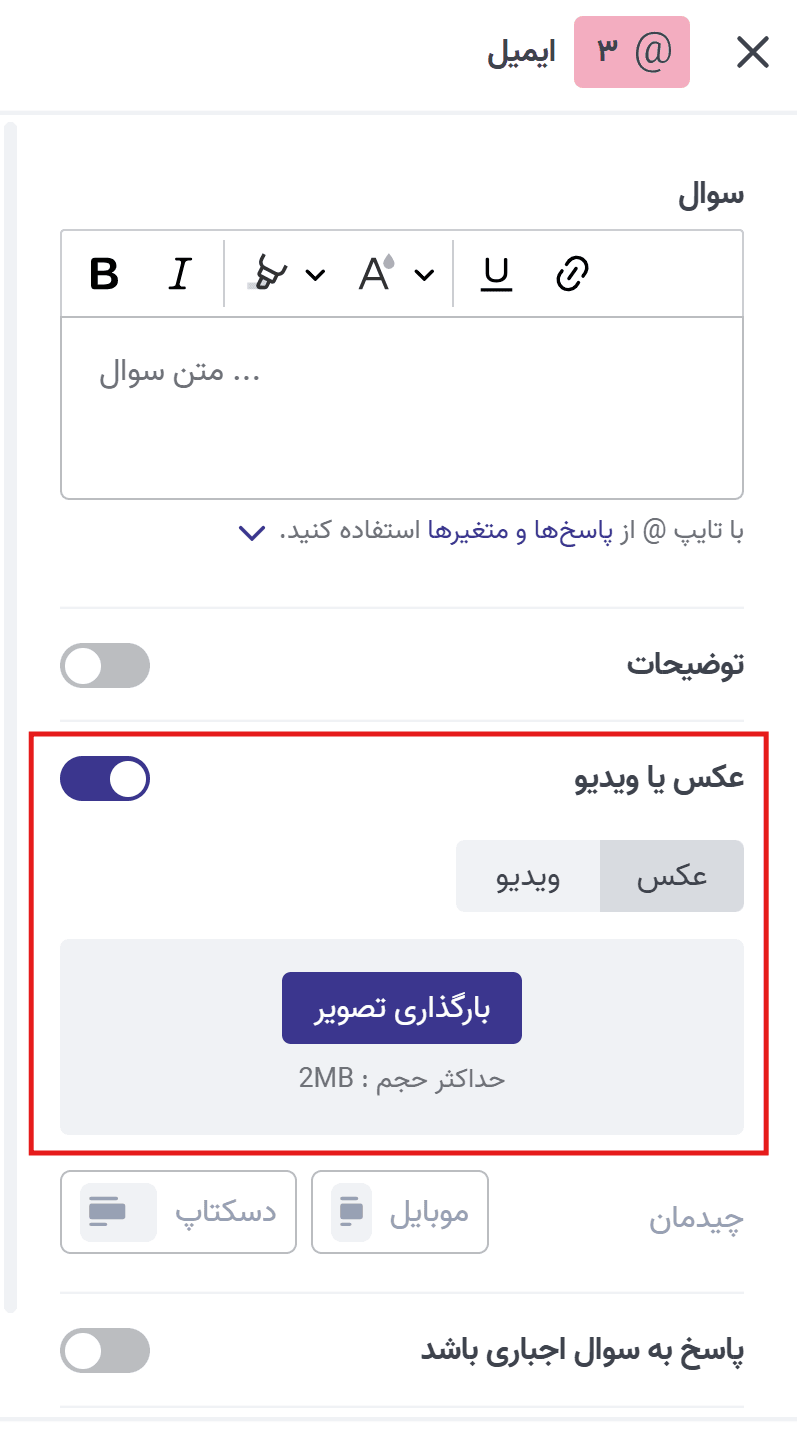
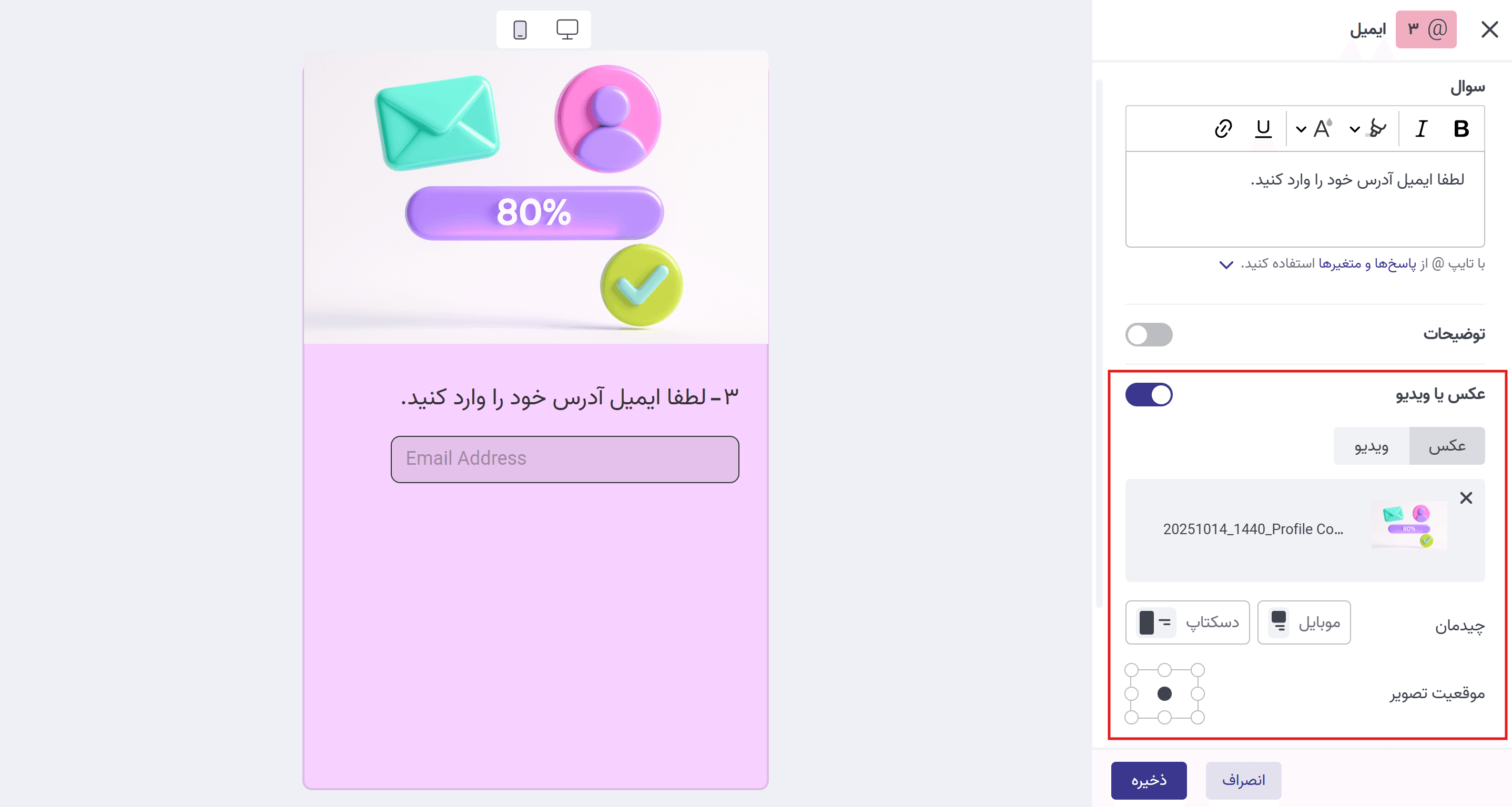
برای افزودن عکس یا ویدیو به سوال ایمیل، گزینه «عکس یا ویدیو» را فعال کنید.
برای افزودن عکس، روی گزینه «عکس» و سپس «بارگذاری» کلیک کنید. تصویر موردنظر باید با فرمت JPG، PNG یا GIF و حداکثر حجم ۲ مگابایت باشد.
برای افزودن ویدیو، روی گزینه «ویدیو» کلیک کنید. میتوانید ویدیوی موردنظر خود را در سرویسهایی مانند آپارات یا دراپ باکس بارگذاری کرده و لینک دانلود مستقیم آن را در قسمت آدرس ویدیو وارد کنید.
چطور چیدمان سوال ایمیل را در موبایل و دسکتاپ تنظیم کنیم؟
با امکان چیدمان برای هر سوال ایمیل، میتوانید ظاهر اختصاصی برای پرسشنامه خود ایجاد کنید!
هر سوال پرسلاین بخشی از گفتگوی شما با مخاطبانتان است. با فعال کردن گزینه عکس یا ویدیو، میتوانید یک تصویر اختصاصی در سوال ایمیل بارگذاری کنید و نحوه نمایش آن را به صورت جداگانه برای موبایل و دسکتاپ تنظیم کنید
چطور پاسخ به سوال ایمیل را اجباری کنیم؟
با فعالکردن گزینه «پاسخ به سوال اجباری باشد»، پاسخدهنده بدون واردکردن ایمیل نمیتواند پاسخ نهایی پرسشنامه را ارسال کند.
در این حالت در انتهای فرم دکمه «بازبینی» نمایش داده میشود و پاسخدهنده به سوالهای اجباری پاسخدادهنشده هدایت میشود.
عدم نمایش شماره سوال
اگر نمیخواهید شماره سوال در فرم یا پرسشنامه نمایش داده شود، میتوانید گزینه «عدم نمایش شماره سوال» را فعال کنید.
چطور گزارش سوال ایمیل را مشاهده و خروجی بگیریم؟
در فاز گزارش و از بخش جدول نتایج میتوانید پاسخهای سوال ایمیل را مشاهده کنید و با کلیک روی گزینه خروجی، ایمیلها را با فرمت اکسل یا CSV دریافت کنید.
از آنجا که سوال ایمیل داده کمی ندارد، نموداری برای آن نمایش داده نمیشود و در بخش نمودارها پیام «این سوال، داده کمی جهت نمایش نمودار ندارد» را مشاهده خواهید کرد.

اگر سوالی دارید یا نیاز به راهنمایی بیشتری دارید از طریق ایمیل آدرس support@porsline.ir با ما در ارتباط باشید.