اگر در پرسشنامه خود نیاز دارید از پاسخدهنده عکس، ویدیو، فایل PDF، فایل Word یا فایل با فرمت دلخواه دریافت کنید، میتوانید از سوال آپلود فایل استفاده کنید. با این نوع سوال، پاسخدهنده میتواند فایل موردنظر را مستقیما در همان فرم بارگذاری کرده و همراه پاسخهای خود ارسال کند.
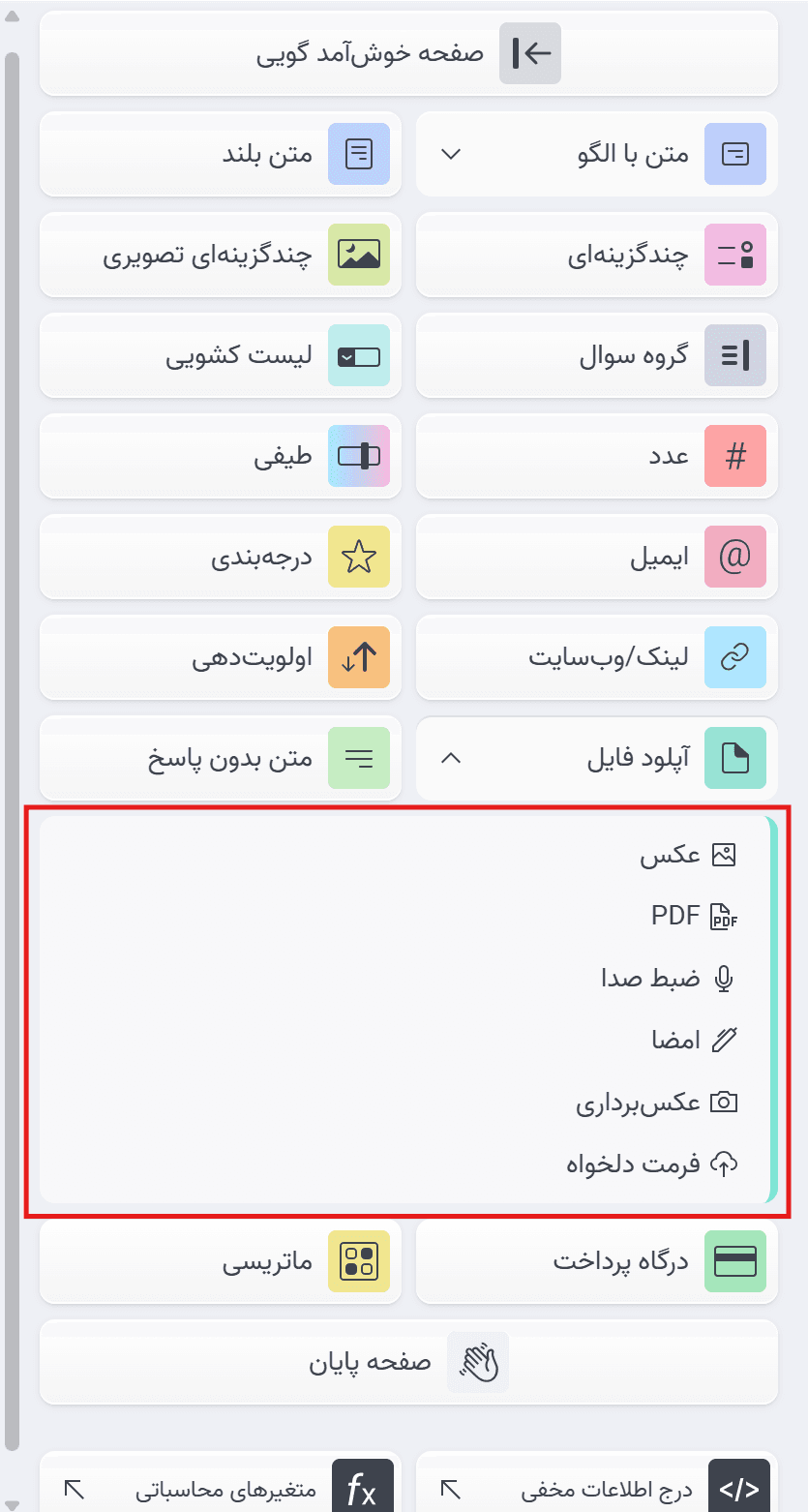
در این نوع سوال، علاوه بر انتخاب فایل از دستگاه، امکان عکسبرداری (بدون دسترسی به گالری)، امضای آنلاین و ثبت پاسخ بهصورت ضبط صدا نیز وجود دارد.
در کاربری حرفهای ۲ گیگابایت فضای ذخیرهسازی و در کاربری سازمانی ۴ گیگابایت فضای ذخیرهسازی به صورت پیشفرض در دسترس شما است.
چطور سوال آپلود فایل را به پرسشنامه اضافه کنیم؟
برای شروع، پرسشنامه موردنظر خود را از بخش «پرسشنامههای من» انتخاب کنید یا یک پرسشنامه جدید بسازید.
سپس از فاز «ایجاد» و از میان دسته سوالهای موجود ، نوع سوال «آپلود فایل» را انتخاب کنید.
برای افزودن این سوال به فرم، میتوانید روی آن کلیک کنید و از لیست کشویی باز شده الگوی مورد نظر خود را برای دریافت پاسخ انتخاب کنید و یا با استفاده از درگ و دراپ آن را به پرسشنامه اضافه کنید.
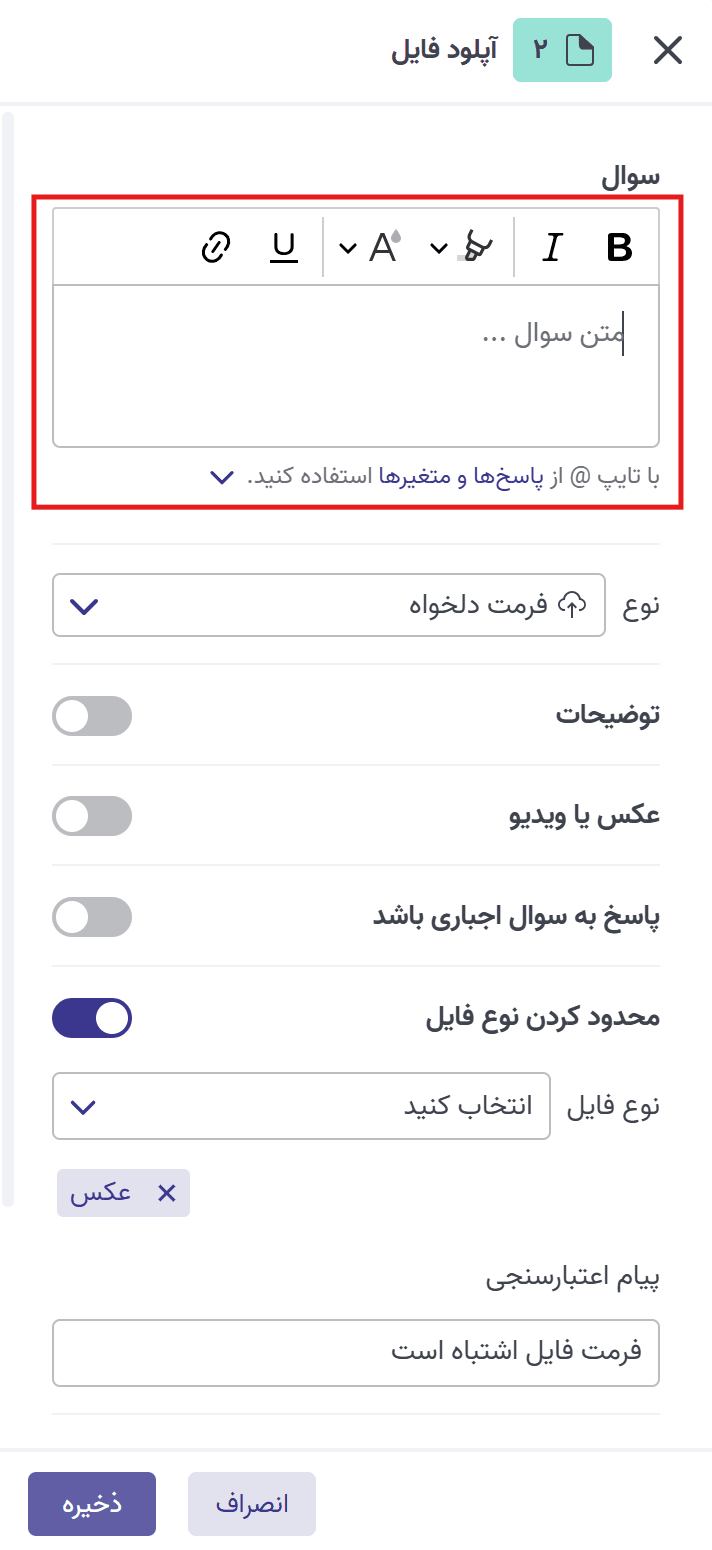
چطور عنوان سوال آپلود فایل را تنظیم کنیم؟
در قسمت عنوان، متن سوال آپلود فایل را وارد کنید. با تایپ علامت @ میتوانید از پاسخ سوال های قبلی و متغیرها استفاده کنید و با نمایش این اطلاعات، پرسشنامهای شخصیسازیشدهتر بسازید.
برای آشنایی بیشتر با این قابلیت، ویدیوی «پایپینگ پاسخ و امتیاز» را مشاهده کنید.
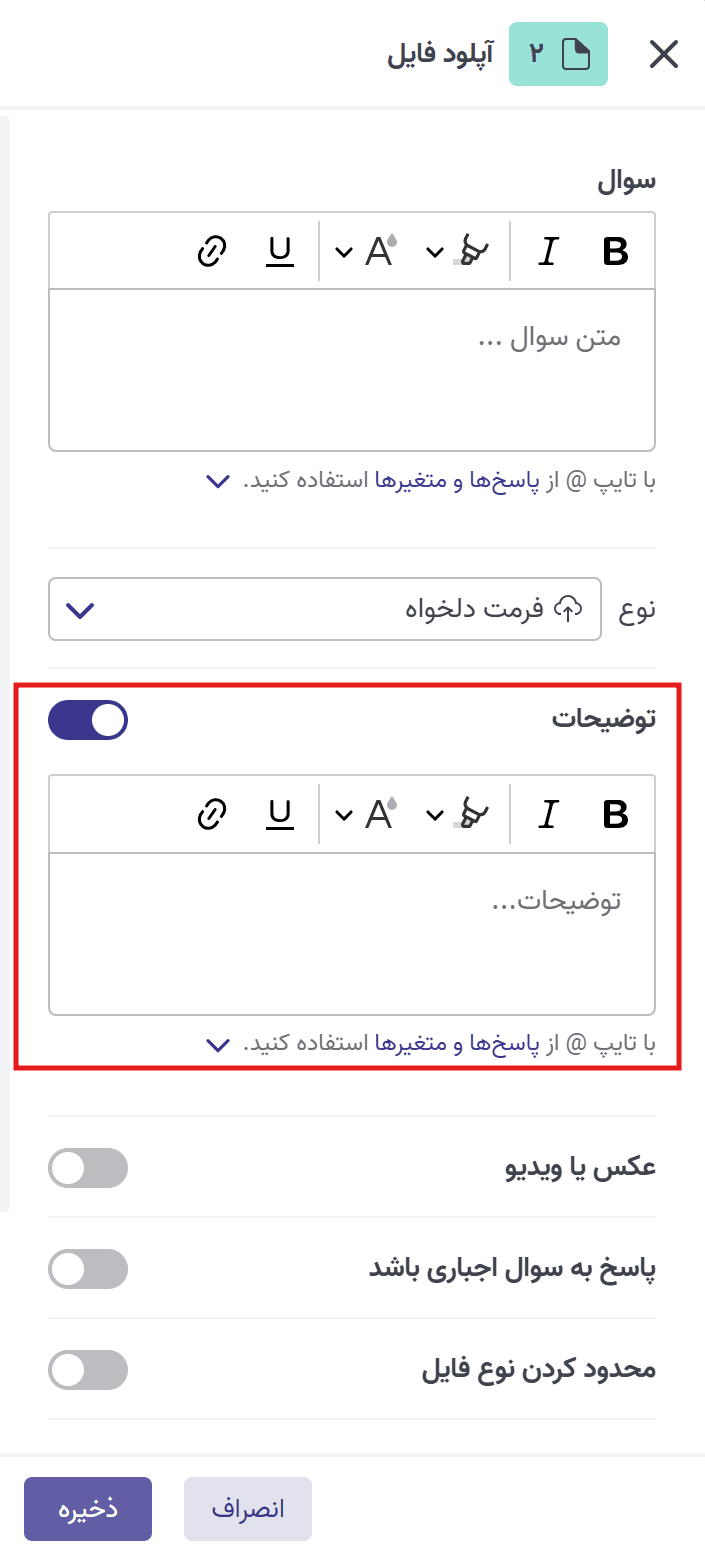
توضیحات در نوع سوال آپلود فایل چه کاربردی دارد؟
بخش توضیحات در سوال آپلود فایل به شما کمک میکند به پاسخدهنده دقیقا بگویید چه نوع فایلی و با چه شرایطی باید ارسال شود. در این قسمت میتوانید راهنمای لازم برای بارگذاری فایل، ثبت تصویر، امضای آنلاین یا ضبط صدا را ارائه دهید تا پاسخدهنده بدون ابهام، اقدام درست را انجام دهد.
برای مثال، میتوانید در توضیحات بنویسید:
«امضای خود را در کادر امضای آنلاین وارد کنید.»
«پاسخ خود را بهصورت فایل صوتی ضبط و ارسال کنید.»
«فایل رزومه را فقط با فرمت PDF بارگذاری کنید.»
چطور به سوال آپلود فایل عکس یا ویدیو اضافه کنیم؟
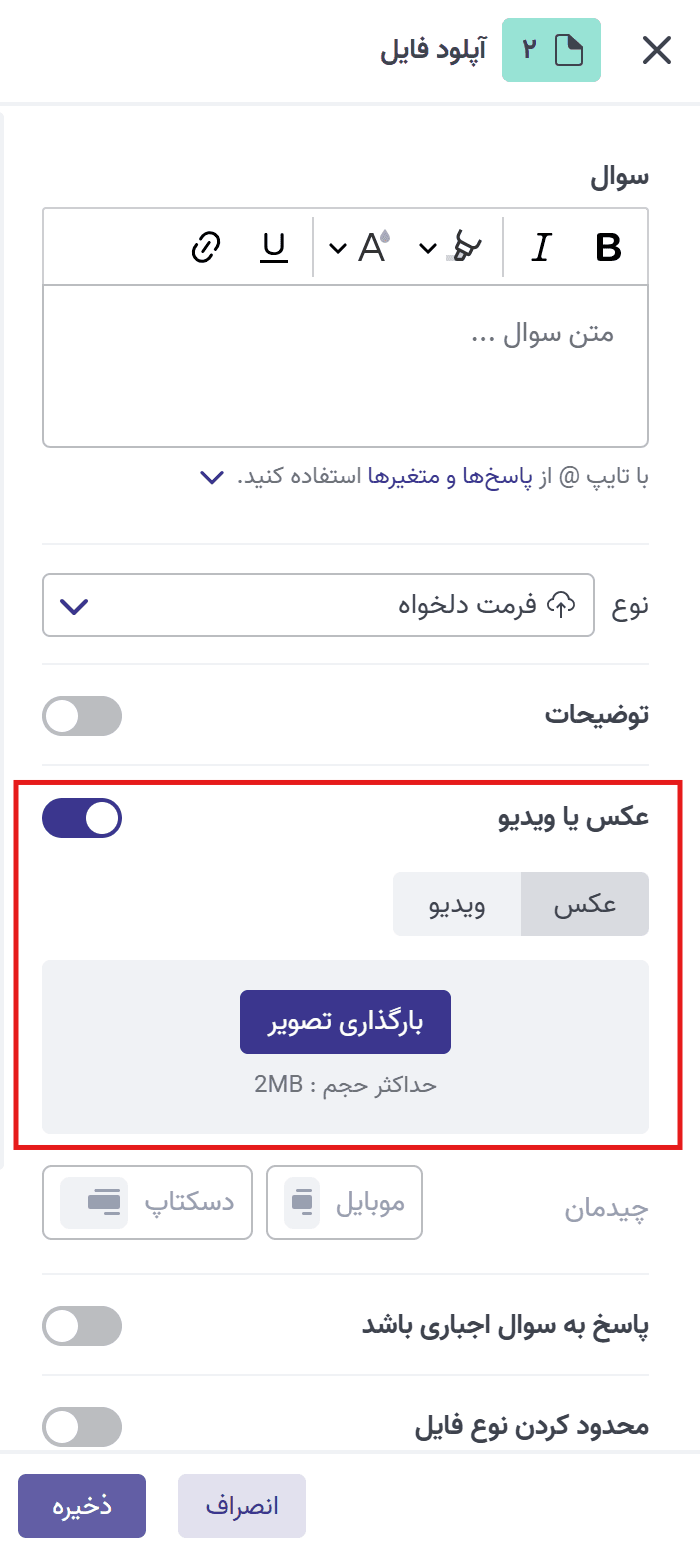
برای افزودن عکس یا ویدیو به سوال آپلود فایل، گزینه «عکس یا ویدیو» را فعال کنید.
برای افزودن عکس، روی گزینه «عکس» و سپس «بارگذاری» کلیک کنید. تصویر موردنظر باید با فرمت JPG، PNG یا GIF و حداکثر حجم ۲ مگابایت باشد.
برای افزودن ویدیو، روی گزینه «ویدیو» کلیک کنید. میتوانید ویدیوی موردنظر خود را در سرویسهایی مانند آپارات یا دراپ باکس بارگذاری کرده و لینک دانلود مستقیم آن را در قسمت آدرس ویدیو وارد کنید.
چطور چیدمان سوال آپلود فایل را در موبایل و دسکتاپ تنظیم کنیم؟
با امکان چیدمان برای سوال آپلود فایل، میتوانید ظاهر اختصاصی برای پرسشنامه خود ایجاد کنید!
هر سوال پرسلاین بخشی از گفتگوی شما با مخاطبانتان است. با فعال کردن گزینه عکس یا ویدیو، میتوانید یک تصویر اختصاصی در سوال آپلود فایل بارگذاری کنید و نحوه نمایش آن را به صورت جداگانه برای موبایل و دسکتاپ تنظیم کنید
چطور پاسخ به سوال آپلود فایل را اجباری کنیم؟
با فعالکردن گزینه «پاسخ به سوال اجباری باشد»، پاسخدهنده بدون پاسخ به سوال آپلود فایل نمیتواند پاسخ نهایی پرسشنامه را ارسال کند.
در این حالت در انتهای فرم دکمه «بازبینی» نمایش داده میشود و پاسخدهنده به سوالهای اجباری پاسخدادهنشده هدایت میشود.
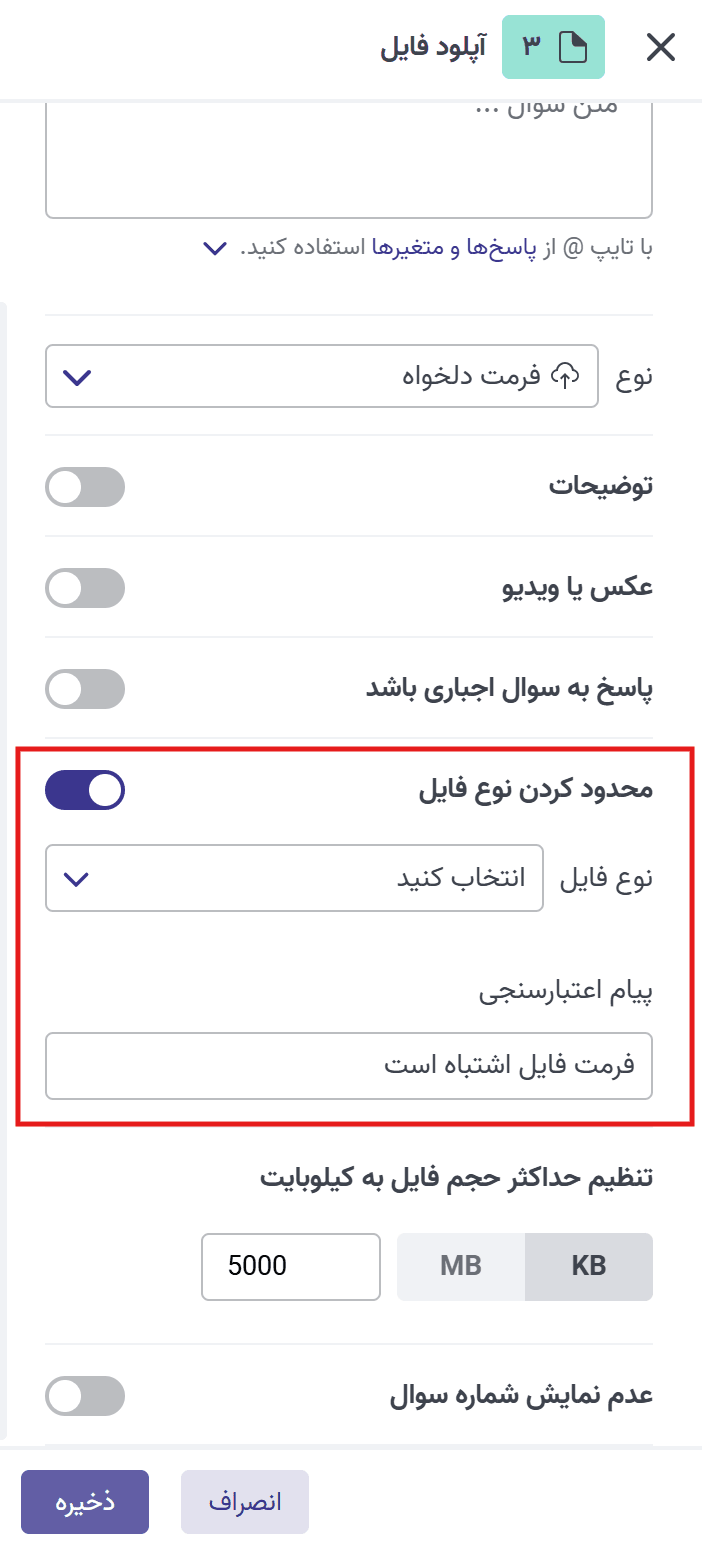
محدود کردن نوع فایل در سوال آپلود فایل
اگر در سوال آپلود فایل، الگوی عکس، فایل PDF یا یک الگوی دلخواه را برای دریافت فایل انتخاب کنید، گزینه «محدود کردن نوع فایل» در دسترس شما قرار میگیرد.
با فعالسازی این امکان، میتوانید بارگذاری فایل را فقط به فرمتهای موردنظر محدود کنید تا پاسخدهنده نتواند فایل با فرمت نامعتبر ارسال کند.
در صورتی که فایل بارگذاریشده با فرمتهای مجاز مطابقت نداشته باشد، پاسخدهنده پیام اعتبارسنجی را مشاهده خواهد کرد. متن این پیام را نیز میتوانید بهدلخواه ویرایش کنید.
تنظیم حداکثر حجم فایل به کیلوبایت
در این قسمت شما میتوانید برای حجم فایلی که از سمت پاسخدهندهها آپلود میشود سقف تعیین کنید. حداکثر حجم برای هر فایل ۲۰۰ مگابایت است.
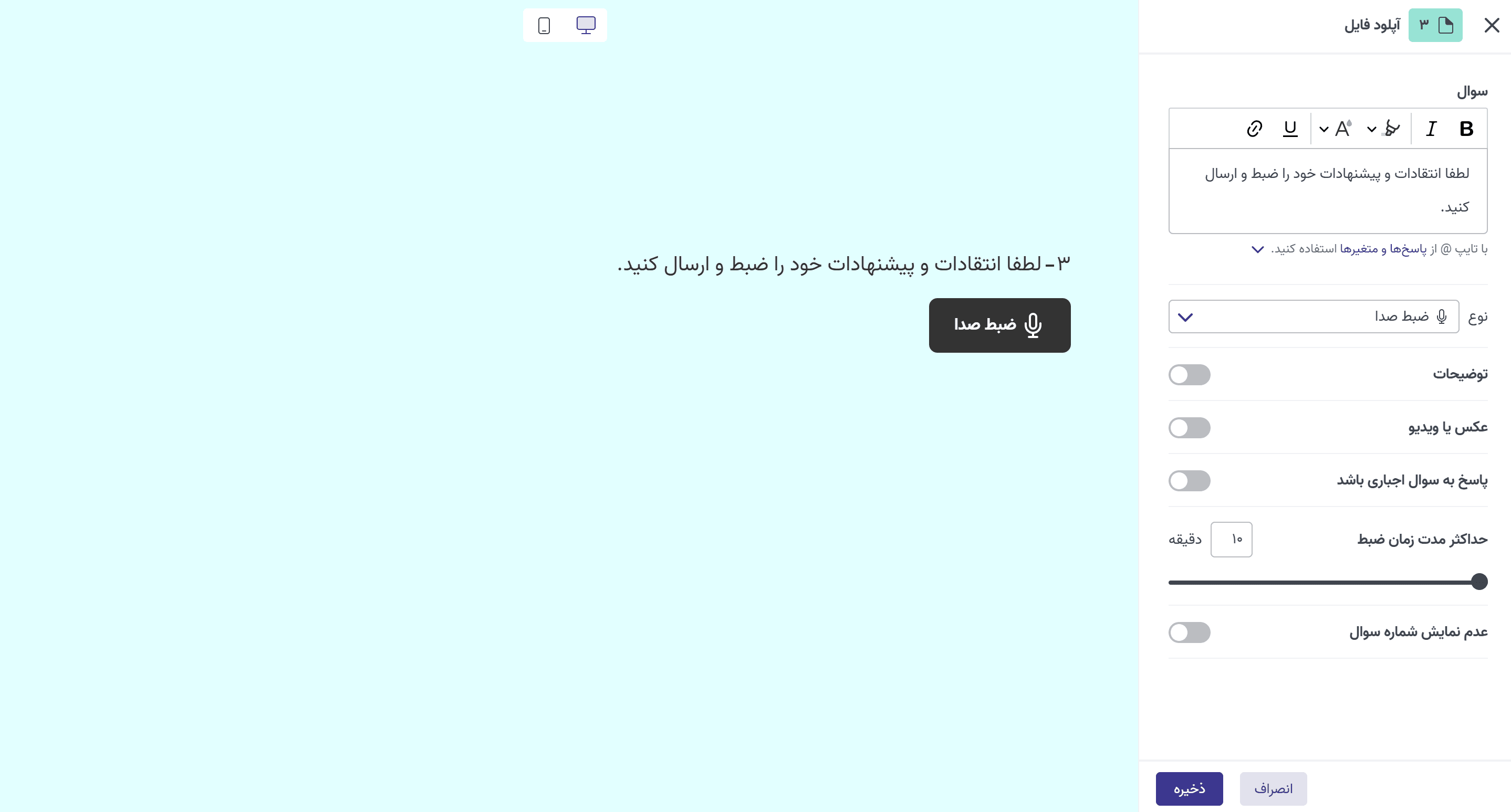
ضبط صدا در سوال آپلود فایل
در سوال آپلود فایل، میتوانید امکان ضبط صدا را فعال کنید تا پاسخدهنده پاسخ خود را بهصورت صوتی ثبت و ارسال کند. برای مثال:
در فرم رضایت مشتری، میتوانید از مخاطب بخواهید نظر خود را درباره تجربه استفاده از خدمات، بهصورت صوتی ضبط و ارسال کند.
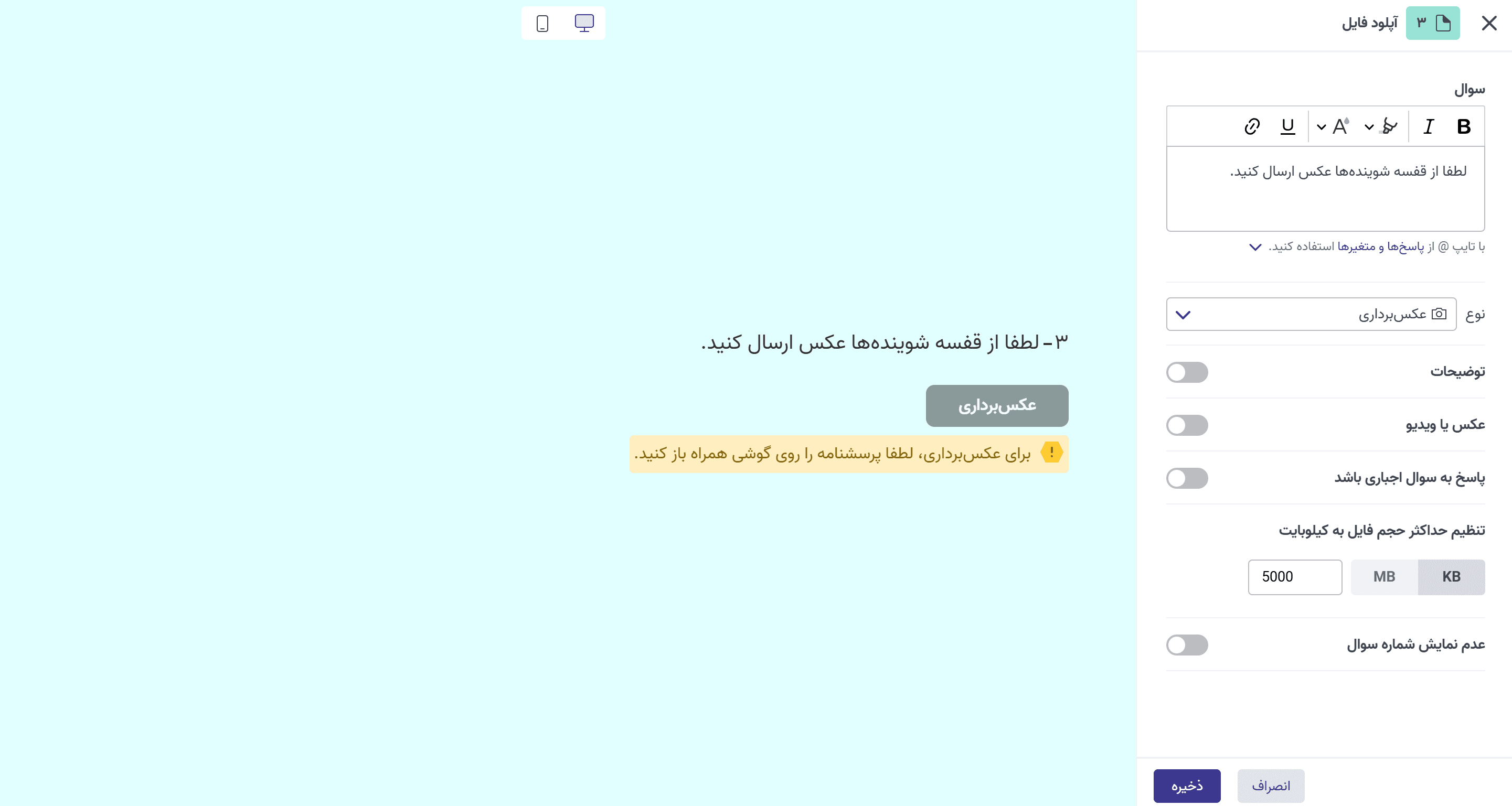
عکسبرداری در سوال آپلود فایل
با انتخاب عکسبرداری ، پاسخدهنده فقط امکان ارسال تصویر زندهی گرفتهشده توسط دوربین را دارد. برای مثال:
در فرم ثبتنام حضوری یا میدانی، میتوانید از پاسخدهنده بخواهید تصویر رسید پرداخت یا مدرک شناسایی را در همان لحظه ثبت و ارسال کند.
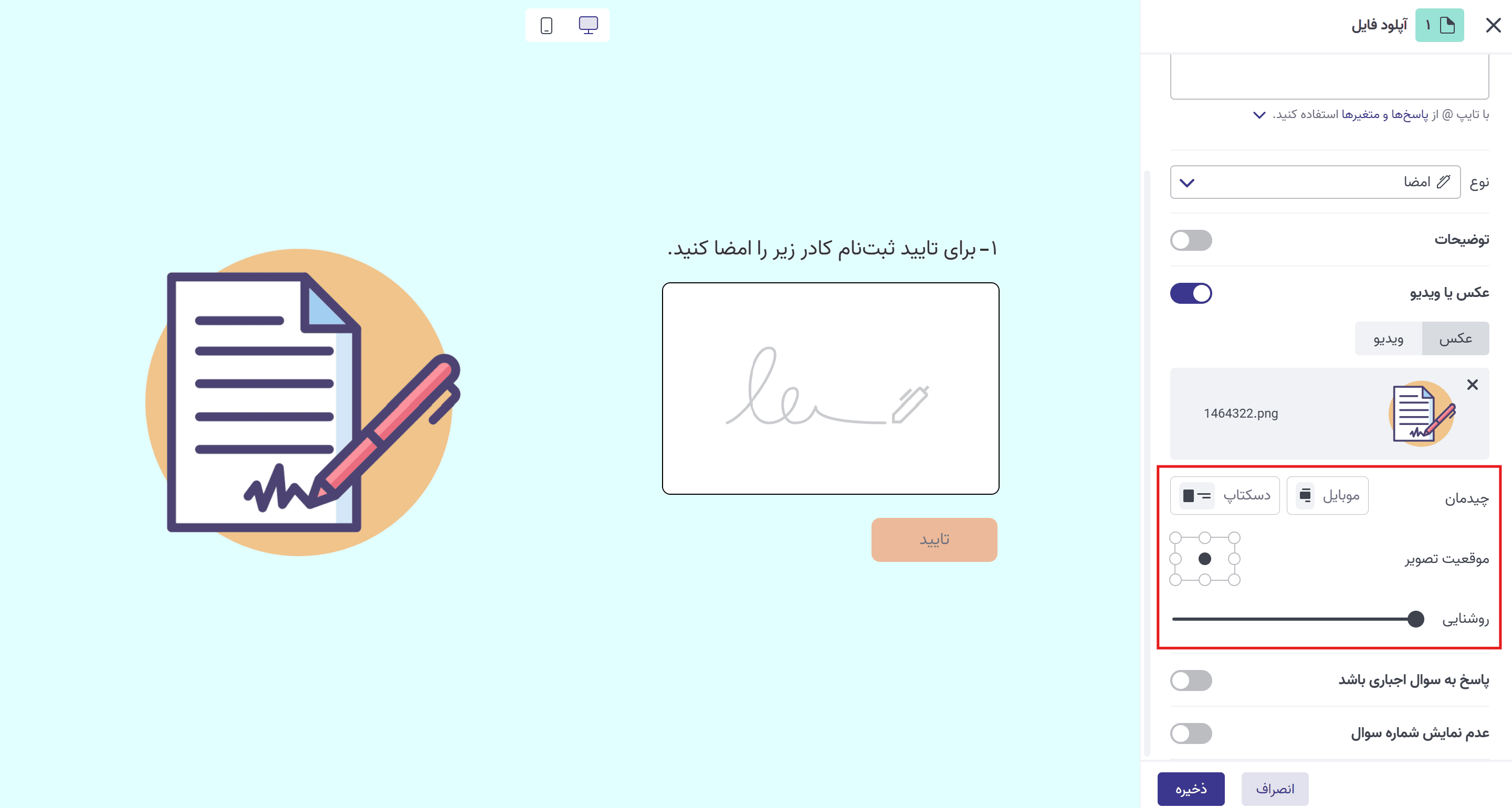
امضا در سوال آپلود فایل
قابلیت امضای آنلاین این امکان را فراهم میکند که پاسخدهنده امضای خود را مستقیما داخل فرم ثبت کند. این ویژگی برای فرمهایی که نیاز به تایید، رضایت یا تعهد پاسخدهنده دارند بسیار کاربردی است. برای مثال در فرم رضایتنامه، قرارداد یا تحویل کالا، میتوانید از پاسخدهنده بخواهید امضای خود را بهصورت آنلاین ثبت کنند.
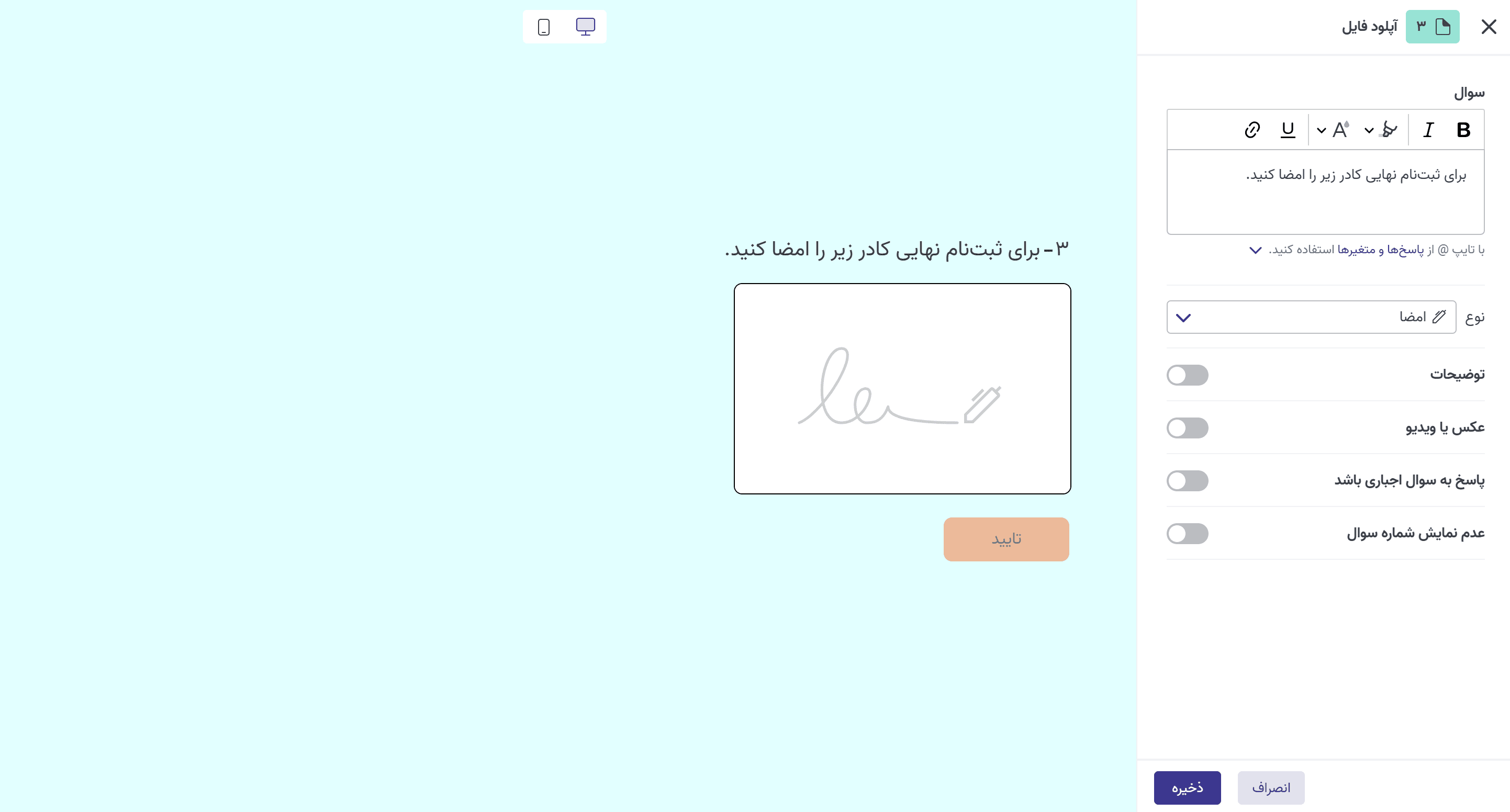
عدم نمایش شماره سوال
اگر نمیخواهید شماره سوال در فرم یا پرسشنامه نمایش داده شود، میتوانید گزینه «عدم نمایش شماره سوال» را فعال کنید.
چطور گزارش سوال آپلود فایل را مشاهده و خروجی بگیریم؟
شما میتوانید فایلهای آپلودشده را از فاز «گزارش» و در بخش «جدول نتایج» مشاهده و دانلود کنید. همچنین هنگام دریافت خروجی اکسل نتایج، لینک دانلود هر فایل در کنار پاسخهای هر پاسخدهنده نمایش داده میشود و میتوانید از این طریق نیز فایلها را دریافت کنید.
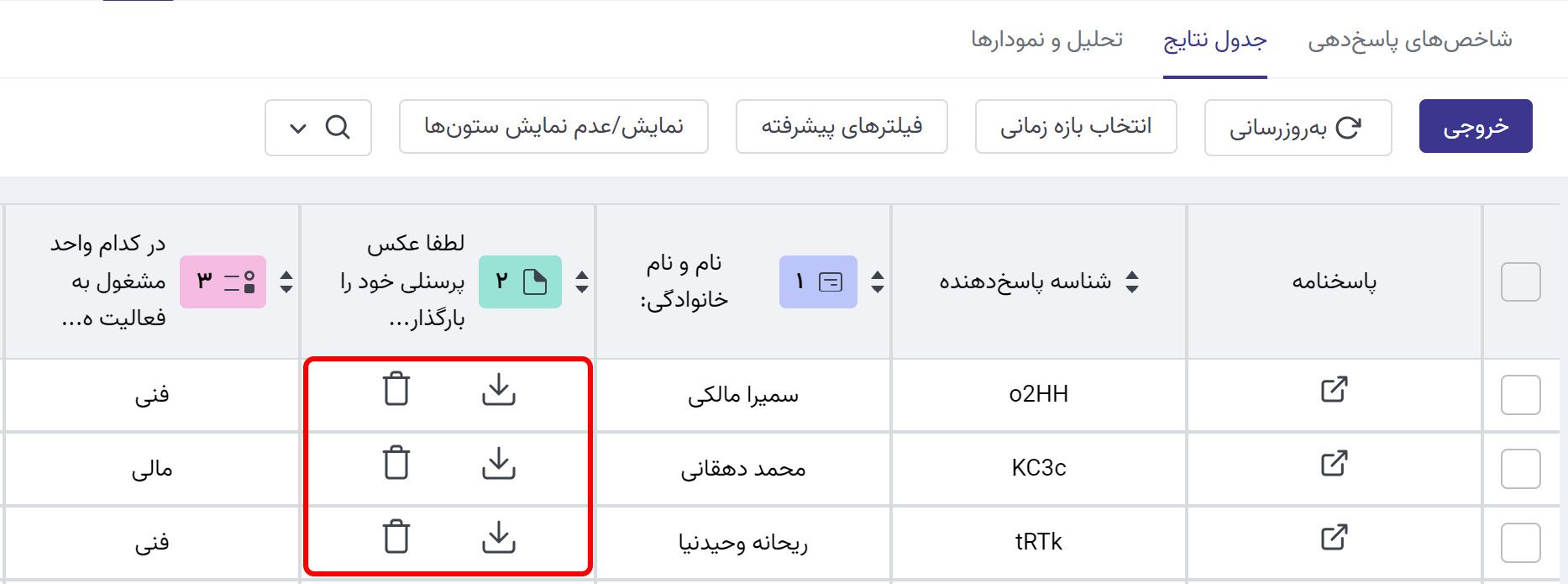
چطور نتایج نوع سوال آپلود فایل را بهصورت یکجا دانلود کنیم؟
اگر تعداد فایلهای آپلودشده در جدول نتایج بیش از ۳۰تا باشد، با کلیک روی دکمه «خروجی»، گزینهای با عنوان «دانلود یکجای فایلها» نمایش داده میشود.
برای دانلود یکجای فایلها، مطابق راهنما مراحل زیر را انجام دهید:
ابتدا فایل exe نمایشدادهشده را دانلود کنید.
از جدول نتایج، خروجی اکسل را دریافت کنید.
فایل exe را در سیستم خود اجرا کنید.
در برنامه اجراشده، فایل اکسل دانلودشده را انتخاب کنید.
سپس مشخص کنید پوشهای که برای هر پاسخدهنده ایجاد میشود، بر چه اساسی نامگذاری شود.
پیشنهاد میشود برای نامگذاری پوشهها، سوالی را انتخاب کنید که اجباری بوده و همه پاسخدهندهها به آن پاسخ دادهاند. این کار از بروز خطا در فرآیند ایجاد و نامگذاری پوشهها جلوگیری میکند.
اگر سوالی دارید یا نیاز به راهنمایی بیشتری دارید از طریق ایمیل آدرس support@porsline.ir با ما در ارتباط باشید.