اگر اطلاعاتی مانند نام، شماره تماس، ایمیل یا سوابق خرید پاسخدهندگان را در اختیار دارید، لازم نیست دوباره آنها را در پرسشنامه از افراد دریافت کنید. با استفاده از قابلیت درج اطلاعات مخفی در پرسلاین میتوانید این اطلاعات را به لینک اختصاصی هر پاسخدهنده اضافه کنید و به این ترتیب، اطلاعات هر پاسخدهنده همراه با پاسخ او در جدول نتایج قابل مشاهده خواهد بود.
این قابلیت همچنین به شما کمک میکند فرمهای خود را شخصیسازی کنید؛ برای مثال، نام پاسخدهنده را در متن سوالها نمایش دهید یا بر اساس اطلاعات درجشده، پاسخدهنده را به سوالهای مرتبط هدایت کنید.
در این مقاله، با نحوه فعالسازی درج اطلاعات مخفی، ساخت لینک اختصاصی از طریق ورود دستی اطلاعات، فایل اکسل و API پرسلاین و همچنین روشهای شخصیسازی پرسشنامه با استفاده از متغیرهای مخفی آشنا میشوید.
درج اطلاعات مخفی در پرسلاین چیست؟
درج اطلاعات مخفی قابلیتی در پرسلاین است که به شما امکان میدهد بدون پرسیدن اطلاعات از پاسخدهندگان، اطلاعات از پیش موجود درباره آنها را به پرسشنامه منتقل کنید و برای هر پاسخدهنده یک لینک اختصاصی بسازید.
برای مثال، فرض کنید یک فروشگاه اینترنتی پس از هر خرید، برای مشتریان خود فرم نظرسنجی ارسال میکند. این فروشگاه از قبل اطلاعاتی مانند نام مشتری، شماره موبایل و نام کالای خریداریشده را در اختیار دارد. با تعریف متغیرهایی برای این اطلاعات و قرار دادن مقادیر آنها در لینک پرسشنامه، میتوان این دادهها را همراه با پاسخ ثبت کرد. اطلاعات مورد استفاده در این قابلیت میتوانند از منابع مختلفی مانند سیستم مدیریت ارتباط با مشتری (CRM)، نرمافزار مدیریت اطلاعات بیمارستان (HIS)، پایگاه داده فروشگاه اینترنتی یا سامانه رزرو هتل تأمین شوند.
پس از ثبت پاسخ، اطلاعات منتقلشده از طریق لینک در جدول نتایج قابل مشاهده خواهند بود. همچنین میتوانید از این متغیرها برای نمایش محتوای شخصیسازیشده یا تعریف شرط در پرسشنامه استفاده کنید.
کاربردهای درج اطلاعات مخفی در پرسشنامه
با استفاده از درج اطلاعات مخفی در پرسلاین، میتوانید اطلاعات موجود درباره پاسخدهندگان را به پرسشنامه منتقل کنید و فرایند جمعآوری اطلاعات و پاسخدهی را سادهتر کنید. برخی از کاربردهای این قابلیت عبارتاند از:
- جلوگیری از دریافت اطلاعات تکراری: اطلاعاتی مانند نام، شماره تماس و ایمیل را که از قبل در اختیار دارید، بدون نیاز به پرسیدن دوباره به پرسشنامه منتقل کنید.
- ارتباط دادن پاسخها با اطلاعات پاسخدهندگان: اطلاعاتی مانند شناسه مشتری یا شماره سفارش را همراه با پاسخها ثبت کنید تا بررسی و تحلیل نتایج آسانتر شود.
شخصیسازی نظرسنجی مشتریان: نام مشتری یا محصول خریداریشده را در متن سوالها نمایش دهید تا پرسشنامه متناسب با تجربه هر مشتری باشد.
هدایت پاسخدهندگان به سوالهای مرتبط: در فرمهای ارزیابی کارکنان، با تعریف شرط بر اساس اطلاعات مخفی مانند واحد سازمانی یا موقعیت شغلی، هر فرد را به سوالهای مرتبط هدایت کنید.
- ثبت اطلاعات بازدیدهای میدانی: اطلاعاتی مانند شناسه ویزیتور، منطقه فعالیت یا نام فروشگاه را به لینک اختصاصی اضافه کنید تا همراه با پاسخهای ثبتشده در دسترس باشند.
چگونه درج اطلاعات مخفی را در پرسلاین فعال کنیم؟
برای استفاده از این قابلیت، ابتدا باید متغیرهای مورد نیاز خود را تعریف کنید. متغیرها مشخص
میکنند چه اطلاعاتی قرار است از طریق لینک به پرسشنامه منتقل شوند.
برای مثال، فرض کنید میخواهید یک نظرسنجی را برای مشتریان فروشگاه اینترنتی خود ارسال کنید و قصد دارید نام و شماره موبایل آنها را همراه با پاسخ ذخیره کنید.
در این صورت، میتوانید دو متغیر با نامهای name و number تعریف کنید.
مراحل انجام کار به این صورت است:
- وارد بخش ایجاد پرسشنامه شوید.
- قابلیت «درج اطلاعات مخفی» را فعال کنید.
- متغیرهای مورد نیاز خود، مانند
nameوnumber، را تعریف کنید. - به بخش ارسال پرسشنامه بروید و لینک حاوی متغیرهای تعریفشده را دریافت کنید.
- متغیرهای موجود در لینک را با اطلاعات واقعی هر پاسخدهنده جایگزین کنید.
با تعریف متغیرها، ساختار لینک پرسشنامه تغییر میکند و پارامترهای مربوط به اطلاعات مخفی به آن اضافه میشوند. برای ساخت لینک اختصاصی هر فرد، کافی است مقدار هر متغیر را متناسب با اطلاعات همان فرد تعیین کنید.
روشهای مقداردهی به متغیرهای مخفی در پرسلاین
پس از تعریف متغیرها، باید مقادیر واقعی آنها را مشخص کنید. در پرسلاین میتوانید این کار را به سه روش انجام دهید:
- ورود دستی اطلاعات در لینک پرسشنامه
- بارگذاری فایل اکسل و دریافت لینکهای اختصاصی
- ارسال اطلاعات از طریق API پرسلاین
۱. مقداردهی متغیرها بهصورت دستی
در روش دستی، مقادیر هر متغیر را مستقیما در لینک پرسشنامه قرار میدهید. این روش برای زمانی مناسب است که تعداد پاسخدهندگان کم باشد یا بخواهید لینک اختصاصی یک یا چند نفر را بهصورت جداگانه بسازید.
فرض کنید میخواهید برای مشتریای به نام «علی رضایی» یک فرم نظرسنجی ارسال کنید و شماره موبایل او را نیز همراه پاسخ ذخیره کنید. اگر متغیرهای name و number را تعریف کرده باشید، باید مقادیر مربوط به این مشتری را در پارامترهای متناظر لینک قرار دهید.
مراحل انجام کار:
- لینک پرسشنامه را از بخش ارسال کپی کنید.
- مقدار واقعی هر متغیر را جایگزین مقدار مجهول کنید.
- لینک اختصاصی ساختهشده را برای همان پاسخدهنده ارسال کنید.
در این روش، هر لینک باید حاوی اطلاعات همان فرد باشد. بنابراین اگر بخواهید برای تعداد زیادی از مشتریان لینک بسازید، ویرایش دستی لینکها زمانبر خواهد بود.
۲. مقداردهی متغیرها با فایل اکسل
اگر اطلاعات پاسخدهندگان را در قالب فایل اکسل اختیار دارید، میتوانید از این فایل برای مقداردهی به متغیرها استفاده کنید. در این روش، اطلاعات افراد را در ستونهای جداگانه قرار میدهید و فایل را در بخش مربوط به درج اطلاعات مخفی بارگذاری میکنید. سپس پرسلاین برای دادههای واردشده لینکهای اختصاصی تولید میکند.
ساخت فایل اکسل برای تولید لینک اختصاصی
ابتدا یک فایل اکسل ایجاد کنید و در ردیف اول، نام متغیرهای تعریفشده در پرسلاین را وارد کنید. سپس در هر ستون، اطلاعات مربوط به همان متغیر را برای هر پاسخدهنده قرار دهید.
برای مثال، اگر دو متغیر name و number تعریف کردهاید، ساختار فایل باید به این صورت باشد:
| name | number |
|---|---|
| علی رضایی | 09121234567 |
| سارا محمدی | 09129876543 |
| مهدی احمدی | 09123456789 |
در این مثال، ستون name حاوی نام پاسخدهندگان و ستون number حاوی شماره موبایل آنهاست. هر ردیف اطلاعات یک پاسخدهنده را مشخص میکند.
نکته: نام ستونها در ردیف اول باید دقیقا با نام متغیرهای تعریفشده در بخش درج اطلاعات مخفی مطابقت داشته باشد. همچنین پیش از بارگذاری، مطمئن شوید هر ردیف اطلاعات یک فرد را بهدرستی نشان میدهد و مقادیر مورد نیاز خالی نیستند.
بارگذاری فایل اکسل و دریافت لینکها
پس از آماده کردن فایل:
- وارد بخش درج اطلاعات مخفی و قسمت ایجاد لینکهای اختصاصی شوید.
- فایل خود را انتخاب و بارگذاری کنید.
- برای جلوگیری از تغییر در مقادیر متغیرها گزینه «مقادیر متغیرها رمز شوند» را فعال کنید.
- در صورت نیاز، گزینه محدود کردن ثبت پاسخ به یک بار برای هر لینک را فعال کنید.
- روی گزینه دانلود کلیک کنید تا فایل حاوی لینکهای اختصاصی تولیدشده را دریافت کنید.
در فایل خروجی، لینک مربوط به هر ردیف را میتوانید برای پاسخدهنده همان ردیف ارسال کنید.
۳. درج اطلاعات مخفی از طریق API پرسلاین
اگر اطلاعات پاسخدهندگان شما در نرمافزار دیگری، مانند CRM، فروشگاه اینترنتی، سامانه منابع انسانی یا سیستم اطلاعات بیمارستانی (HIS) ذخیره شده است، میتوانید با استفاده از API پرسلاین، ساخت لینکهای اختصاصی را خودکار کنید.
در این روش، نرمافزار شما اطلاعات هر پاسخدهنده را از طریق API به پرسلاین ارسال میکند و لینک اختصاصی پرسشنامه را دریافت میکند. سپس میتوانید لینکها را از طریق ایمیل، پیامک یا کانالهای دیگر برای مخاطبان بفرستید.
برای مثال، یک فروشگاه اینترنتی میتواند اطلاعاتی مانند نام مشتری و کالای خریداریشده را به پرسلاین ارسال کند، لینک اختصاصی نظرسنجی را دریافت کند و از طریق سیستم خود برای مشتری بفرستد. با پاسخ دادن مشتری به پرسشنامه، اطلاعات مخفی منتقلشده همراه پاسخ او در جدول نتایج قابل مشاهده خواهد بود.
این روش برای زمانی مناسب است که تعداد پاسخدهندگان زیاد باشد یا بخواهید ساخت لینکها را بهصورت خودکار انجام دهید. پیادهسازی آن به کمک توسعهدهنده نیاز دارد.
برای مشاهده جزئیات فنی و نمونه درخواستها، به مستندات API پرسلاین مراجعه کنید.
چطور با کمک پایپینگ، مقادیر مخفی را در پرسشنامه نمایش دهیم؟
یکی از کاربردهای درج اطلاعات مخفی، نمایش مقادیر متغیرها در متن سوالها، پیام خوشآمدگویی یا صفحه پایان پرسشنامه است. قابلیت پایپینگ به شما امکان میدهد محتوای پرسشنامه را بر اساس اطلاعات هر پاسخدهنده شخصیسازی کنید.
برای مثال، میتوانید نام مشتری را در پیام خوشآمدگویی نمایش دهید، نام محصول خریداریشده را در متن سوال مربوط به ارزیابی کیفیت محصول قرار دهید یا در فرم ارزیابی کارکنان، نام همکار ارزیابیشونده را در متن سوالهای ارزیابیکننده نمایش دهید. یا برای مثال، یک شرکت پخش را در نظر بگیرید که فرم گزارش بازدید از فروشگاهها را برای ویزیتورهای خود طراحی کرده است. این شرکت میتواند اطلاعاتی مانند نام ویزیتور، شناسه او و منطقه فعالیتش را به لینک اختصاصی هر فرد اضافه کند.
با استفاده از قابلیت پایپینگ، نام ویزیتور را در پیام خوشآمدگویی و منطقه فعالیت او را در متن سؤالهای مرتبط نمایش دهید. به این ترتیب، فرم برای هر ویزیتور شخصیسازی میشود و احتمال اشتباه هنگام ثبت گزارش کاهش مییابد. با این روش، تجربهای شخصیسازیشدهتر برای هر پاسخدهنده ایجاد میکنید.
تعریف شرط بر اساس متغیرهای مخفی در پرسلاین
علاوه بر نمایش اطلاعات در متن پرسشنامه، میتوانید از مقادیر متغیرهای مخفی برای تعریف شرط و تعیین مسیر پاسخدهی استفاده کنید. به این ترتیب، سوالها و بخشهایی که هر پاسخدهنده مشاهده میکند، بر اساس اطلاعات منتقلشده در لینک اختصاصی او تعیین میشوند.
برای مثال، فرض کنید میخواهید عملکرد کارکنان واحدهای مختلف یک سازمان را ارزیابی کنید. میتوانید متغیری به نام department تعریف کنید و مقدار آن را متناسب با واحد سازمانی هر کارمند، مانند منابع انسانی، فروش یا پشتیبانی، در لینک اختصاصی او قرار دهید. سپس با تعریف شرط، کارکنان هر واحد را به بخش مربوط به خود هدایت کنید؛ برای مثال، اگر مقدار department برابر با sales باشد، سوالهای ارزیابی واحد فروش نمایش داده میشوند.
این قابلیت در سناریوهای دیگری هم کاربرد دارد:
نظرسنجی مشتریان: نمایش سوالهای متناسب با نوع مشتری، محصول خریداریشده یا خدمت دریافتشده.
ارزیابی خدمات بیمارستانی: هدایت پاسخدهندگان به سوالهای مرتبط با بخش یا خدمت دریافتشده.
فرمهای بازاریابی میدانی: نمایش بخشهای متناسب با منطقه فعالیت ویزیتور یا نوع فروشگاه.
ارزیابی دورههای آموزشی: نمایش سوالهای متناسب با دوره، سطح آموزشی یا گروه شرکتکنندگان.
با این روش، میتوانید یک پرسشنامه را برای گروههای مختلف تنظیم کنید و هر پاسخدهنده فقط سوالهای مرتبط را مشاهده و پاسخ دهد.
برای آشنایی با نحوه تعریف شرط گذاری ویدیوی راهنمای افزودن شرط به پرسشنامه را مشاهده کنید.
چگونه مقادیر متغیرهای مخفی را در پرسلاین مشاهده کنیم؟
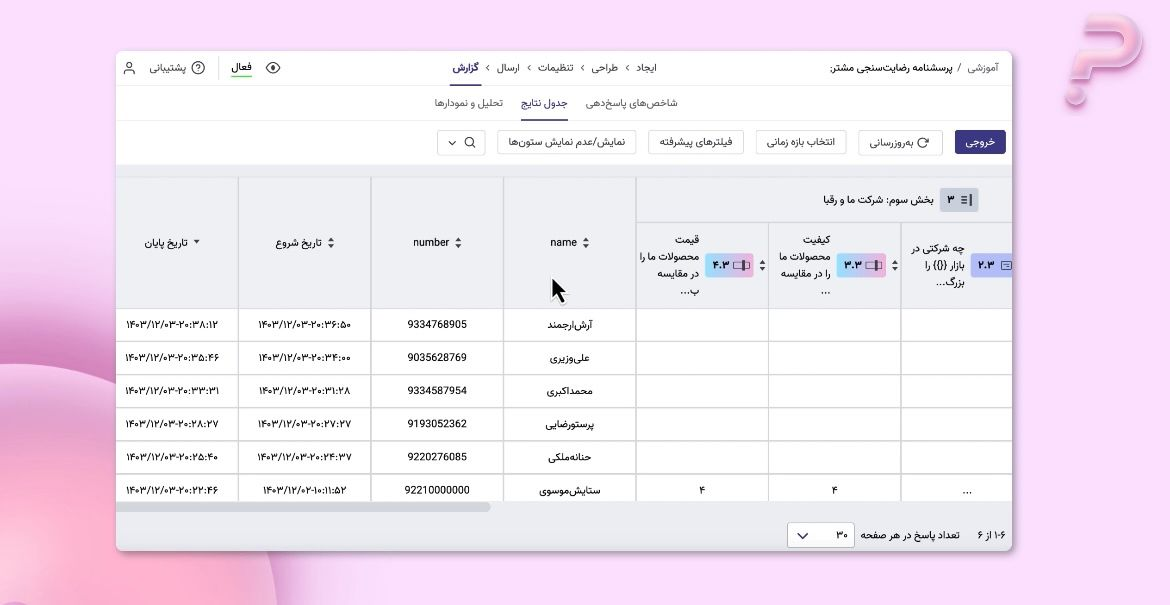
پس از فعالسازی درج اطلاعات مخفی و ارسال لینکهای اختصاصی، پاسخدهندگان میتوانند فرم را تکمیل کنند. اطلاعاتی که از طریق لینک به پرسشنامه منتقل شدهاند، پس از ثبت پاسخ از فاز گزارش و در بخش جدول نتایج قابل بررسی خواهند بود.
برای مثال، اگر متغیرهای name و number را تعریف کرده باشید، میتوانید در کنار پاسخهای ثبتشده، مقادیر مرتبط با این متغیرها را بررسی کنید. این قابلیت کمک میکند پاسخها را بر اساس اطلاعاتی مانند نام مشتری، شماره تماس، شناسه سفارش یا سایر متغیرهای تعریفشده تحلیل کنید.
استفاده از متغیرهای UTM در پرسلاین
اگر میخواهید منبع جذب پاسخدهندگان را مشخص کنید و عملکرد کانالهای مختلف بازاریابی را بسنجید، میتوانید از متغیرهای UTM در پرسلاین استفاده کنید. برای این کار، متغیرهای موردنظر را در بخش تنظیمات پیشرفته پرسشنامه فعال کنید و مقادیر آنها را مشابه روشی که پیشتر در بخش مقداردهی دستی اطلاعات مخفی توضیح دادیم، در لینک پرسشنامه وارد کنید. به این ترتیب، میتوانید برای هر منبع یا کمپین یک لینک اختصاصی بسازید و پاسخهای دریافتی از هرکدام را در بخش جدول نتایج بررسی کنید.
اگر سوالی دارید یا به راهنمایی نیاز دارید، از طریق یکی از راههای ارتباطی با ما در ارتباط باشید.